
Chapitre 8 · 8.1
AI Builder : faire créer votre site web
Avec l'AI Builder, vous décrivez en quelques mots le site web que vous souhaitez. L'IA rédige les textes, choisit les couleurs et les polices, crée des photos et met tout cela en place en quelques minutes. Vous ajustez ensuite tout jusqu'à ce que ce soit parfait. L'essai est gratuit, même sans offre.
Où trouver l'AI Builder ?
Cliquez dans le menu de gauche sur AI Builder. Vous arrivez alors sur Mes Sitebuilders, la même page que celle que vous trouvez aussi sous Mes produits. En haut se trouvent deux onglets : AI Builder (1) et Drag-and-drop Builder (2). Avec l'AI Builder, vous décrivez votre site (3) et cliquez sur Créer le site (4). Préférez-vous construire vous-même par glisser-déposer ? Consultez alors Le Drag-and-drop Builder.
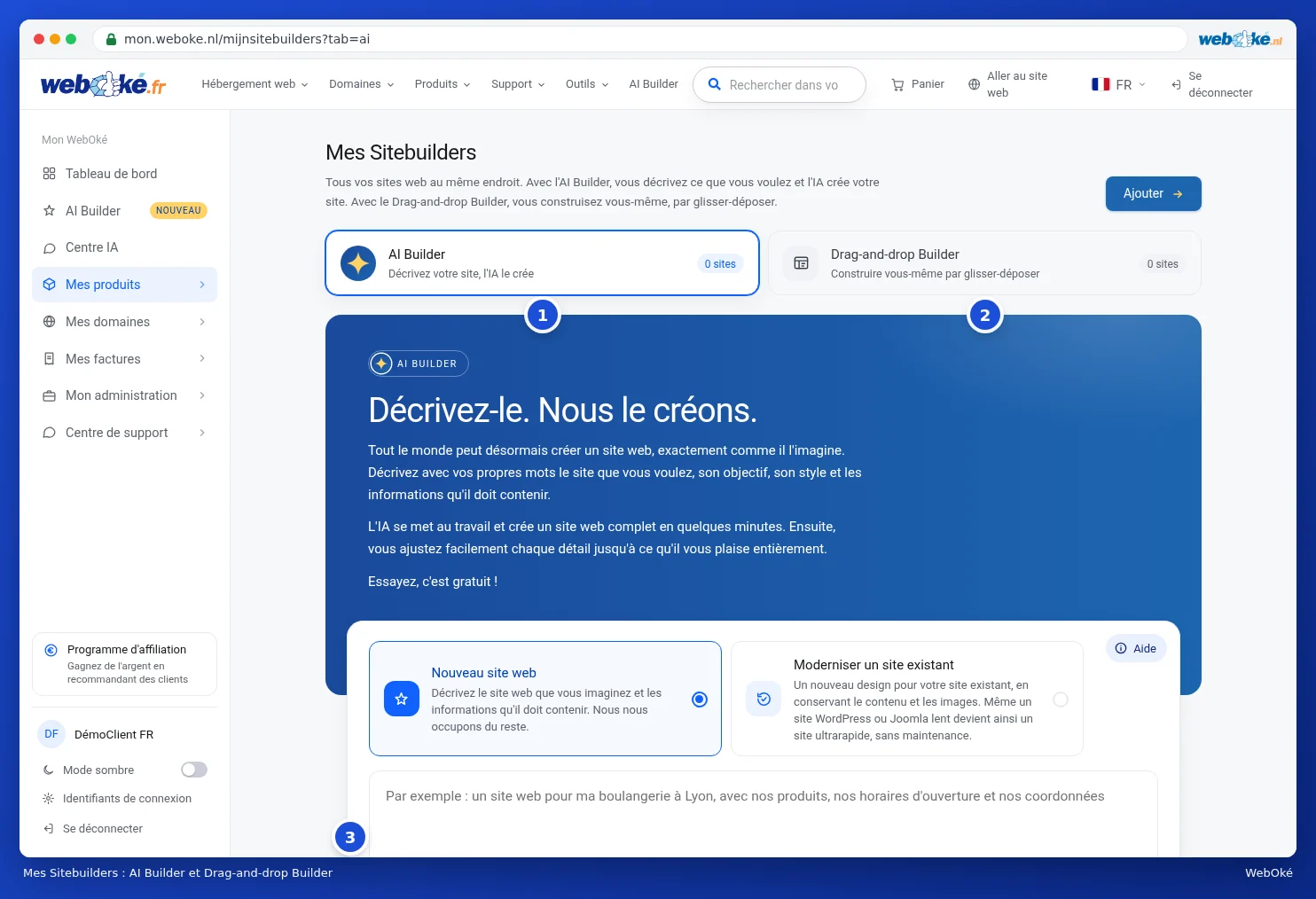
Décrire un nouveau site web
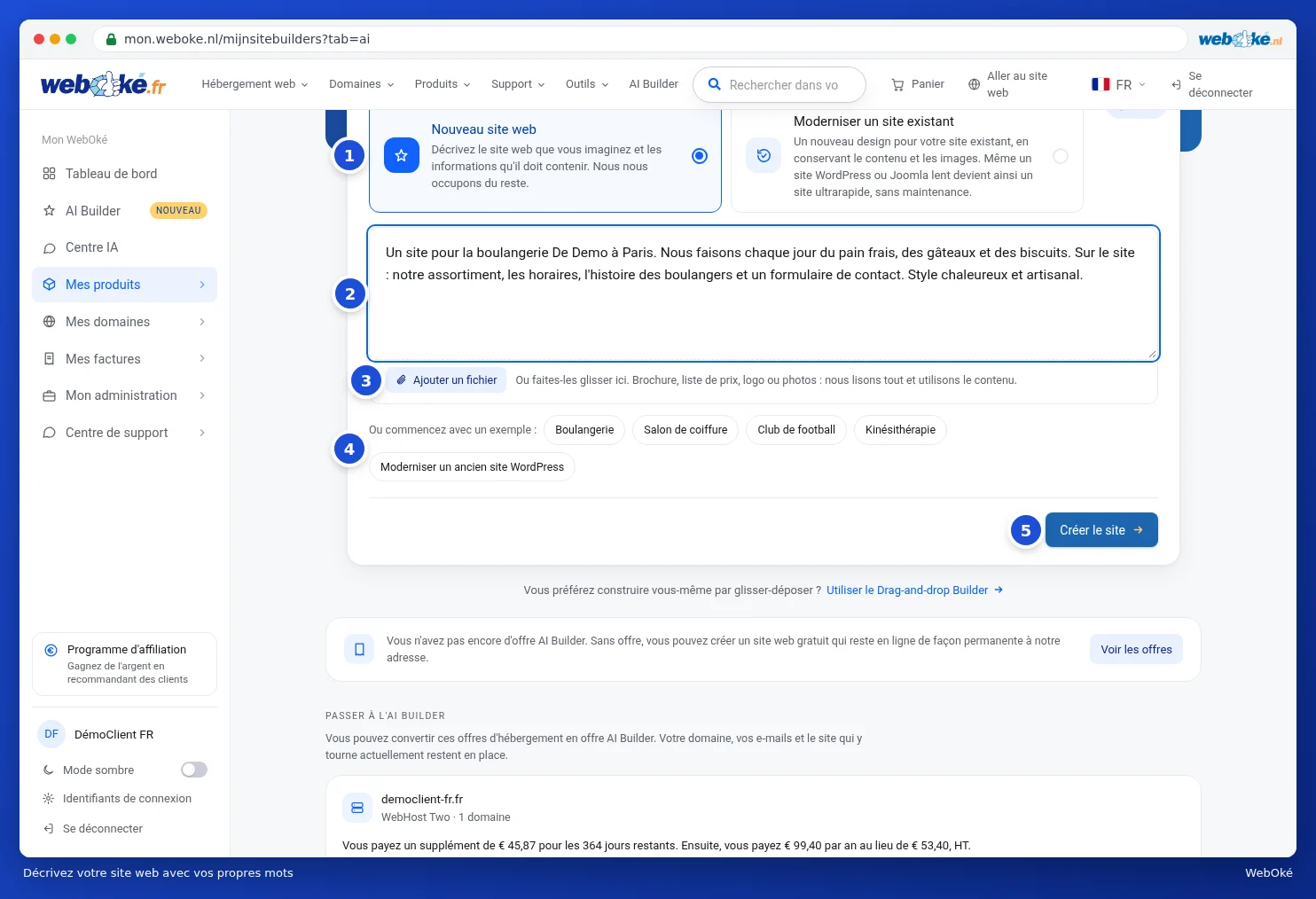
- Choisissez Nouveau site (1).
- Indiquez dans la zone de texte (2) ce que vous faites, pour qui et où. Précisez également les informations à inclure et l'ambiance que vous recherchez. Par exemple : un site web pour la boulangerie De Demo à Utrecht, avec notre assortiment, les horaires d'ouverture, une histoire sur les boulangers et un formulaire de contact, ambiance chaleureuse et artisanale. Plus votre description est précise, meilleure sera la première version.
- Avez-vous déjà des éléments ? Cliquez sur Ajouter un fichier (3) ou glissez des fichiers dans la zone. Une brochure, une liste de prix, un logo ou des photos : l'IA lit tout et utilise le contenu. Vous pouvez joindre jusqu'à 6 fichiers de 8 Mo maximum chacun, comme des pdf, Word, textes et images.
- Vous ne savez pas comment commencer ? Cliquez sur un exemple (4), comme Boulangerie ou Salon de coiffure. L'exemple apparaît dans la zone de texte et vous l'adaptez à votre situation.
- Cliquez sur Créer le site (5).
Astuce : votre description est très courte, par exemple juste photographe ? L'IA pose alors d'abord une question supplémentaire : Où êtes-vous situé et que proposez-vous ? Cette réponse apparaît sous votre description. Avec Passer, vous continuez immédiatement.
Choisir où placer votre site web
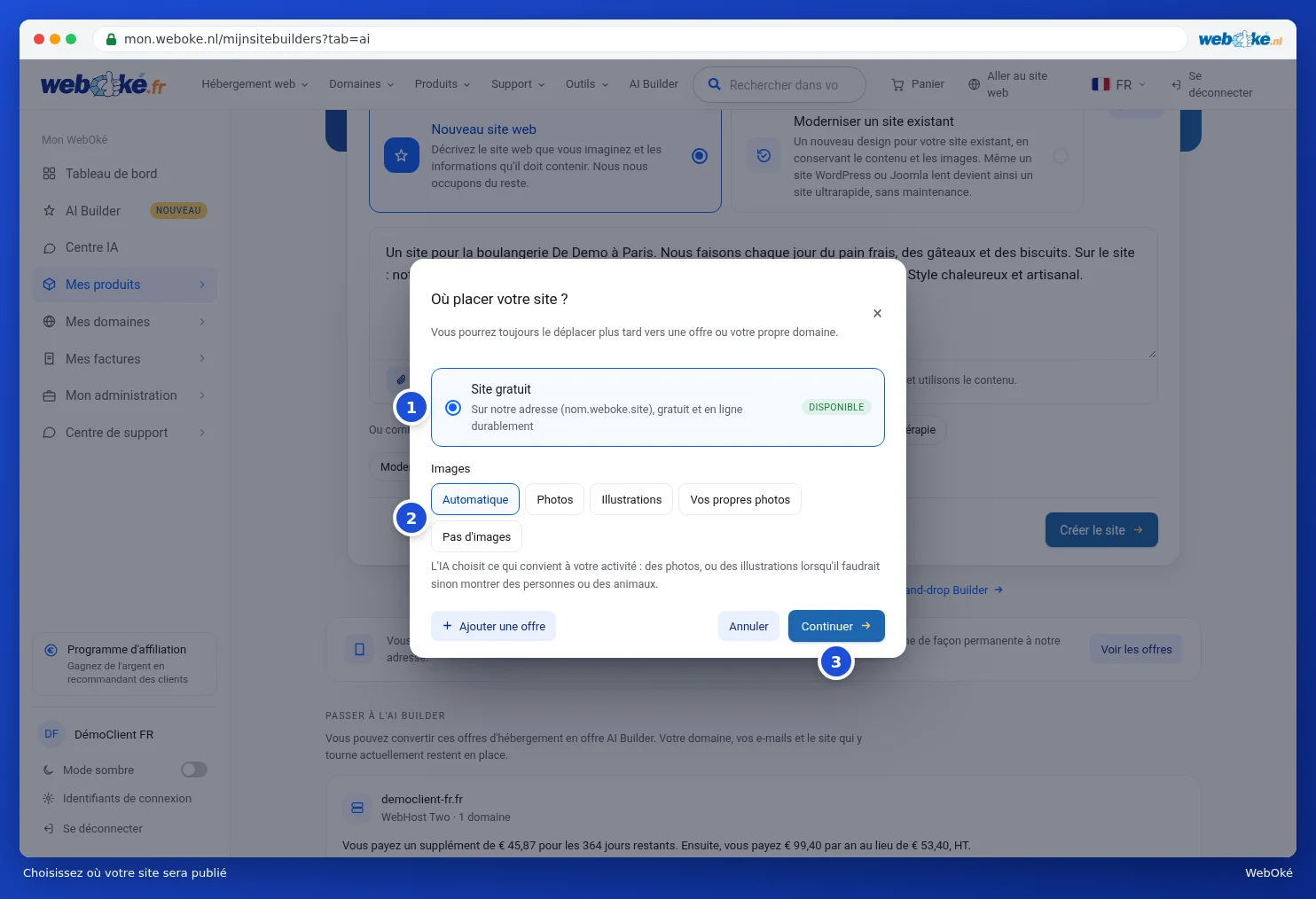
Après Créer le site, la fenêtre Où placer votre site ? s'ouvre.
- Site gratuit (1) : votre site est placé sur une adresse chez nous, comme nom.weboke.site. Chaque client peut créer un site gratuit. Celui-ci est mis en ligne gratuitement, avec un petit badge WebOké, n'est pas visible dans les moteurs de recherche et le formulaire de contact n'envoie encore rien.
- Si vous avez une offre avec l'AI Builder, elle apparaît également dans la liste. Si vous voyez Disponible ou un nombre de places libres, votre site peut y être placé.
- Choisissez sous Images (2) le type d'images que l'IA crée : Automatique, Photos, Illustrations, Vos photos (l'IA laisse les emplacements vides pour vos propres photos) ou Pas d'images. Vous pourrez modifier ce choix plus tard dans Charte graphique.
- Cliquez sur Continuer (3).
Vous pourrez toujours le déplacer plus tard vers une offre ou votre propre domaine. Découvrez comment faire dans AI Builder : modification, versions et publication.
L'IA construit votre site
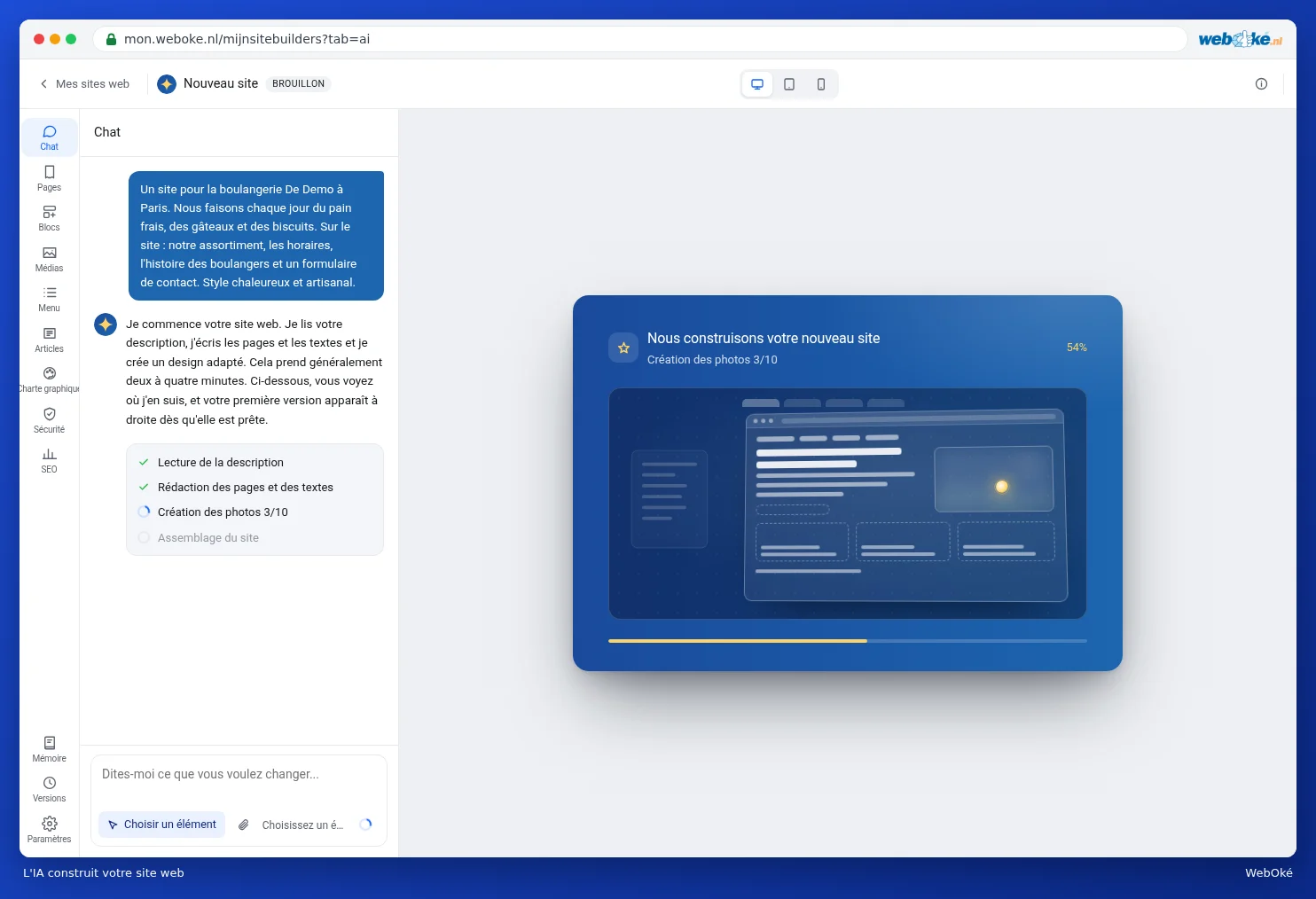
L'écran de construction s'ouvre immédiatement. À gauche, dans le chat, vous voyez où en est l'IA : lecture de la description, rédaction des pages et des textes, création des photos. À droite, la progression s'affiche en direct. Cela prend généralement de deux à quatre minutes.
Dès que la première version est prête, vous la voyez à droite telle que les visiteurs la verront bientôt. La première fois, une courte Visite guidée vous présente les boutons les plus importants. Avec Suivant, vous continuez, avec la croix vous la fermez.
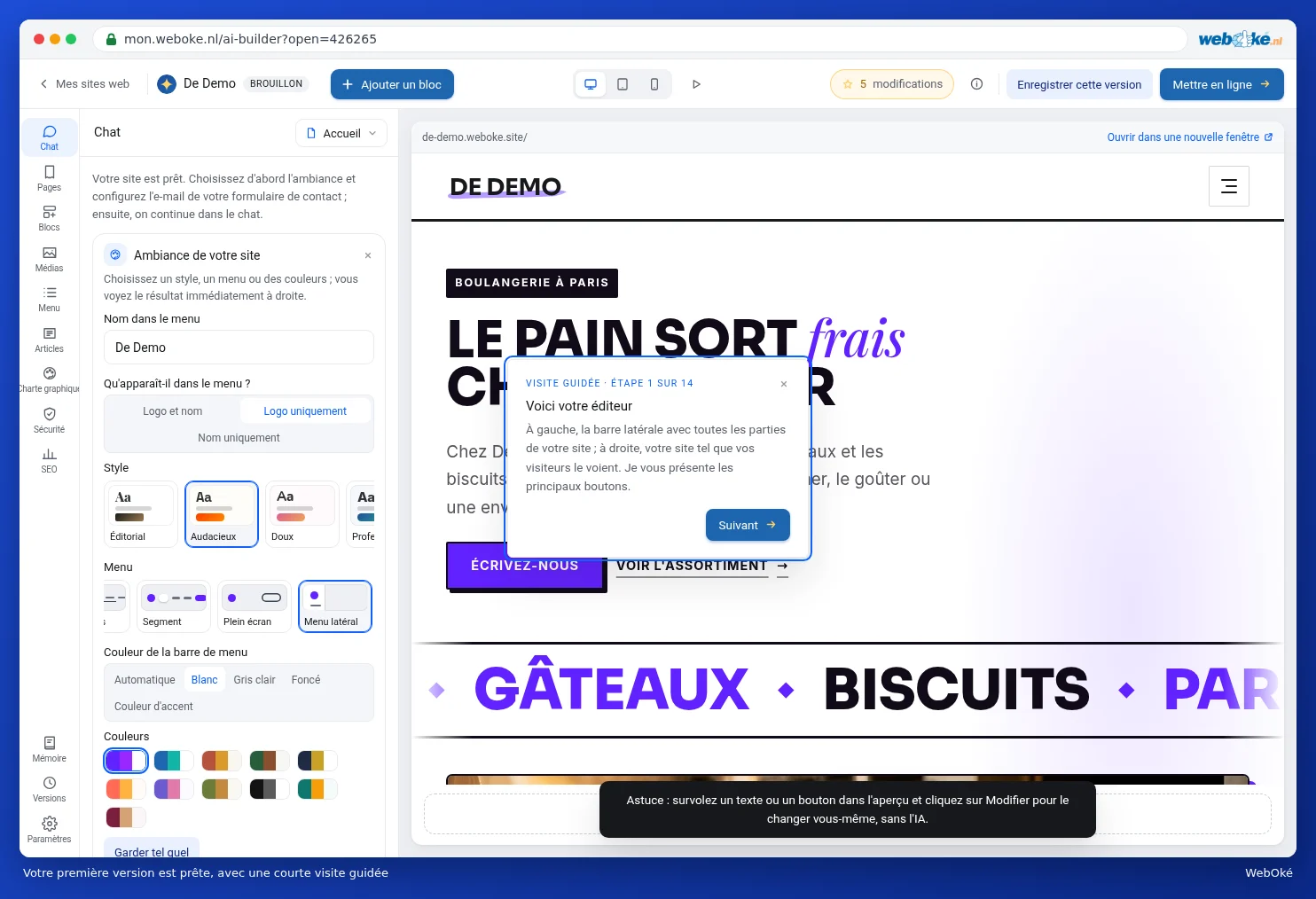
D'abord l'ambiance et l'E-Mail de votre formulaire
À gauche se trouve la carte Ambiance de votre site. Choisissez un autre Style, un autre Menu, la Couleur de la barre de menu ou d'autres Couleurs : vous le voyez immédiatement à droite. Sous Nom dans le menu, vous modifiez le nom et sous Qu'apparaît-il dans le menu ?, vous choisissez entre logo et nom. Si cela vous convient tel quel, cliquez sur Garder tel quel. Vous retrouverez toutes les options plus tard sous Charte graphique.
Vous pouvez ensuite définir où arrivent les messages de votre formulaire de contact et depuis quelle adresse ils sont envoyés. Cela peut aussi se faire plus tard, dans Paramètres. Avec Continuer vers le chat, vous passez aux ajustements.
Faire moderniser un site existant
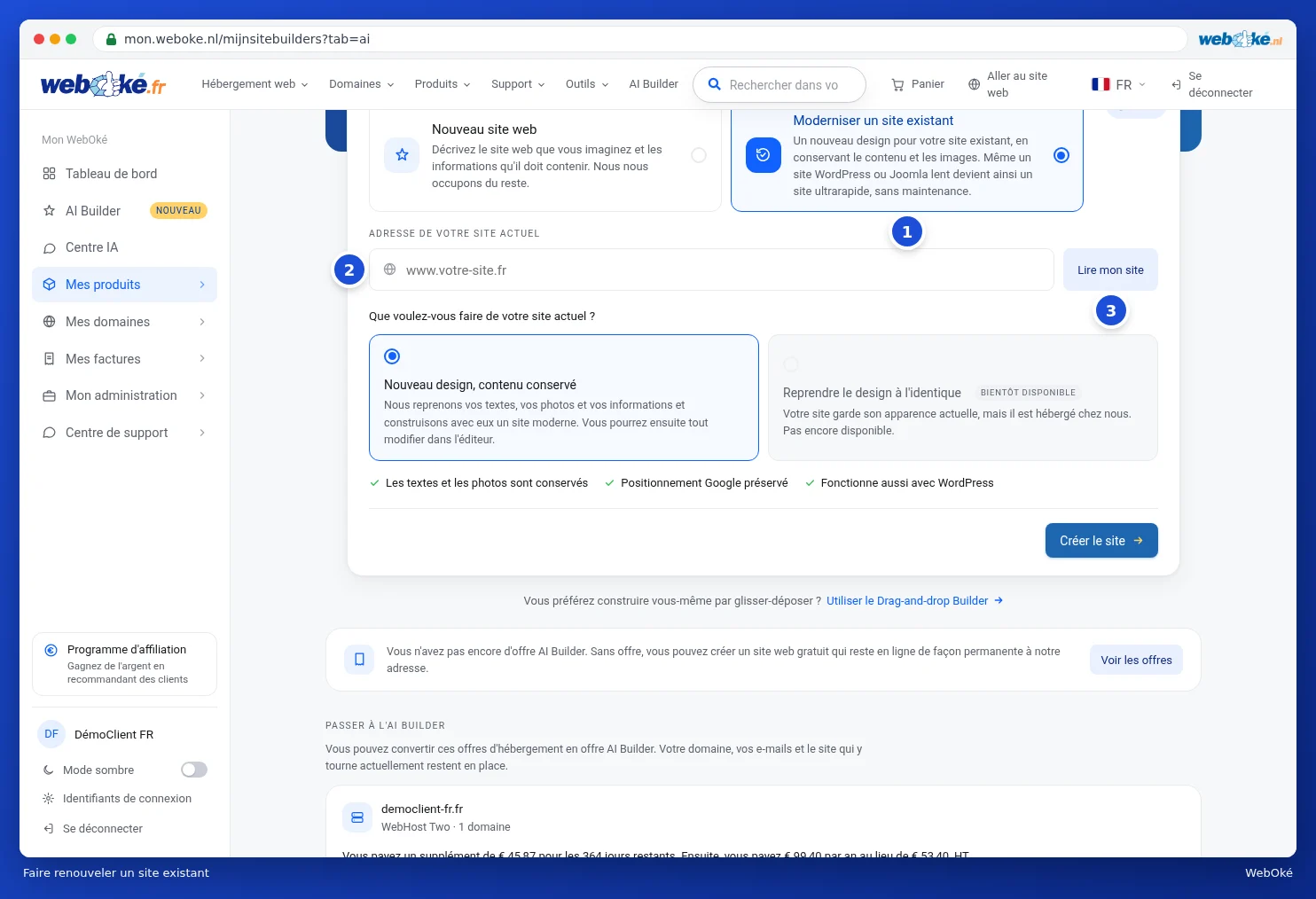
Avez-vous déjà un site web, par exemple un ancien site WordPress ou Joomla ? Faites-en alors créer un nouveau design, en conservant vos textes et photos.
- Choisissez Moderniser un site existant (1).
- Indiquez sous Adresse de votre site actuel l'adresse web (2).
- Cliquez sur Lire mon site (3). L'IA lit vos pages, photos et données.
- Vous voyez ensuite quelles pages ont été trouvées. Décochez ce qui n'est pas nécessaire. Si vous souhaitez conserver vos couleurs et polices actuelles, laissez cette option activée. Sous Que voulez-vous changer au design ?, indiquez ce qui peut être modifié.
- Sous Que voulez-vous faire de votre site actuel ?, l'option Nouveau design, contenu conservé est activée : nous reprenons vos textes, photos et données pour construire un site moderne.
- Cliquez sur Créer le site et choisissez où placer le site, comme pour un nouveau site web.
Déjà une offre d'hébergement ? Passer à l'AI Builder
Sous la carte de démarrage, le bloc Passer à l'AI Builder apparaît parfois pour une offre d'hébergement avec un domaine. Celui-ci transforme votre offre d'hébergement en offre AI Builder. Votre domaine, votre E-Mail et le site web qui y fonctionne actuellement restent inchangés. Vous voyez à l'avance ce que cela coûte pour le reste de votre période. Vous souhaitez une autre offre ? Consultez alors Changer d'offre (upgrade ou downgrade).