
Chapitre 8 · 8.3
Le Drag-and-drop Builder
Vous préférez construire votre site web entièrement vous-même ? Utilisez alors le Drag-and-drop Builder. Vous choisissez un modèle et adaptez chaque élément à la main, par glisser-déposer. Vous pouvez ajouter un Drag-and-drop Builder gratuit à chaque domaine d'un pack d'hébergement. Vous souhaitez utiliser toutes les fonctions plus tard, vous pouvez alors passer à la version payante.
Où trouver le Drag-and-drop Builder ?
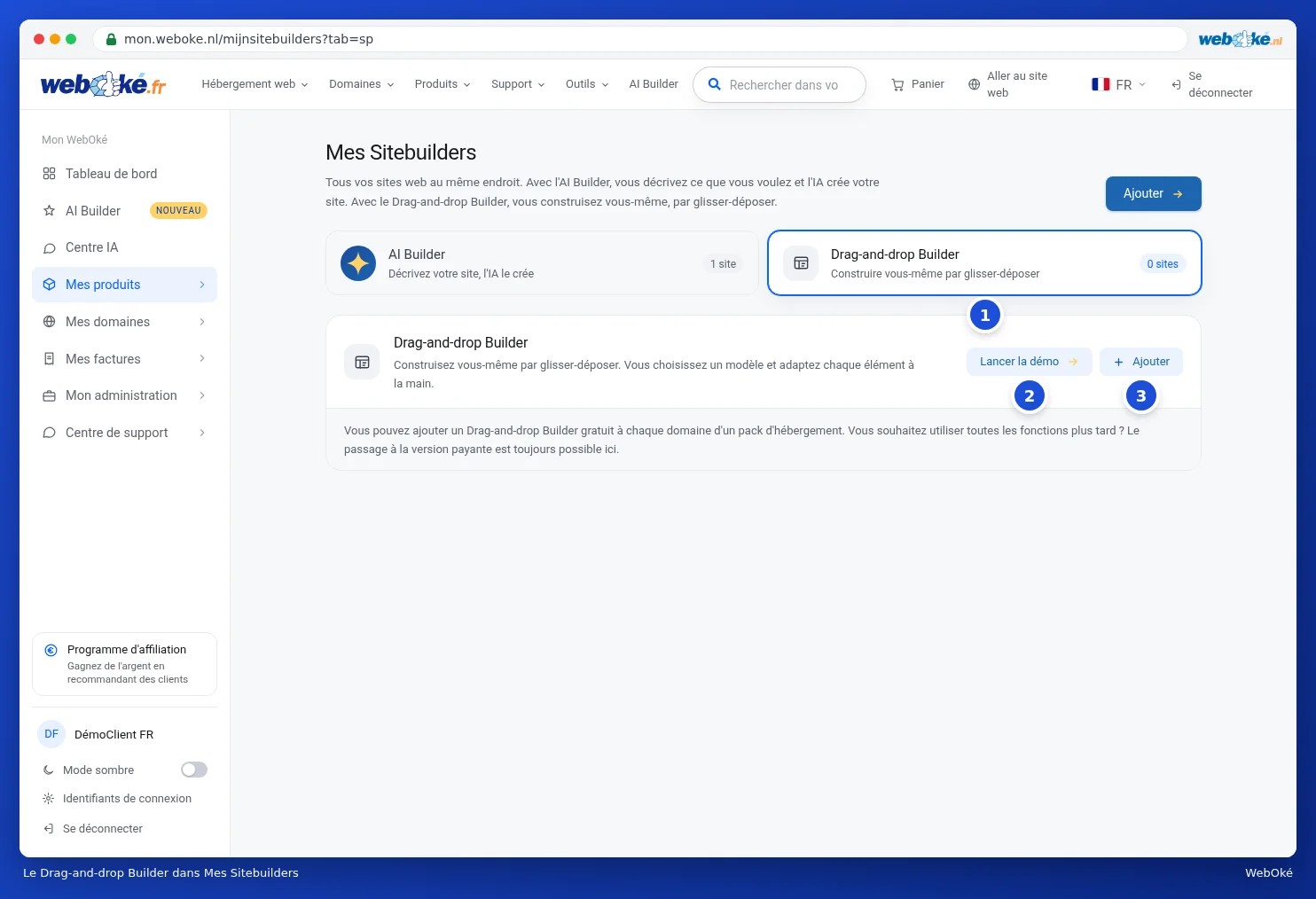
Allez dans Mes produits et choisissez Mes Sitebuilders, ou cliquez dans le menu de gauche sur AI Builder. Cliquez en haut sur l'onglet Drag-and-drop Builder (1). Avec Lancer la démo (2), vous testez d'abord le builder, sans rien créer. Avec Ajouter (3), vous associez un builder à un domaine.
Ajouter un builder
- Cliquez sur Ajouter. La fenêtre Ajouter un Drag-and-drop Builder s'ouvre.
- Saisissez dans Nom de domaine ou sous-domaine (sans www) (1) le domaine sur lequel le site web sera publié, par exemple exemple.fr ou blog.exemple.fr. Un sous-domaine doit déjà exister.
- Choisissez dans Type de Sitebuilder (2) la Version gratuite ou la Version payante. La version payante offre plus de possibilités.
- Cliquez sur Ajouter. Avec Annuler, vous fermez la fenêtre.

Gérer vos builders
Si vous avez ajouté un builder, il apparaît dans la liste avec le domaine, le type (Version gratuite, Version payante ou Sitebuilder inclus dans l'offre) et la date de son dernier démarrage. En haut, vous voyez combien de builders payants vous avez et combien sont utilisés. Pour chaque builder, vous disposez de ces boutons :
| Bouton | Que fait-il ? |
|---|---|
| Démarrer | Ouvre le builder dans un nouvel onglet. C'est là que vous construisez votre site et le publiez. |
| Modifier | Modifie le nom de domaine sur lequel le site web est publié. |
| Passer à la version payante | Transforme un site gratuit en un site payant, avec plus de possibilités. |
| Passer à la version gratuite | Transforme une seule fois un builder payant en version gratuite. Après cela, vous ne pourrez plus repasser à la version payante. |
| Sauvegardes | Affiche les sauvegardes automatiques de ce builder. |
| Supprimer | Supprime l'intégralité du site web. Une fois supprimé, c'est définitif. |
Sauvegardes de votre builder
Chaque nuit, nous créons automatiquement une sauvegarde de votre projet de builder. Nous en conservons 6 au maximum ; la plus ancienne est supprimée à chaque fois. Cliquez sur Sauvegardes au niveau d'un builder. Pour chaque sauvegarde, vous pouvez choisir Restaurer, Télécharger ou Supprimer. Avec Créer une sauvegarde maintenant, vous en créez une immédiatement.
Attention : la restauration écrase le projet actuel dans le builder. Votre site en ligne ne change que lorsque vous publiez à nouveau depuis le builder.
Astuce : vous hésitez entre les deux builders ? Avec l'AI Builder, vous disposez en quelques minutes d'un site complet que vous adaptez ensuite avec des mots simples. Voir AI Builder : faire créer votre site web. Le Drag-and-drop Builder vous convient si vous souhaitez placer chaque détail vous-même.