
Chapitre 10 · 10.1
Consulter et télécharger vos factures
Voir en vidéo courte
Toutes vos factures se trouvent dans Mon WebOké sous Mes factures dans le menu de gauche. Vous y voyez chaque facture que nous avons déjà établie pour vous, payée ou encore impayée. Vous pouvez consulter une facture, la télécharger en PDF ou la faire envoyer à une adresse e-mail, par exemple à votre comptable.

Le récapitulatif
- En haut se trouvent les onglets (1) : Récapitulatif (toutes les factures), Impayé, Payé, Solde créditeur, Prélèvement SEPA et Transactions.
- Avec Afficher (2), vous filtrez par statut : Non payé, Payé, Annulé, Remboursé, Prélèvement, En cours de traitement ou Brouillon. Choisissez Tout pour tout afficher à nouveau.
- Pour chaque facture, vous voyez le numéro de facture (3), la date, le montant, ce qui a déjà été payé, ce qui reste impayé et le statut. Cliquez sur le numéro ou sur la ligne pour ouvrir la facture.
- À droite se trouvent les actions : PDF (4) télécharge immédiatement la facture, l'icône de l'avion en papier (5) ouvre la fenêtre pour envoyer la facture par e-mail. Si une facture est encore impayée, vous y voyez également le bouton Payer.
Si vous n'avez pas encore de prélèvement SEPA, une bannière Ne pensez plus jamais à vos factures s'affiche en haut. Avec Configurer (6), vous accédez au prélèvement. Vous trouverez son fonctionnement dans Configurer ou arrêter le prélèvement automatique.
Si des factures sont impayées, vous voyez au-dessus de la liste combien il y en a et quel montant reste à payer (1), avec le bouton Tout payer (2). À côté de chaque facture impayée se trouve le bouton Payer (3). Dans le menu de gauche également, sous Mes factures, vous voyez combien de factures sont impayées. Voir Payer une facture (même plusieurs en même temps).

Ouvrir une facture
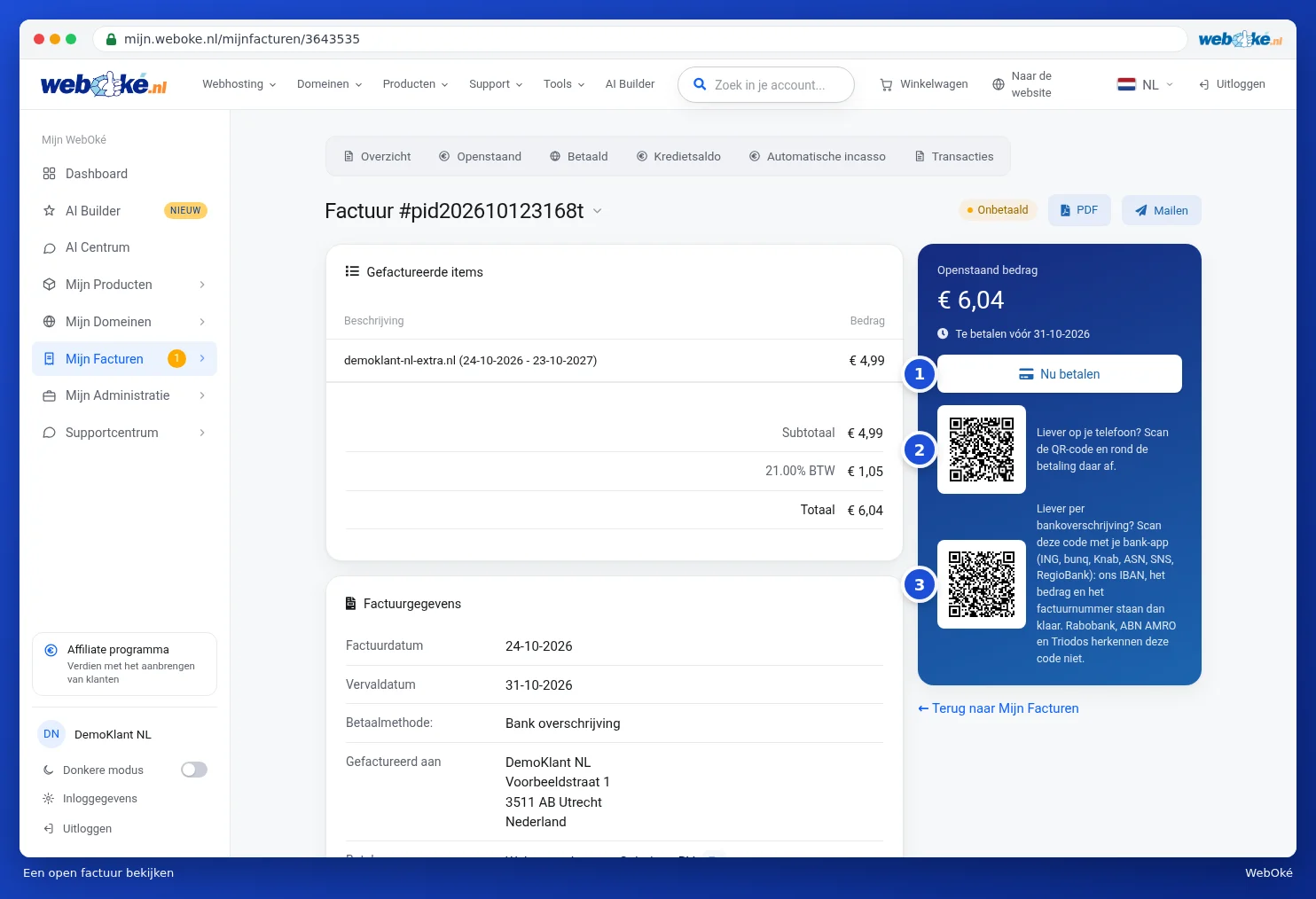
Sur la page de la facture, vous voyez les éléments facturés avec le sous-total, la TVA et le total. En dessous se trouvent les informations de la facture : date de facturation, date d'échéance, méthode de paiement, destinataire de la facture et nos coordonnées bancaires et de TVA. Tout en bas se trouvent les paiements liés à cette facture, avec la date et le mode de paiement.

À droite, vous voyez si la facture est payée. Si elle est encore impayée, vous y voyez le montant restant dû et la date limite de paiement, avec le bouton Payer maintenant (1), un code QR pour payer depuis votre téléphone (2) et un code QR pour votre application bancaire si vous préférez effectuer le virement vous-même (3). Vous trouverez le fonctionnement du paiement dans Payer une facture (même plusieurs en même temps).
Télécharger en PDF
Cliquez sur PDF (1). La facture est téléchargée au format PDF. Vous la retrouvez ensuite dans votre dossier Téléchargements. Le PDF contient les mêmes informations que la facture à l'écran, avec votre adresse, nos coordonnées, les lignes et le statut.

Envoyer une facture par e-mail
- Cliquez sur Envoyer par e-mail (2) sur la page de la facture, ou sur l'icône de l'avion en papier dans le récapitulatif.
- Indiquez l'adresse e-mail à laquelle envoyer la facture (1). Votre propre adresse y est déjà renseignée.
- Cliquez sur Envoyer. Le destinataire reçoit l'e-mail de facture habituel avec le PDF en pièce jointe.

Voici à quoi ressemble l'e-mail de facture. Vous le recevez également automatiquement à chaque nouvelle facture. En haut se trouvent le numéro de facture, la date d'échéance et le montant, en dessous les lignes de la facture. Avec Payer la facture ou le code QR, vous payez immédiatement. Vous préférez effectuer le virement vous-même ? Scannez alors le deuxième code QR avec votre application bancaire.

Astuce : vous souhaitez envoyer ou télécharger plusieurs factures à la fois ? Cochez-les dans le récapitulatif et choisissez une action dans la barre bleue. Vous trouverez la marche à suivre dans Payer une facture (même plusieurs en même temps).
Transactions : tout en un coup d'œil
Sur l'onglet Transactions, vous voyez tout ce qui s'est passé financièrement sur votre compte, par date : factures, paiements, remboursements et votre crédit. En haut se trouvent les totaux : facturé, payé, payé avec crédit ou avoir, actuellement impayé et votre crédit.
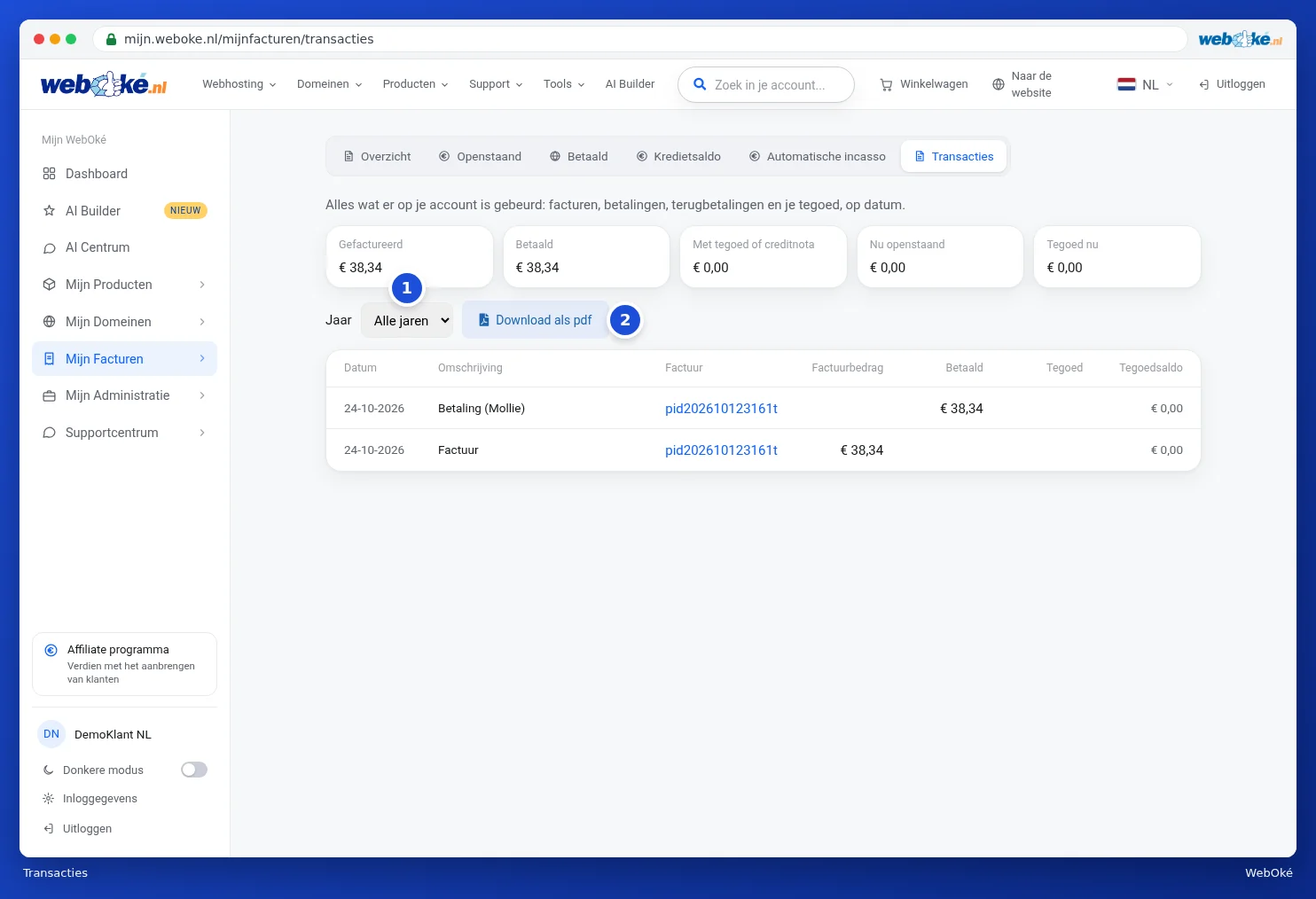
Choisissez une Année (1) pour n'afficher que cette année-là. Avec Télécharger en PDF (2), vous obtenez le récapitulatif en PDF, pratique pour votre comptabilité ou votre déclaration fiscale.