
Chapitre 11 · 11.2
Gérer les contacts (et supprimer les doublons)
Voir en vidéo courte
Les contacts sont les personnes et entreprises que vous utilisez comme propriétaire ou personne de contact de vos domaines. Vous pouvez aussi déterminer quels e-mails de notre part un contact reçoit. Vous les trouvez dans Mon administration sous l'onglet Contacts.

L'aperçu
- À gauche se trouve la liste de vos contacts (3). Cliquez sur un contact pour l'ouvrir à droite.
- Le contact portant le libellé Mes informations est votre contact principal. Il est associé aux données de votre compte. Vous le modifiez dans Mes informations avec le bouton Modifier le contact (4), pas ici. Vous ne pouvez pas supprimer votre contact principal.
- Le libellé Enregistrement par défaut indique quel contact nous utilisons comme propriétaire des nouveaux enregistrements de domaine.
- Pour chaque contact, vous voyez sous Domaines associés à quels domaines il est lié.
Ajouter un contact
- Cliquez sur Nouveau contact (1).
- Remplissez les informations de contact. Le prénom et le nom sont obligatoires (1). Dans Description (2), indiquez un nom court, comme Professionnel ou Personnel. Vous le retrouverez dans les listes déroulantes.
- Cochez Contact par défaut pour les nouveaux enregistrements de domaine (3) si les nouveaux domaines doivent avoir ce contact comme propriétaire.
- Choisissez dans Préférences e-mail quels e-mails ce contact reçoit de notre part (4) : e-mails généraux, e-mails de facturation, e-mails de support, e-mails de produits et e-mails de domaines. Pratique si, par exemple, votre comptable doit recevoir les factures.
- Cliquez sur Ajouter un contact (5).

Le nouveau contact apparaît ensuite dans la liste (1). Vous pouvez l'associer immédiatement à un domaine avec Associer à des domaines (2 dans l'aperçu). Vous apprendrez comment modifier le propriétaire d'un domaine dans Modifier les contacts du domaine et le propriétaire.

Modifier ou supprimer un contact
Ouvrez le contact, modifiez les informations et cliquez sur Enregistrer les modifications. Si le contact est associé à des domaines, vos modifications s'appliquent également à ces domaines.
Pour supprimer, utilisez Supprimer le contact en bas de page. Une question de confirmation apparaît d'abord. Cliquez sur Supprimer le contact (1) pour confirmer ou sur Annuler pour revenir en arrière.

Attention : un contact encore associé à un domaine ne peut pas être supprimé. La fenêtre indique alors les domaines concernés. Associez d'abord un autre contact à ces domaines.
Supprimer les contacts en double
Avez-vous créé le même contact plusieurs fois au fil des années ? Rendez-vous alors sur mon.weboke.nl/ontdubbelen. Nous recherchons les contacts identiques et les affichons par groupe. Dans chaque groupe, un seul contact subsiste : les doublons que vous cochez disparaissent lorsque vous cliquez sur Fusionner la sélection. Votre contact principal reste toujours présent. Les contacts encore associés à un domaine ne sont pas supprimés sans autre forme de procès : nous les traitons séparément.
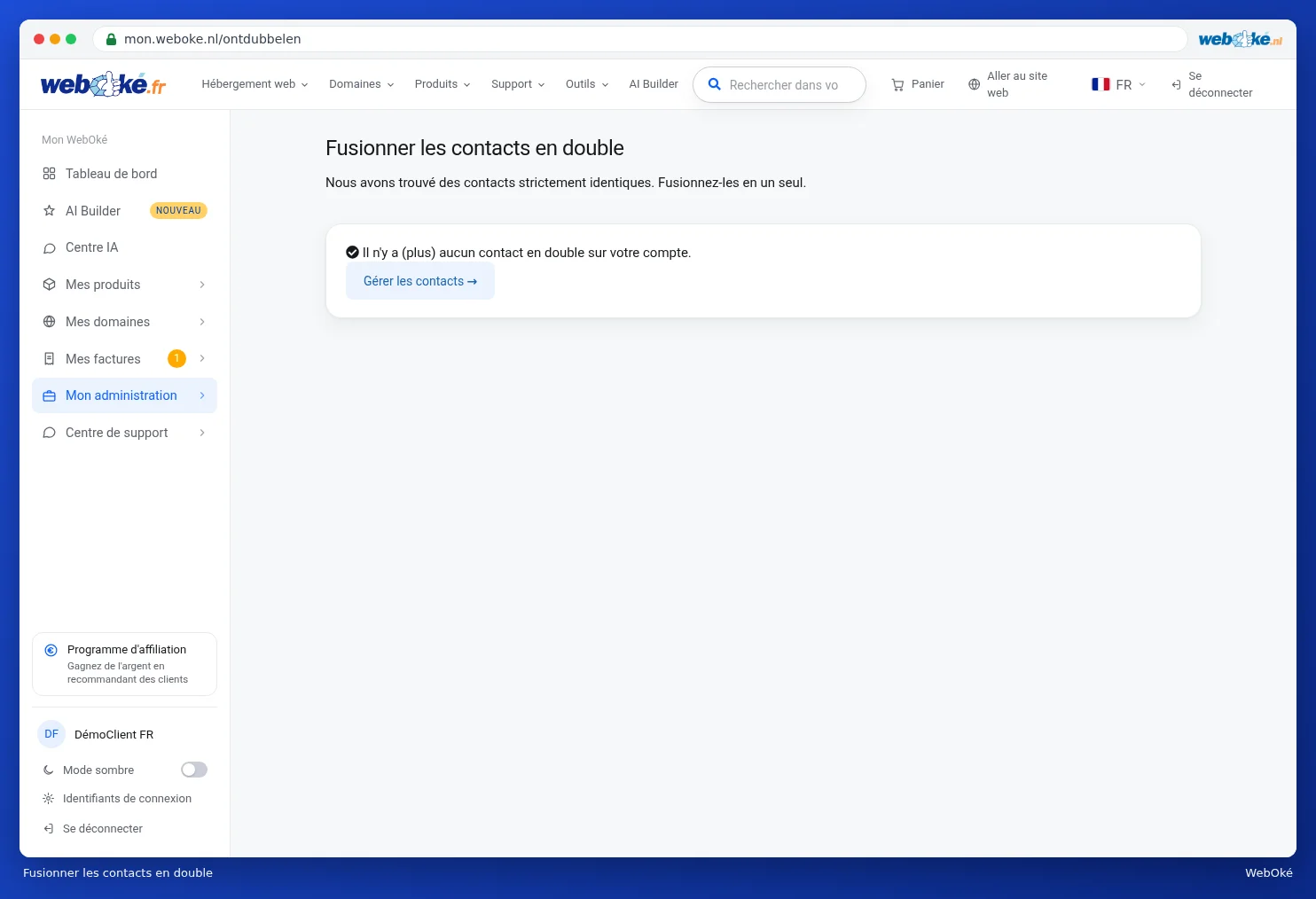
S'il n'y a pas de contacts en double, vous le voyez immédiatement, avec un bouton pour revenir à vos contacts.