
Chapitre 10 · 10.2
Payer une facture (même plusieurs en même temps)
Vous payez une facture impayée dans Mon WebOké. Vous pouvez payer une seule facture, quelques factures que vous choisissez vous-même, ou tout ce qui est impayé en une seule fois. Dans tous les cas, vous arrivez sur le même écran de paiement, où vous choisissez comment payer.
Payer une seule facture
- Allez dans Mes factures et choisissez l'onglet Impayé (1).
- Cliquez sur Payer au niveau de la facture (2), ou ouvrez la facture et cliquez sur Payer maintenant.
- Choisissez une méthode de paiement sur l'écran de paiement et finalisez le paiement.

L'e-mail de facturation contient également un lien de paiement. Celui-ci vous amène au même écran de paiement, même si vous n'êtes pas connecté.

Sur la page de la facture, vous payez avec Payer maintenant (1). Il y a également deux codes QR (2 et 3).
Astuce : scannez le premier code QR (2) avec votre téléphone et finalisez le paiement là-bas. Vous préférez effectuer vous-même le virement ? Scannez alors le deuxième code QR (3) avec votre application bancaire : notre IBAN, le montant et le numéro de facture sont alors déjà prêts. Toutes les applications bancaires ne reconnaissent pas ce code ; la page de la facture indique avec quelles banques cela fonctionne.
Tout payer en une seule fois
S'il y a plusieurs factures impayées, vous voyez au-dessus de l'aperçu combien il y en a et quel montant reste dû. Cliquez alors sur Tout payer. Vous payez ainsi toutes les factures impayées en un seul paiement. Nous imputons le paiement sur vos factures, en commençant par la plus ancienne.
Choisir quelques factures
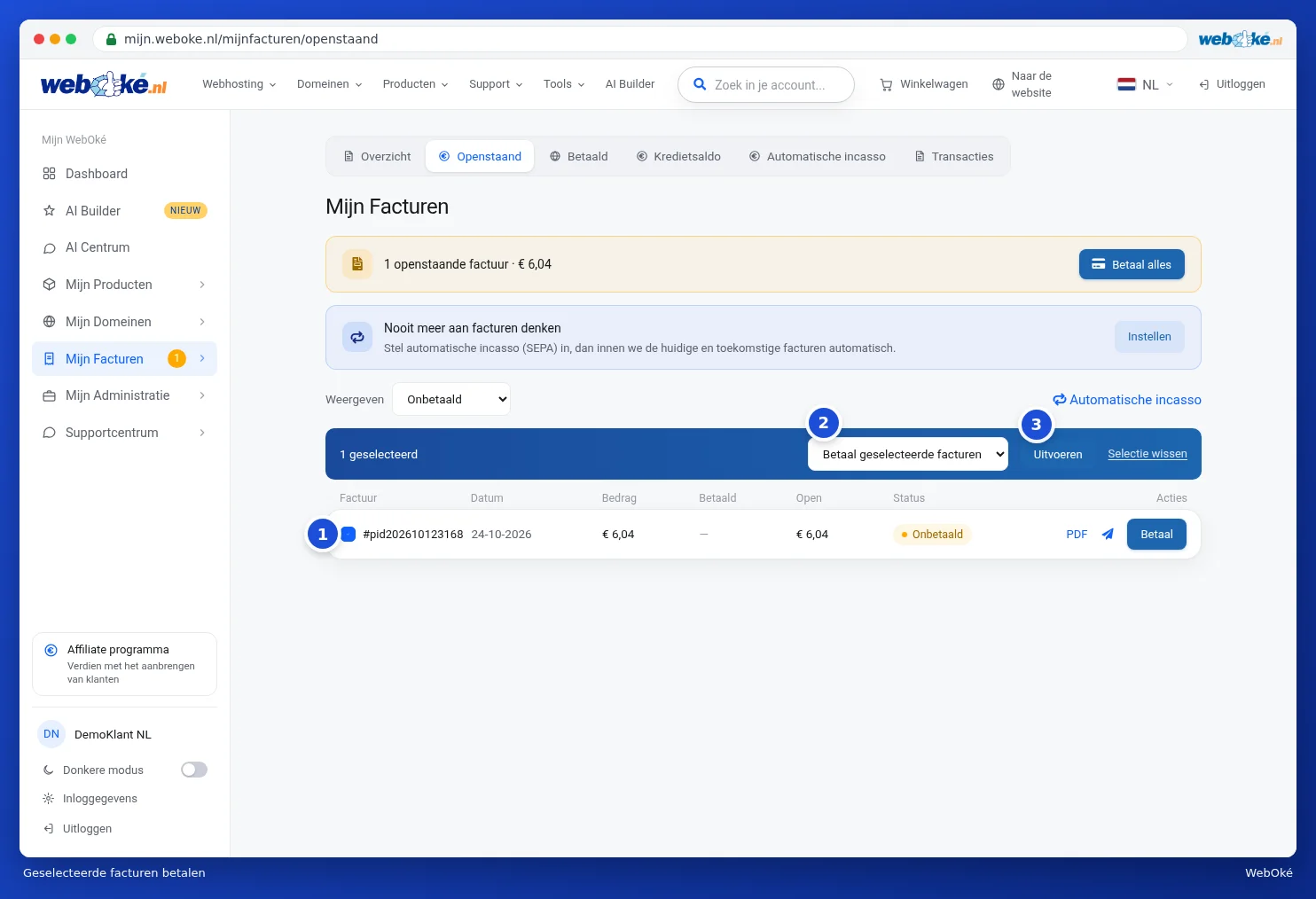
- Cochez dans l'aperçu les factures que vous souhaitez payer (1). Une barre bleue apparaît avec le nombre de factures sélectionnées.
- Choisissez dans la liste déroulante (2) Payer les factures sélectionnées.
- Cliquez sur Exécuter (3). Vous accédez à l'écran de paiement avec le montant total de votre sélection.
Dans la même liste déroulante se trouvent également Envoyer les factures sélectionnées par e-mail et Imprimer les factures sélectionnées. L'impression génère un seul PDF avec toutes les factures choisies à la suite. Avec Effacer la sélection, vous retirez toutes les coches.
L'écran de paiement
Sur l'écran de paiement, vous voyez le montant en haut et les méthodes de paiement en dessous. Les méthodes affichées dépendent de votre pays. Pensez à iDEAL, carte de crédit, PayPal, Bancontact et un virement bancaire classique. Pour certaines méthodes, des frais supplémentaires s'appliquent ; ils sont indiqués directement à côté de la méthode. Si vous avez un crédit sur votre compte, l'option Payer avec votre solde créditeur apparaît en haut. Avec iDEAL avec prélèvement automatique récurrent (1), vous payez la facture et activez en même temps le prélèvement automatique, voir Configurer ou arrêter le prélèvement automatique. Avec iDEAL / Wero, paiement unique (2), vous ne payez que cette facture. Une explication détaillée de toutes les méthodes et du virement bancaire se trouve dans Payer : méthodes de paiement, virement et solde.
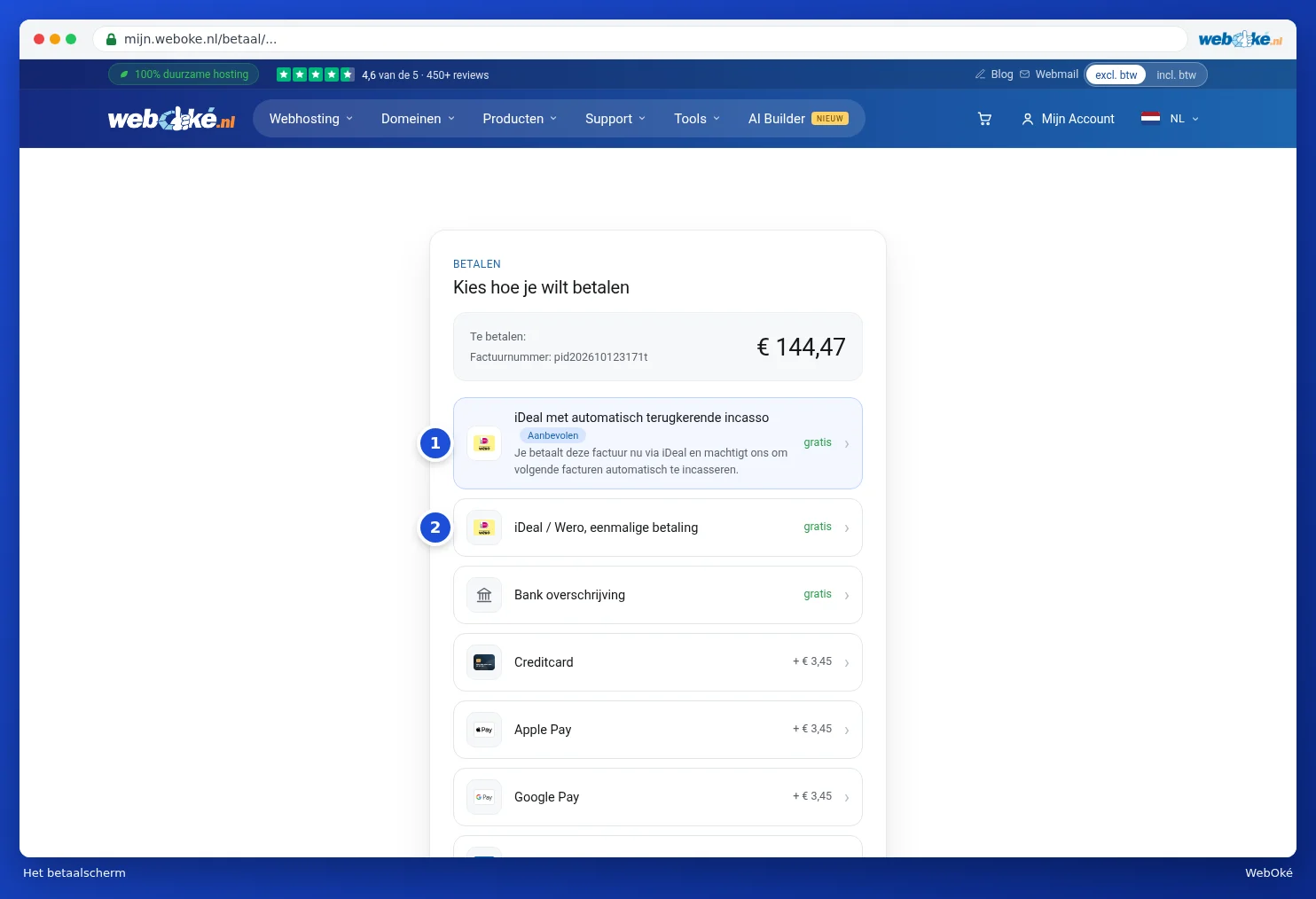
Après un paiement en ligne, vous revenez sur Mon WebOké et recevez une confirmation de paiement par e-mail. La facture passe alors au statut Payé et sur la page de la facture, vous voyez Cette facture est payée. (1) avec la date. En cas de virement bancaire, la facture reste impayée jusqu'à ce que l'argent nous soit parvenu.

Attention : si un prélèvement automatique est déjà en cours pour une facture, celle-ci affiche le statut En cours de traitement. Ne la payez pas vous-même dans ce cas. Si vous souhaitez quand même payer vous-même, c'est possible via le lien sur la page de la facture : nous annulons alors d'abord l'ordre de prélèvement, s'il n'a pas encore été transmis à la banque.