
Chapitre 5 · 5.4
Gérer le DNS : ajouter, modifier et supprimer des enregistrements
Voir en vidéo courte
Le DNS indique où pointent votre site web, votre e-mail et les autres services de votre domaine. Tant que votre domaine utilise les serveurs de noms de WebOké, vous gérez vous-même les enregistrements DNS dans Mon WebOké.
Allez dans Mes domaines et cliquez sur l'onglet DNS, ou cliquez dans l'aperçu, derrière un domaine, sur DNS.
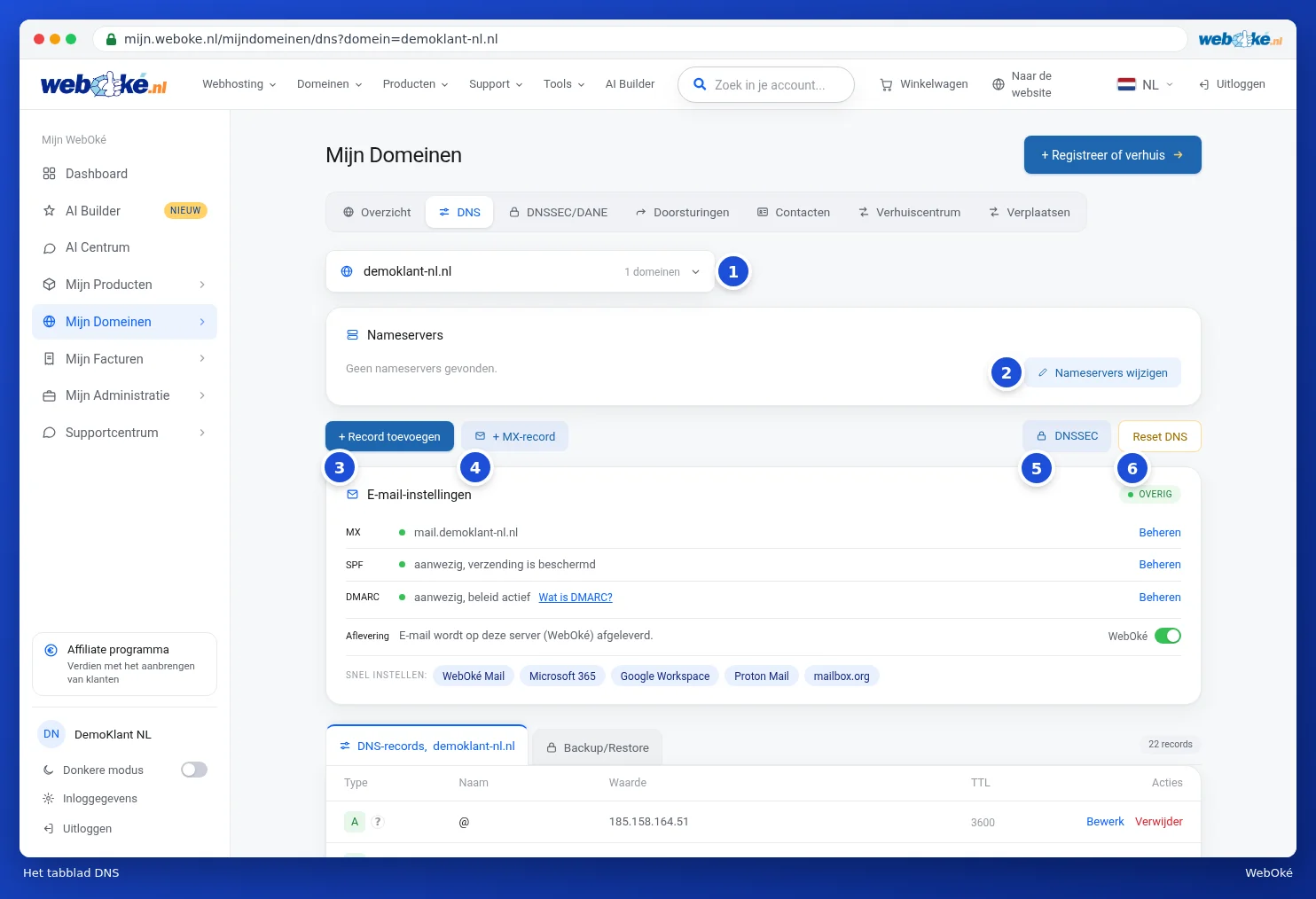
Que voyez-vous dans l'onglet DNS ?
- Le choix du domaine (1) : choisissez le domaine dont vous souhaitez voir le DNS. Pour de nombreux domaines, vous pouvez effectuer une recherche dans cette liste.
- Serveurs de noms : les serveurs de noms du domaine, avec le bouton Modifier les serveurs de noms (2). Voir Modifier les serveurs de noms.
- + Ajouter un enregistrement (3) et + Enregistrement MX (4) : créer un nouvel enregistrement.
- DNSSEC (5) : vers les paramètres DNSSEC, voir DNSSEC et DANE.
- Réinitialiser le DNS (6) : remettre tous les enregistrements aux valeurs par défaut de WebOké, voir Rétablir le DNS et créer une sauvegarde DNS.
- Paramètres e-mail : la carte avec votre MX, SPF et DMARC, voir Configurer rapidement la messagerie dans le DNS.
- En bas, la liste de tous les enregistrements, et l'onglet Sauvegarde/Restauration.
Dans la liste, vous voyez pour chaque enregistrement le Type, le Nom, la Valeur et le TTL, avec à droite Modifier et Supprimer. Les enregistrements NS ont un cadenas et pas de bouton Supprimer : ils sont liés à vos serveurs de noms.
Ajouter un enregistrement
- Cliquez sur + Ajouter un enregistrement. La fenêtre Ajouter l'enregistrement DNS s'ouvre.
- En haut figure le conseil de créer d'abord une sauvegarde de votre DNS. Cliquez sur Créer une sauvegarde maintenant (1) si vous voulez être certain de pouvoir revenir en arrière.
- Choisissez le Type (2), par exemple A. En dessous apparaît en une phrase ce que fait ce type d'enregistrement.
- Remplissez le Nom (3). Pour le domaine lui-même, tapez @. Pour un sous-domaine, tapez uniquement la première partie, par exemple www ou shop. Votre nom de domaine est automatiquement ajouté derrière. Sous le champ, vous voyez le Nom complet.
- Choisissez le TTL (4) : combien de temps les autres serveurs peuvent mémoriser la réponse. Laissez-le sur 1 heure en cas de doute.
- Remplissez la valeur (5). Pour un enregistrement A, il s'agit de l'adresse IP du serveur.
- Cliquez sur Enregistrer (6).
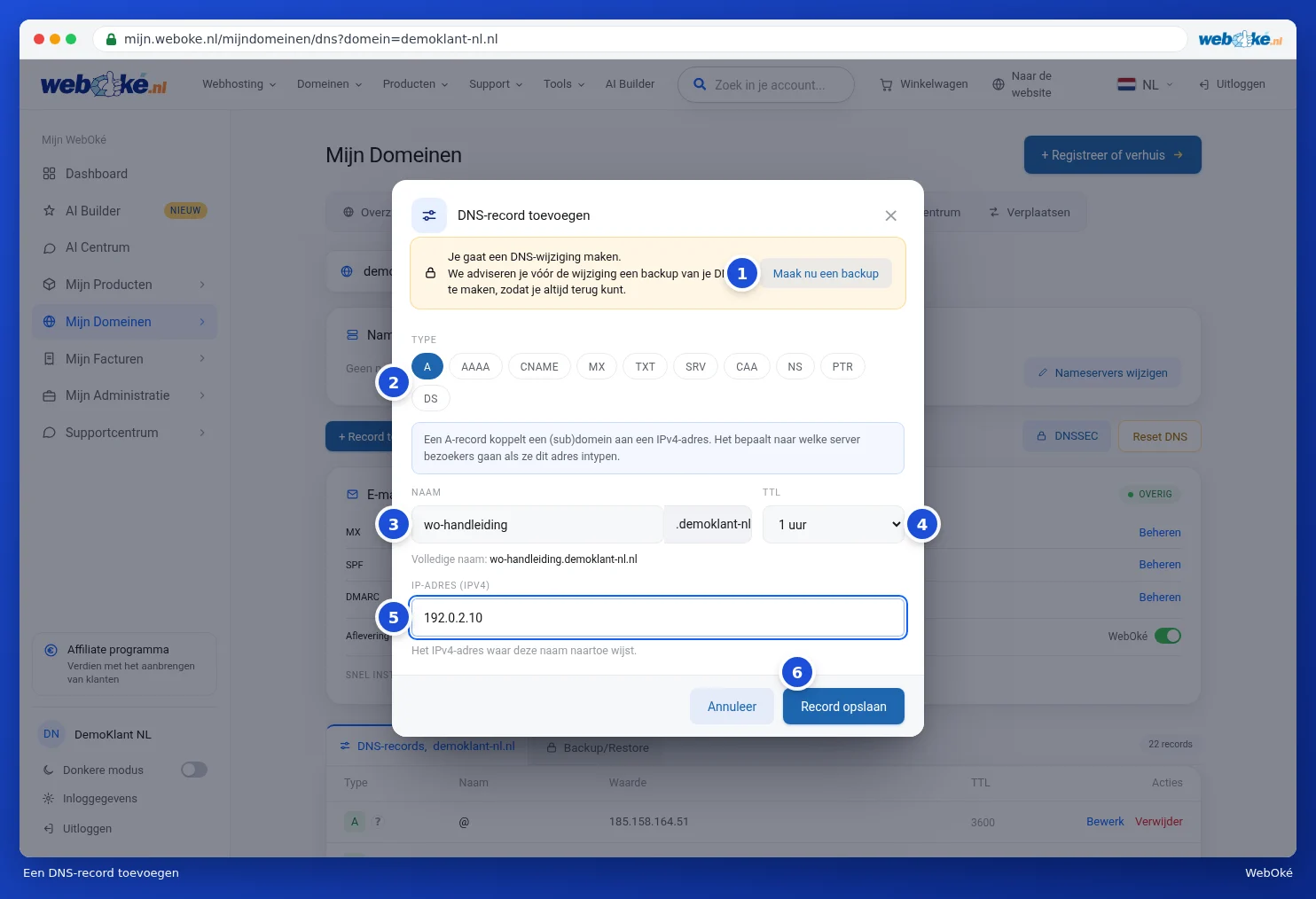
Vous voyez le message Enregistrement ajouté. Actif dans le monde entier d'ici une heure. et l'enregistrement apparaît immédiatement dans la liste.

Astuce : faites-vous référence à un nom d'hôte complet, comme pour un enregistrement CNAME ou MX ? Ajoutez alors un point à la fin, par exemple mail.exemple.nl.. Si vous oubliez le point, la fenêtre vous avertit et vous montre ce que cela donnerait autrement.
Explication d'un enregistrement
Derrière le type de chaque enregistrement (1) se trouve un point d'interrogation (2). Cliquez dessus et vous obtenez, en mots simples, une explication de ce que fait l'enregistrement, avec le nom et la valeur de cet enregistrement.
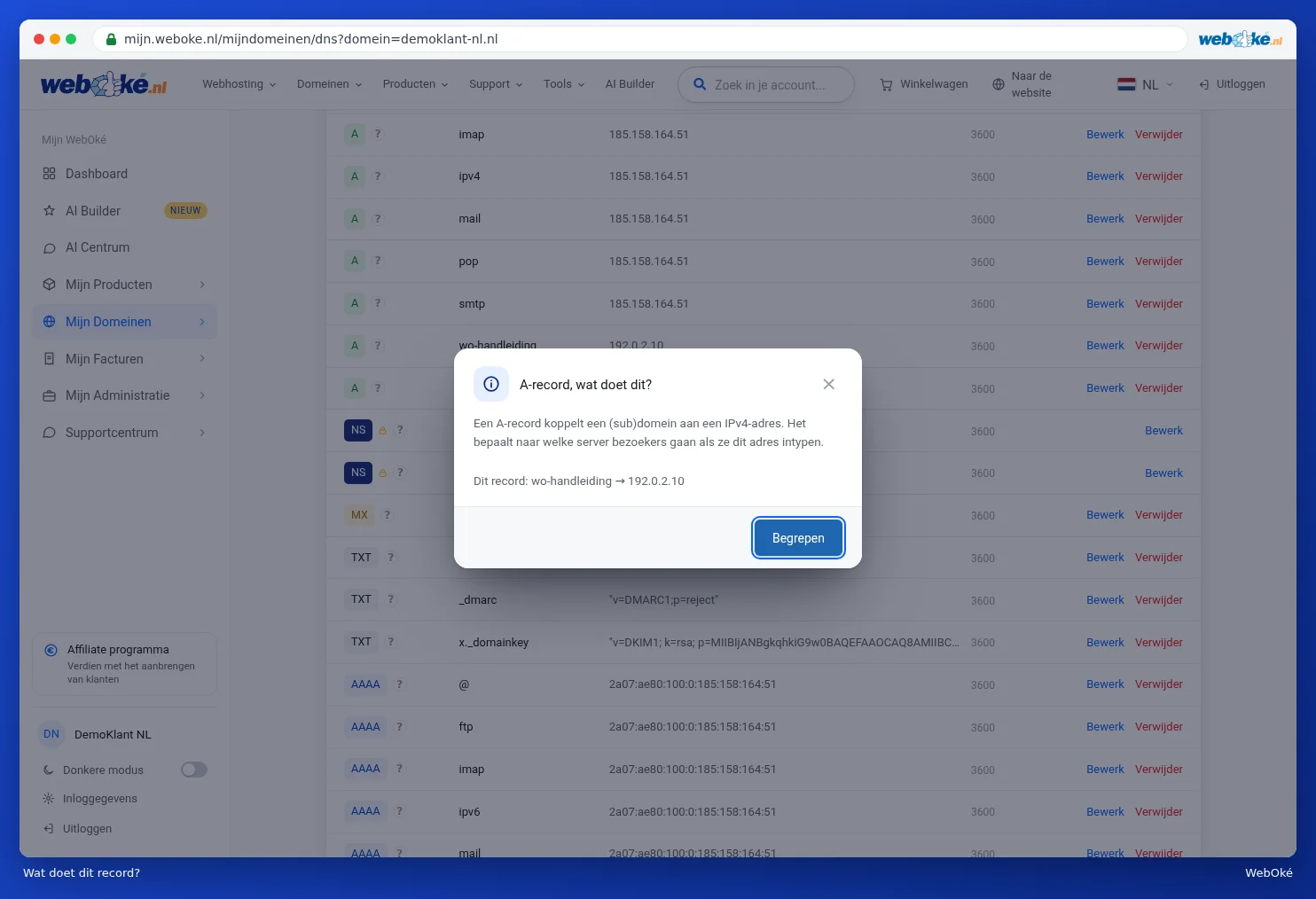
Modifier un enregistrement
- Cliquez derrière l'enregistrement sur Modifier (3). La fenêtre Modifier l'enregistrement DNS s'ouvre avec les données actuelles.
- Modifiez ce que vous souhaitez changer.
- Cliquez sur Enregistrer la modification.

Supprimer un enregistrement
- Cliquez derrière l'enregistrement sur Supprimer (4).
- La question Supprimer cet enregistrement ? s'affiche. Cliquez sur OK pour supprimer ou sur Annuler pour conserver l'enregistrement.

Les types d'enregistrements en bref
| Type | Que fait-il ? |
|---|---|
| A | Relie un (sous-)domaine à une adresse IPv4 : vers quel serveur vont les visiteurs. |
| AAAA | Identique à un enregistrement A, mais avec une adresse IPv6. |
| CNAME | Un alias : ce nom redirige vers un autre nom de domaine. |
| MX | Quel serveur de messagerie reçoit les e-mails pour votre domaine. |
| TXT | Texte destiné à d'autres services, comme la vérification de domaine, SPF, DKIM et DMARC. |
| SRV | Dirige un service, comme les appels via internet ou le chat, vers le bon serveur et le bon port. |
| CAA | Quels organismes peuvent émettre un certificat SSL pour votre domaine. |
| NS | Quels serveurs de noms gèrent votre domaine. Une modification incorrecte rend votre domaine inaccessible. |
| PTR | DNS inversé : relie une adresse IP à un nom. |
| DS | Relie DNSSEC au registre. |
Pour MX, SPF, DMARC, CAA et SRV, la fenêtre propose une aide supplémentaire. Vous en apprendrez plus dans Assistants DNS : MX, SPF, DMARC, CAA et SRV.
Les modifications sont généralement actives dans le monde entier en moins d'une heure ; dans de rares cas, cela peut prendre jusqu'à 24 heures.