
Chapitre 11 · 11.3
Inviter des utilisateurs et attribuer des droits
Voir en vidéo courte
Vous souhaitez qu'un collègue, votre comptable ou votre créateur de site web puisse aussi accéder à votre compte, sans partager votre propre mot de passe ? Invitez-le alors en tant qu'utilisateur. Chaque utilisateur se connecte avec ses propres identifiants et vous déterminez ce qu'il peut faire. Vous gérez cela dans Mon administration, sous l'onglet Utilisateurs (1).

En haut se trouvent les utilisateurs ayant actuellement accès, avec leur rôle et la date de leur dernière connexion. Le propriétaire du compte dispose toujours de tous les droits. Seul le propriétaire peut inviter des utilisateurs et modifier les droits.
Inviter quelqu'un
- Sous Inviter un nouvel utilisateur, saisissez l'adresse e-mail (1).
- Choisissez Toutes les autorisations ou Choisir les autorisations (2).
- Si vous choisissez cette dernière option, cochez ce que l'utilisateur est autorisé à faire (3). Chaque autorisation est accompagnée d'une brève explication.
- Cliquez sur Envoyer l'invitation (4).

L'utilisateur reçoit un e-mail contenant un lien. S'il possède déjà un compte utilisateur chez WebOké, il se connecte avec ses identifiants existants. Sinon, il en crée un lors de l'acceptation. Il peut ensuite basculer entre son propre compte et le vôtre, voir Plusieurs comptes : changer de compte.
Les autorisations
| Autorisation | Que peut faire l'utilisateur ? |
|---|---|
| Profil | Consulter et modifier vos données client. |
| Contacts | Ouvrir et gérer les contacts. |
| Produits | Consulter vos produits et services. |
| Gérer les produits | Effectuer des actions sur les produits, comme réinitialiser un mot de passe. |
| Authentification unique (SSO) des produits | Se connecter à un service sans mot de passe distinct, comme DirectAdmin. |
| Domaines | Consulter vos domaines. |
| Gérer les domaines | Gérer les domaines, comme les serveurs de noms, le WHOIS et les transferts. |
| Factures | Consulter et payer les factures. |
| Devis | Consulter et accepter les devis. |
| Tickets de support | Ouvrir, répondre et gérer les tickets. |
| Affiliés | Consulter l'aperçu des affiliés et demander des paiements. |
| E-mails | Consulter les e-mails que nous avons envoyés à votre compte. |
| Commandes | Passer de nouvelles commandes. |
Invitations en attente
Tant que l'invitation n'a pas été acceptée, elle figure sous Invitations en attente, avec la date à laquelle elle a été envoyée.
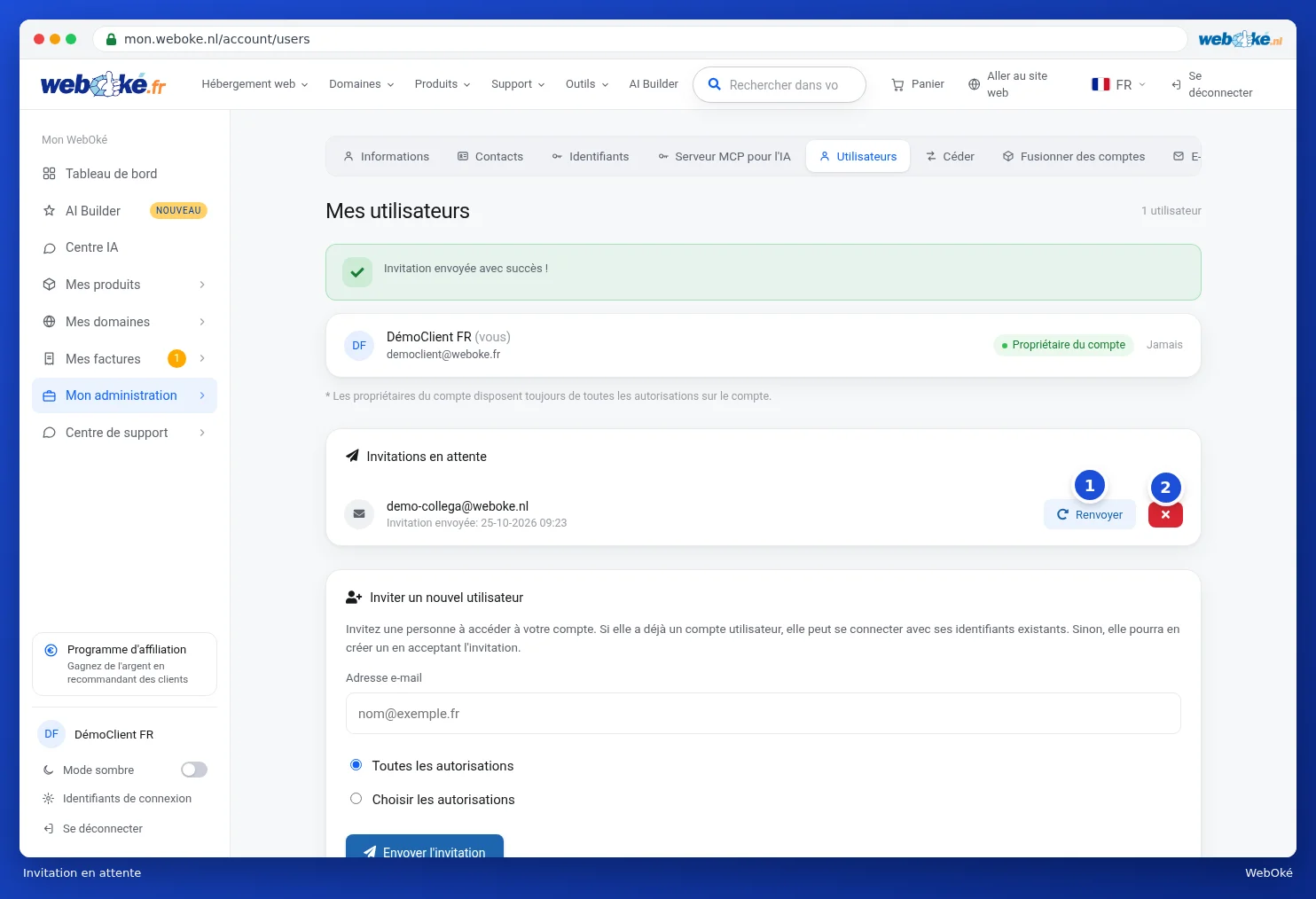
- Avec Rétablir (1), vous renvoyez l'invitation, par exemple si elle a atterri dans les spams.
- Avec le bouton rouge avec la croix (2), vous annulez l'invitation. Une question de confirmation vous est d'abord posée ; cliquez sur OK (1) pour annuler. L'utilisateur n'en reçoit aucune notification.

Modifier les droits ou révoquer l'accès
Lorsqu'un utilisateur a accepté l'invitation, il apparaît parmi vos utilisateurs avec ses autorisations en dessous, par exemple Domaines et Factures. Cliquez, à côté de cet utilisateur, sur le bouton avec le petit personnage (1) pour voir ses droits. Ajustez les cases à cocher et cliquez sur Enregistrer les autorisations (2). Avec le bouton rouge avec la corbeille (3), vous révoquez l'accès. Avant la révocation, une confirmation vous est demandée. La révocation supprime uniquement l'accès à votre compte ; son propre compte utilisateur continue d'exister.

L'utilisateur voit désormais votre compte dans sa liste Changer de compte. Pour savoir comment il peut l'utiliser, consultez Plusieurs comptes : changer de compte.
Astuce : n'accordez à chacun que les droits dont il a réellement besoin. Votre comptable, par exemple, n'a besoin que de l'autorisation Factures.