
Chapitre 6 · 6.4
Augmenter l'espace de stockage
Voir en vidéo courte
Votre offre est presque pleine ? Vous pouvez augmenter vous-même l'espace de stockage. L'espace supplémentaire est actif immédiatement. Vous voyez à l'avance exactement ce que cela coûte.
Comment augmenter votre espace de stockage
- Ouvrez la page produit de votre offre via Mes produits.
- Cliquez dans la carte de gauche, sous Utilisation, sur Augmenter l'espace de stockage.
- À gauche, vous voyez votre utilisation actuelle (1). À droite, vous choisissez la nouvelle taille (2). Pour chaque taille, vous voyez le coût supplémentaire par période ainsi que le montant à payer maintenant pour le reste de votre période en cours.
- Cliquez sur Continuer (3).

- Vous voyez maintenant un résumé (1) : l'espace dont vous disposez actuellement, l'espace que vous aurez, le supplément à payer pour les jours restants et le montant supplémentaire à partir de votre prochain renouvellement.
- Tout est correct ? Cliquez alors sur Oui, passer à la taille choisie (2). Vous souhaitez finalement autre chose ? Cliquez sur Choisir une autre taille.
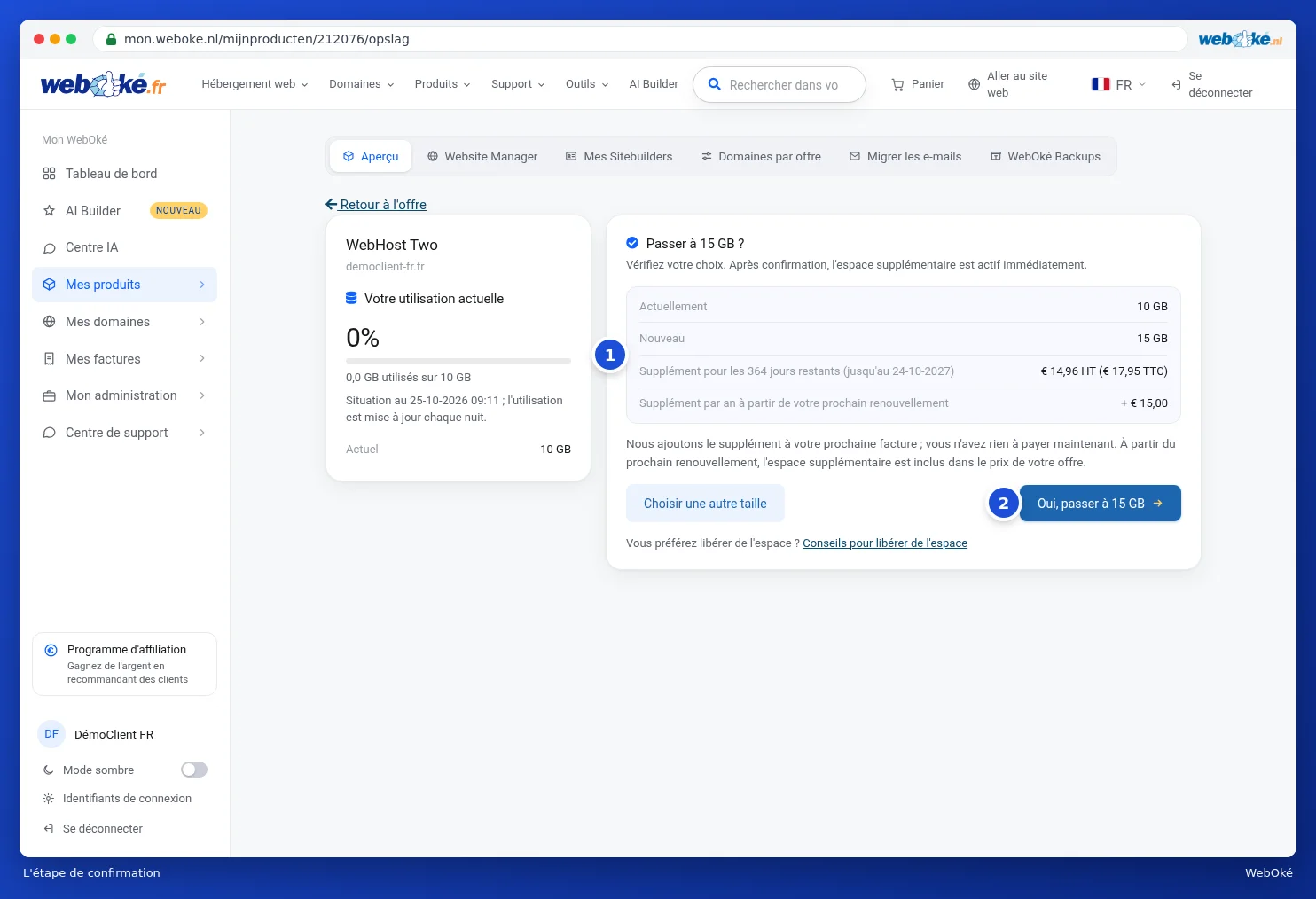
Nous ajoutons le supplément à votre prochaine facture ; vous n'avez rien à payer maintenant. À partir du prochain renouvellement, l'espace supplémentaire est inclus dans le prix de votre offre. Vous recevez une confirmation par e-mail.
Bon à savoir
- Vous ne pouvez choisir que plus d'espace. Une taille inférieure à votre utilisation actuelle ne peut pas être sélectionnée.
- Vous avez déjà la plus grande taille de stockage possible pour votre offre ? Choisissez alors une offre supérieure, voir Changer d'offre (upgrade ou downgrade).
- Vous avez reçu un e-mail indiquant que votre offre est presque pleine ? Cet e-mail contient un bouton permettant d'augmenter l'espace même sans vous connecter.
Astuce : vous préférez libérer de l'espace ? En bas de la page se trouve le lien Conseils pour libérer de l'espace, vers un article de la base de connaissances. Vérifiez aussi vos anciennes sauvegardes et vos grandes boîtes mail.