
Chapitre 3 · 3.2
Le code de connexion par e-mail (vérification en deux étapes)
Voir en vidéo courte
Après votre mot de passe, Mon WebOké demande toujours une deuxième étape : un code à 6 chiffres que nous envoyons à votre adresse e-mail. C'est ce qu'on appelle la vérification en deux étapes. Elle est activée pour tout le monde et vous ne pouvez pas la désactiver. Vous préférez ne pas recevoir de code par e-mail ? Utilisez alors une application d'authentification, voir Utiliser une application d'authentification.
Saisir le code
- Connectez-vous avec votre adresse e-mail et votre mot de passe, voir Se connecter à Mon WebOké.
- Vous voyez l'écran Saisissez votre code de sécurité. Ouvrez votre messagerie. Vous avez reçu un e-mail Votre code de sécurité.
- Saisissez les 6 chiffres dans le champ Code de sécurité (1). Vous pouvez aussi les coller. Dès que les 6 chiffres sont saisis, la connexion continue automatiquement. Vous n'avez pas besoin de cliquer sur Vérifier.

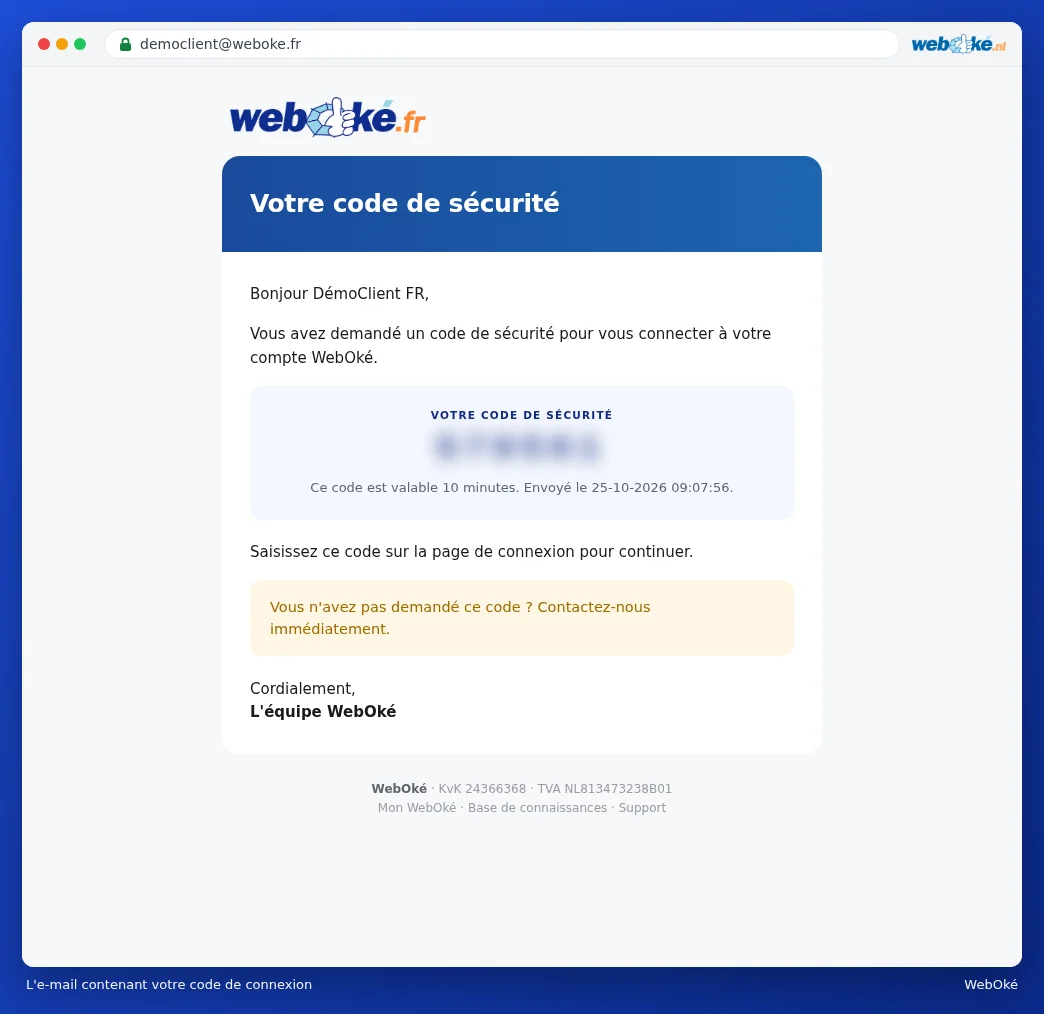

Le code est valable 10 minutes et ne fonctionne qu'une seule fois. Si vous demandez un nouveau code, l'ancien ne fonctionne plus.
Vous n'avez pas reçu de code ?
- Regardez dans votre dossier de courrier indésirable (spam).
- Cliquez sur Renvoyer par e-mail (2) pour obtenir un nouveau code. Cela est possible trois fois par cinq minutes.
- Avez-vous renseigné un numéro de téléphone mobile dans vos coordonnées ? Vous voyez alors aussi le bouton Envoyer par WhatsApp (3). Vous recevez alors le code sur votre téléphone. Si votre numéro n'a pas WhatsApp, nous vous envoyons le code par SMS.
- Avec Annuler (4), vous revenez à la page de connexion.
Attention : après cinq codes erronés, nous bloquons la connexion par sécurité. Reconnectez-vous alors avec votre mot de passe. Vous recevrez ensuite un nouveau code.
Où voir quelle méthode est activée ?
Dans le menu en bas à gauche, allez dans Identifiants de connexion. Sur la carte Authentification à deux facteurs, vous voyez Méthode : Code par e-mail avec l'étiquette Actif (1). En dessous, vous pouvez cliquer sur Configurer (2) pour passer à une application d'authentification.

Astuce : avez-vous reçu un code que vous n'avez pas demandé vous-même ? Il se peut alors que quelqu'un d'autre connaisse votre mot de passe. Choisissez immédiatement un nouveau mot de passe (Définir, modifier ou récupérer son mot de passe). Cela déconnectera également tous les autres appareils.