
Chapitre 2 · 2.4
Configurer votre domaine : serveurs de noms, association à votre offre et propriétaire
Pour chaque domaine que vous commandez, vous configurez trois éléments : les serveurs de noms, l'offre à laquelle le domaine est associé et qui en devient le propriétaire. Vous faites cela dans la fenêtre Configurez vos domaines. Dans la plupart des cas, vous pouvez tout laisser tel quel.
La fenêtre s'ouvre lorsque vous cliquez sur Passer la commande pour un domaine recherché, ou sur le crayon ou un raccourci à côté du domaine dans le panier.

Serveurs de noms
Les serveurs de noms déterminent où le DNS de votre domaine est géré. Par défaut, nous plaçons votre domaine sur nos serveurs de noms. C'est presque toujours le meilleur choix : votre site web et votre messagerie chez WebOké fonctionnent alors immédiatement et vous gérez le DNS dans Mon WebOké.
Vous souhaitez utiliser d'autres serveurs de noms, par exemple parce que votre site web est hébergé ailleurs ? Cliquez alors sur Modifier (1).
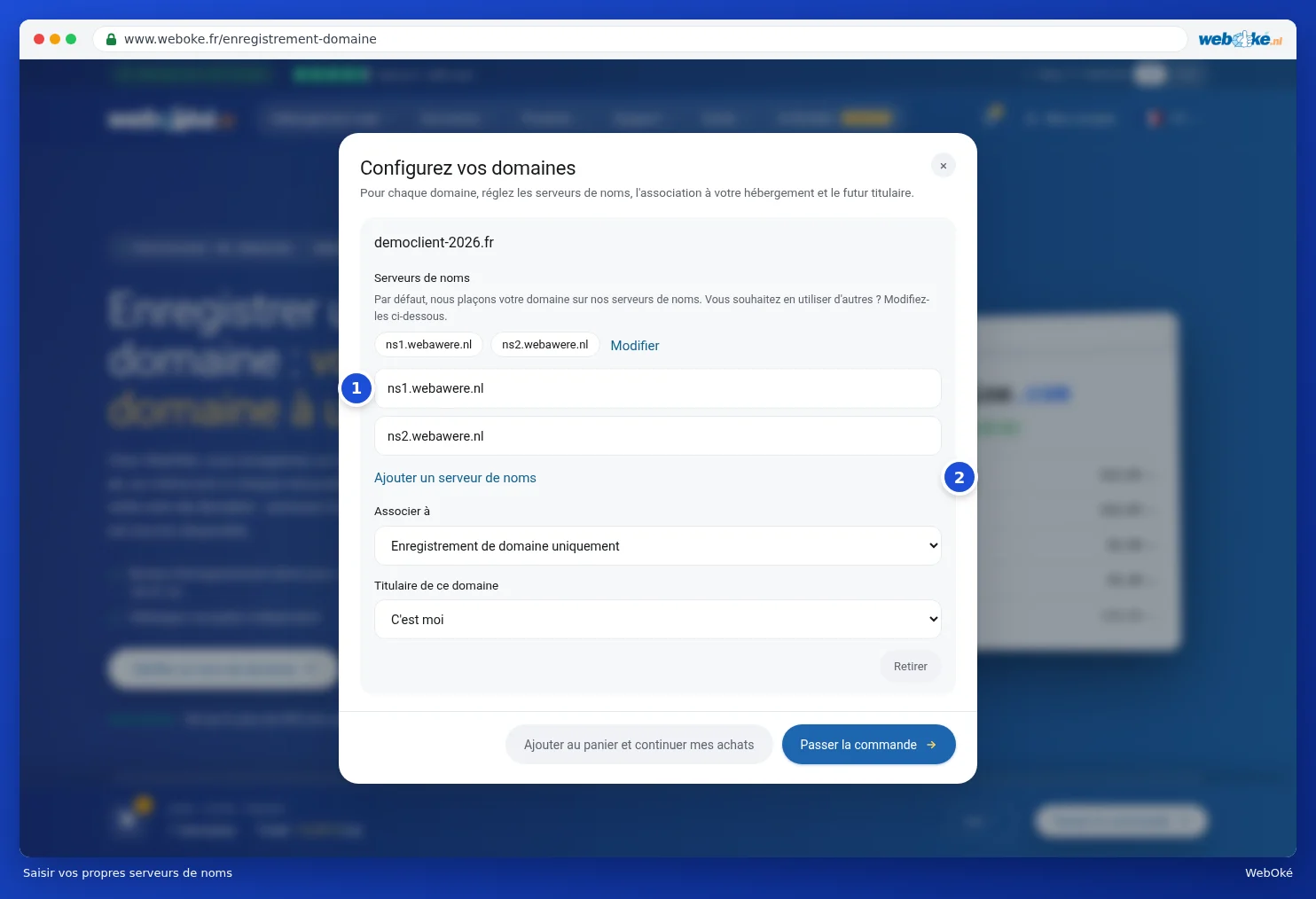
- Saisissez vos propres serveurs de noms dans les champs (1), un par champ.
- Vous en avez plus de deux ? Cliquez sur Ajouter un serveur de noms (2).
Vous avez besoin d'au moins deux serveurs de noms. Nous les vérifions avant de les enregistrer. Vous pouvez également modifier les serveurs de noms plus tard, voir Modifier les serveurs de noms.
Association à votre offre
Dans Associer à (2), vous choisissez à quelle offre d'hébergement le domaine est rattaché. Choisissez l'offre présente dans votre panier : votre site web et votre messagerie seront alors hébergés sur ce domaine. Si vous choisissez Enregistrement de domaine uniquement, vous enregistrez uniquement le nom, sans hébergement.
Si vous êtes connecté et avez déjà une offre chez nous, vous voyez également le groupe Vos offres existantes. Si une offre est pleine, le coût d'une extension s'affiche à côté. Vous pouvez également associer un domaine à une offre plus tard, voir Domaines par formule et déplacer un domaine.
Le propriétaire du domaine
Dans Titulaire de ce domaine (3), vous choisissez qui devient le propriétaire du domaine. Par défaut, il s'agit de C'est moi : les informations que vous saisissez lors de la commande sont alors associées au domaine.
Le domaine doit-il être enregistré au nom de quelqu'un d'autre, par exemple votre association ou un client ? Choisissez alors Ajouter un nouveau contact et saisissez les informations du propriétaire.

Si vous êtes connecté, vous pouvez également choisir ici parmi les contacts que vous avez déjà. Certaines extensions requièrent des informations supplémentaires sur le propriétaire. Ces champs apparaissent alors automatiquement. Pour en savoir plus sur les contacts de domaine, voir Modifier les contacts du domaine et le propriétaire.
Enregistrer
Au bas de la fenêtre, vous choisissez comment continuer :
- Ajouter au panier et continuer mes achats (4) : vos paramètres sont conservés et vous pouvez continuer à parcourir le site.
- Passer la commande (5) : vos paramètres sont conservés et vous accédez à votre panier. Vous n'avez alors encore rien commandé ni payé.
Avec Supprimer, vous retirez le domaine de votre panier. Si vous fermez la fenêtre avec la croix, vos modifications ne sont pas conservées.