
Chapitre 2 · 2.2
Choisir une offre d'hébergement (hébergement web, offre e-mail, Nextcloud, AI Builder)
Voir en vidéo courte
Voir en vidéo courte
Voir en vidéo courte
Une offre d'hébergement est l'espace où votre site web et votre messagerie fonctionnent. Vous choisissez l'offre sur la page du produit, puis vous la composez dans la fenêtre de commande. Une offre d'hébergement web inclut toujours un nom de domaine, que vous choisissez dans la même fenêtre.
Choisir une offre
- Dans le menu, allez dans Hébergement web et cliquez sur Hébergement web. Sous Voir les offres, vous voyez toutes les offres côte à côte.
- Comparez les offres. Avec Voir toutes les fonctionnalités, vous voyez toutes les différences. Vous hésitez ? Cliquez sur Faire le test.
- Pour l'offre que vous souhaitez, cliquez sur Commander (1).

Étape 1 : choisissez votre nom de domaine
Une fenêtre s'ouvre. À l'étape 1, vous choisissez le nom de domaine sur lequel votre site web et votre messagerie seront installés. Vous avez quatre options :

- Domaine du panier (1) : vous avez déjà ajouté un domaine à votre panier. Cliquez dessus pour l'associer à l'offre. Cette option n'apparaît que si un domaine isolé se trouve dans votre panier.
- Enregistrer un nouveau domaine (2) : saisissez le nom de domaine avec son extension et cliquez sur Rechercher. S'il est disponible, cliquez sur Ajouter.
- Transférer un domaine (3) : vous avez déjà un domaine chez un autre fournisseur et vous le transférez vers WebOké. Voir Transférer un domaine vers WebOké (code d'autorisation ou transfert ultérieur).
- J'ai déjà un domaine (4) : vous conservez votre domaine chez votre fournisseur actuel ou il est déjà chez nous. Saisissez le nom de domaine et cliquez sur Utiliser ce domaine.


En bas de la fenêtre, vous voyez ce que vous payez maintenant et ce que l'offre coûtera ensuite. Cliquez sur Continuer. Ce bouton ne fonctionne que si vous avez choisi un domaine.
Étape 2 : composer votre offre
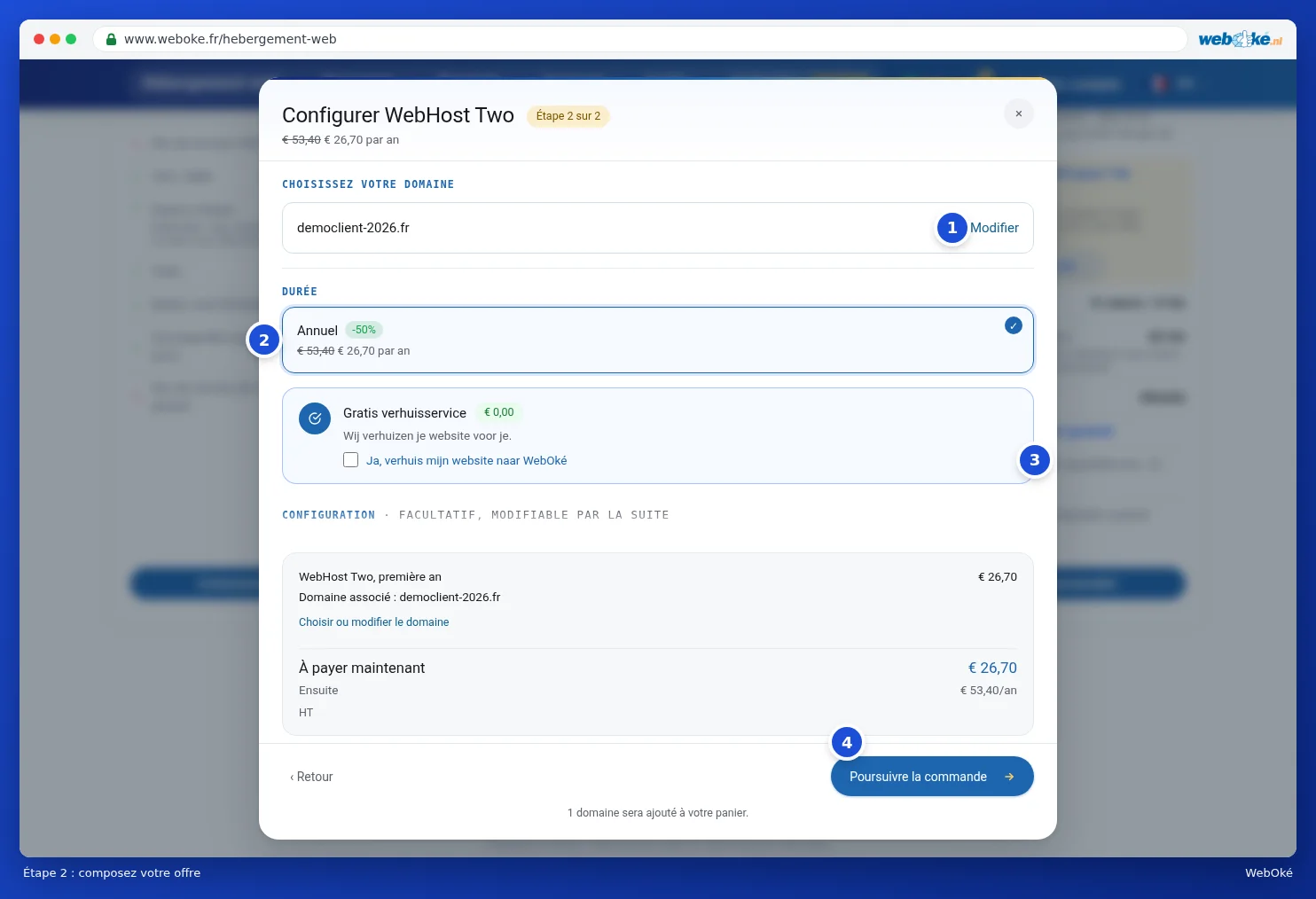
- En haut figure le domaine choisi. Cliquez sur Modifier (1) pour choisir un autre domaine.
- Sous Durée (2), choisissez la fréquence de paiement, par exemple Annuel. Les durées disponibles dépendent de l'offre.
- Avez-vous déjà un site web chez un autre fournisseur ? Cochez alors la case Oui, migrer mon site web vers WebOké (3). Nous transférerons alors votre site web gratuitement pour vous.
- Sous Configuration figurent les options supplémentaires, si l'offre en propose. Elles sont facultatives et vous pourrez toujours les modifier plus tard.
- Cliquez sur Poursuivre la commande (4). Votre offre et votre domaine se trouvent à présent dans votre panier. Voir Le panier : modifier, supprimer et code promo.
Astuce : avec Retour, vous revenez à l'étape 1. Si vous fermez la fenêtre avec la croix, rien n'est ajouté à votre panier.
Une offre e-mail
Vous souhaitez uniquement une messagerie sur votre propre domaine, sans site web ? Dans le menu Produits, choisissez alors Offres e-mail et cliquez sur Commander pour l'offre de votre choix. Vous choisissez ensuite votre nom de domaine et composez l'offre, comme pour l'hébergement web.
Nextcloud
Pour Nextcloud, vous ne choisissez pas de domaine, mais un nom pour votre cloud. Sur la page Nextcloud, cliquez sur Commander pour l'offre que vous souhaitez.

- Choisissez la Durée (1).
- Sous Quel nom voulez-vous donner à votre cloud ?, saisissez un nom court (2), par exemple le nom de votre entreprise. Il sera suivi de .webokecloud.nl. C'est là que vous vous connecterez et que seront stockés vos fichiers. Vous pourrez modifier ce nom plus tard.
- Vous préférez une adresse sur votre propre domaine, comme cloud.votreentreprise.nl ? Cochez alors la case Je veux utiliser mon propre domaine (3). Cette option entraîne un coût supplémentaire.
- Sous Votre identifiant, choisissez le nom avec lequel vous vous connecterez (4). Vous définirez votre mot de passe après le paiement.
- En dessous, sous Configuration, vous pouvez éventuellement choisir plus d'Espace de stockage et le nombre de licences pour Nextcloud Office. Vous pourrez aussi ajuster cela plus tard.
- Cliquez sur Poursuivre la commande.
Pour en savoir plus sur votre offre Nextcloud après la commande, consultez Votre offre Nextcloud dans Mon WebOké et le guide Nextcloud.
AI Builder
L'AI Builder ne se commande pas via le panier. Vous commencez gratuitement : cliquez dans le menu sur AI Builder ou choisissez sur la page d'accueil Créer un site avec l'IA, décrivez votre entreprise en quelques phrases et cliquez sur Créer mon site gratuitement. Vous créez ainsi un compte gratuit. Pour la suite, consultez AI Builder : faire créer votre site web.