
Chapitre 2 · 2.11
Enregistrer ou transférer plusieurs domaines à la fois
Vous souhaitez commander ou transférer plusieurs domaines à la fois vers WebOké ? Inutile de les rechercher un par un. Collez toute votre liste sur la page Enregistrement/transfert en masse. Vous voyez immédiatement pour chaque domaine s'il est libre, ce qu'il coûte et quelles informations sont encore nécessaires. Ensuite, vous les placez tous dans le panier en une seule fois.
Vous trouvez la page dans le menu Domaines sur le site web, et dans Mon WebOké sous Mes domaines. Vous pouvez vérifier jusqu'à 500 domaines à la fois.
Étape 1 : coller vos domaines
- Allez dans le menu vers Domaines et cliquez sur Enregistrement/transfert en masse.
- Collez vos domaines dans le champ de texte (1). Placez chacun sur sa propre ligne, ou séparez-les par un espace, une virgule ou un point-virgule.
- Vous avez déjà des codes de transfert ? Placez alors le code derrière le domaine sur la même ligne, par exemple
monentreprise.nl ABCD1234EFGH. Ce code sera alors immédiatement complété. - Cliquez sur Vérifier (2).
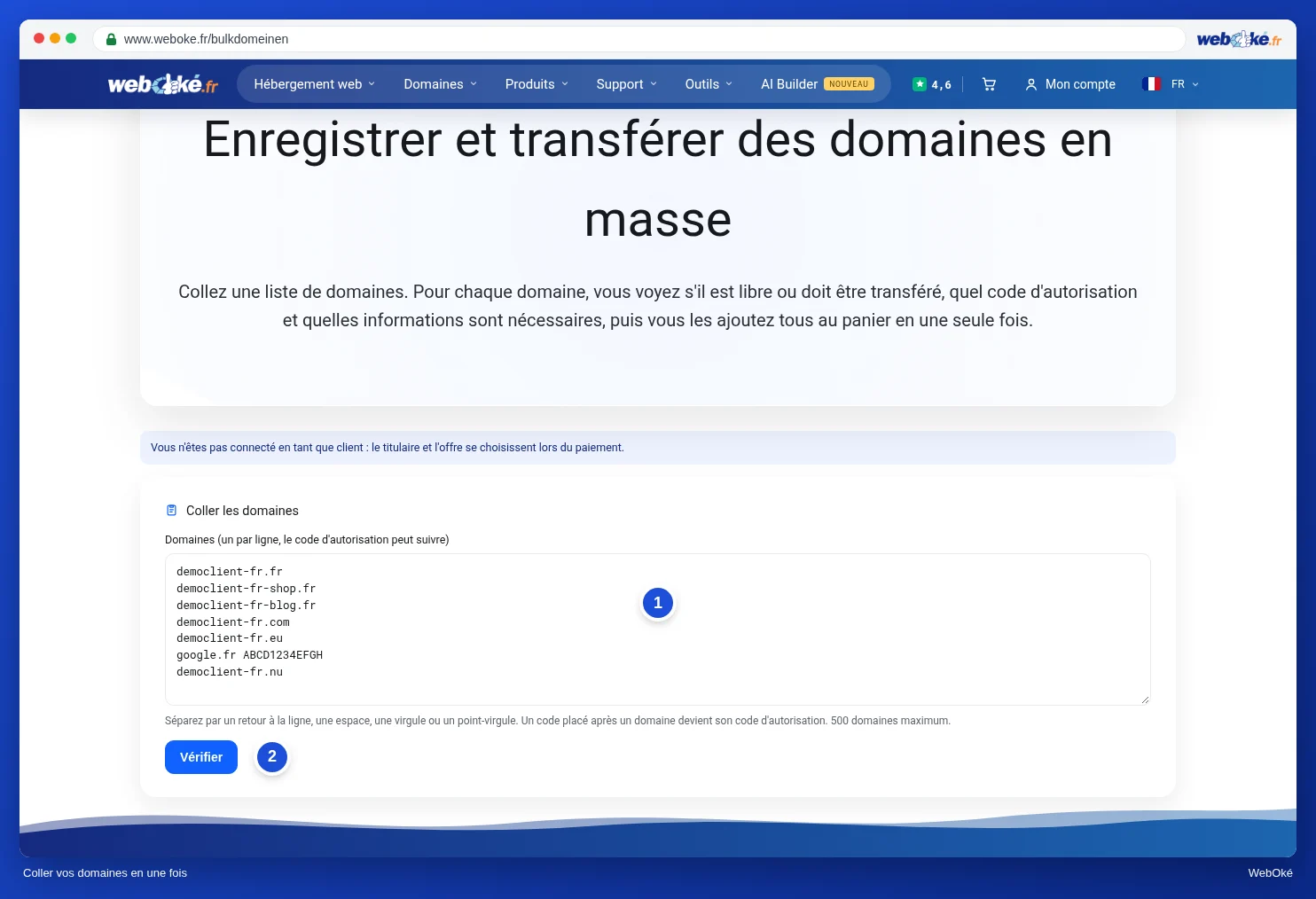
Si votre liste contient quelque chose qui n'est pas un domaine ou une extension que nous ne proposons pas, vous le voyez sous le bouton.
Étape 2 : vérifier et compléter
Vous obtenez une liste avec tous vos domaines. En haut, sous Pour tous les domaines à la fois, vous définissez en une seule fois un paramètre pour toute la liste :
- Serveurs de noms (1) : choisissez Par défaut WebOké, ou Vos serveurs de noms et indiquez-en de 2 à 5. Pour vos propres serveurs de noms, nous vérifions pour chaque domaine s'ils y sont déjà connus, tout comme dans le panier.
- Saisir le code d'autorisation plus tard : si vous activez cette option, tous les transferts sans code reçoivent le choix Plus tard. Les domaines pour lesquels vous avez déjà collé un code conservent ce code.
- Si vous êtes connecté, vous choisissez également ici le Titulaire (le propriétaire des domaines) et l'Offre à laquelle vous souhaitez relier les domaines. Si vous n'êtes pas connecté, vous réglez cela lors du paiement.
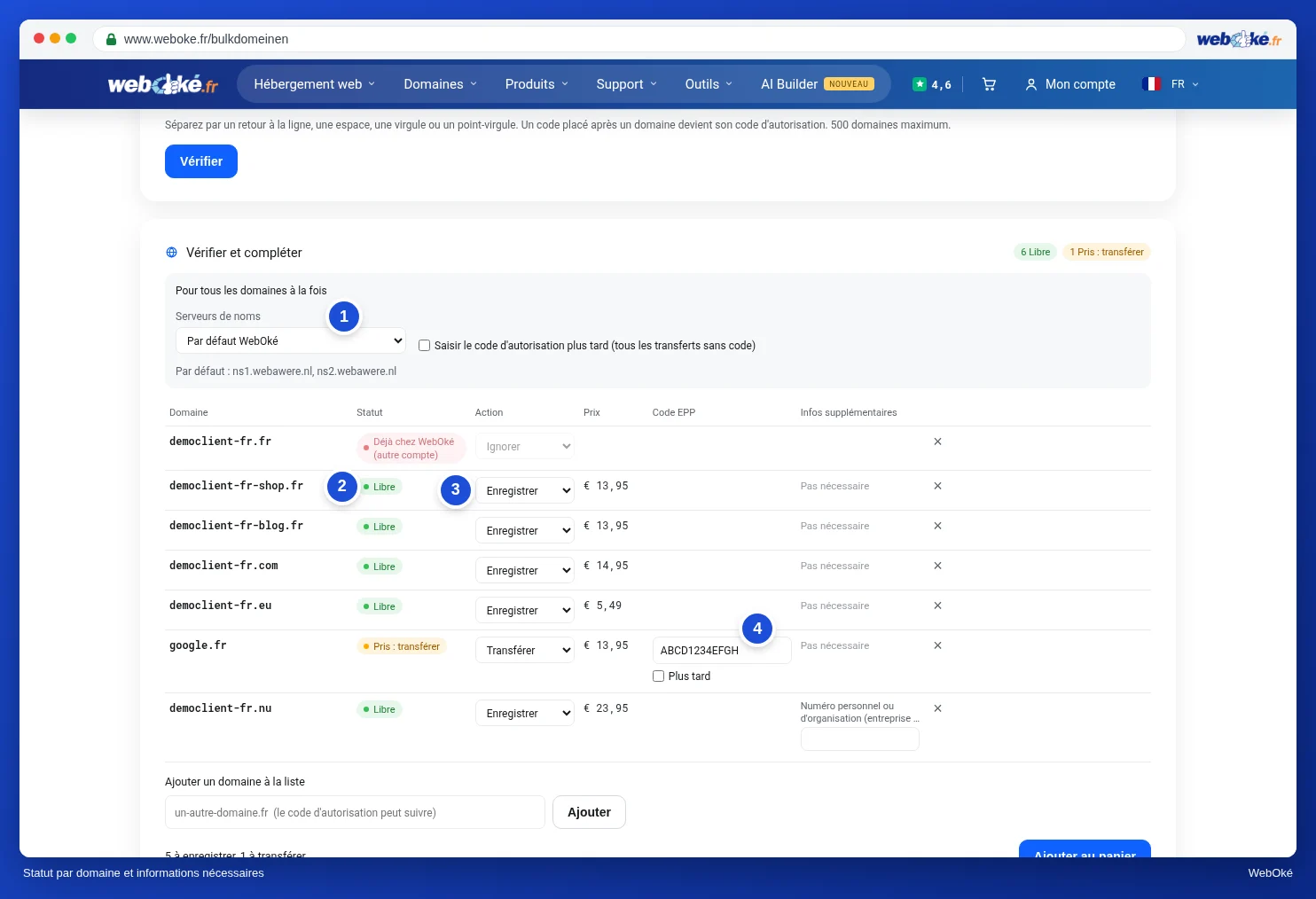
Pour chaque domaine, vous voyez :
- Le Statut (2) : Libre (vous pouvez l'enregistrer), Pris : transférer (il se trouve chez un autre fournisseur), Déjà dans ce compte ou Déjà dans le panier.
- Action (3) : Enregistrer, Transférer ou Ignorer. Le prix est indiqué à côté.
- Le Code EPP (4) pour un transfert. Si vous n'avez pas encore le code, cochez Plus tard. Un code .nl compte 12 caractères.
- Infos supplémentaires : certaines extensions demandent quelque chose en plus, comme un numéro de personne ou d'organisation pour .nu et .se ou un numéro fiscal pour .it. Vous le saisissez ici.
Avec la croix à la fin, vous retirez un domaine de la liste.
Étape 3 : dans le panier
- Vous souhaitez ajouter encore un domaine ? Tapez-le sous la liste à Ajouter un domaine à la liste (1) et cliquez sur Ajouter. Ici aussi, vous pouvez ajouter le code de transfert derrière.
- Cliquez sur Ajouter au panier (2).
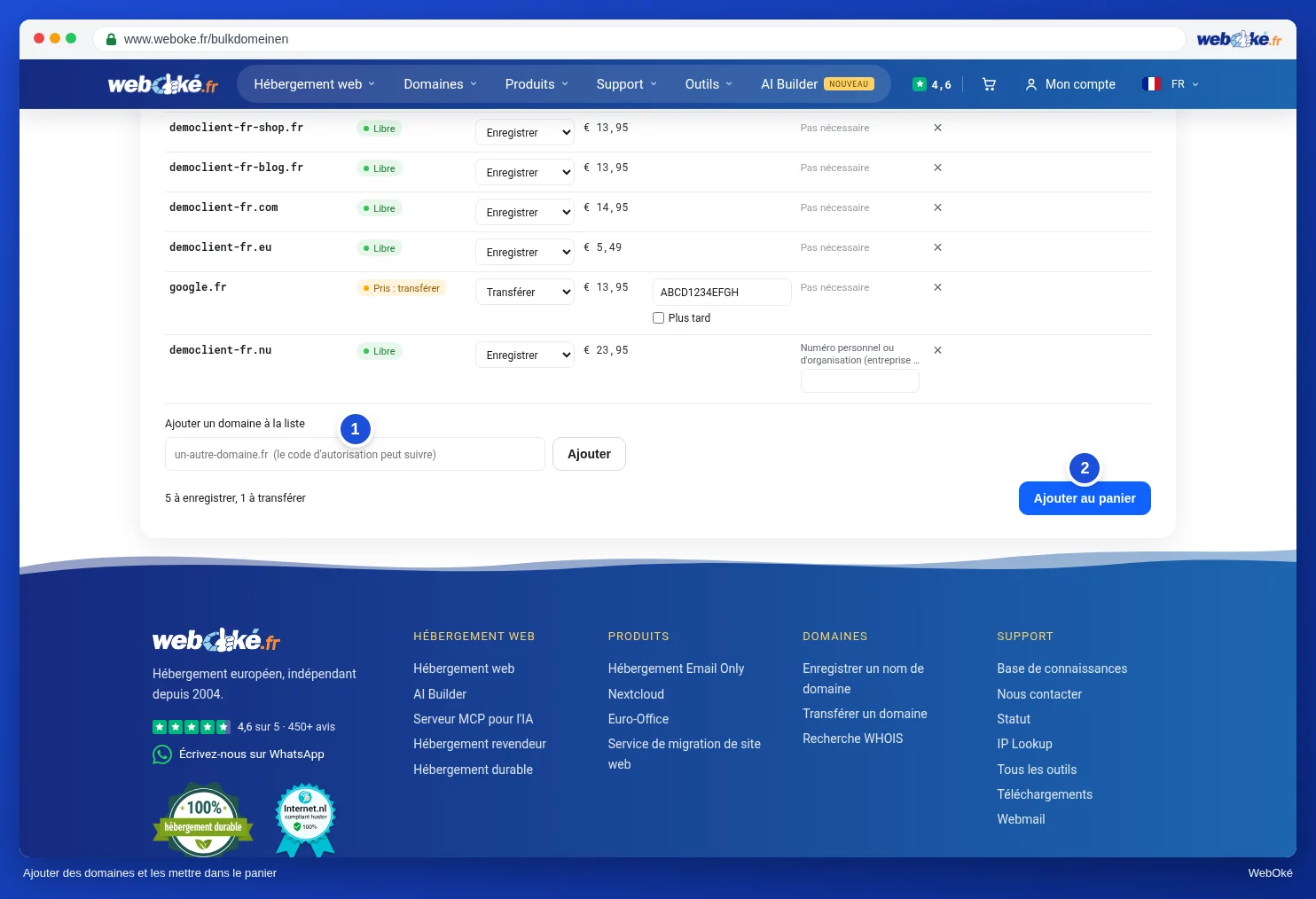
Quelque chose ne va pas pour un domaine, par exemple un code de transfert ou un numéro manquant ? Cette ligne devient alors rouge avec la raison indiquée, et la page se positionne sur la première ligne en erreur. Les autres domaines sont alors déjà dans le panier. Corrigez les lignes rouges et cliquez à nouveau sur Ajouter au panier.
Cliquez ensuite sur Passer commande. Vous finalisez votre commande comme d'habitude, voir Renseigner vos données (particulier ou professionnel, numéro de TVA) et Vérifier, accepter et payer. Dans le panier, vous pouvez encore tout adapter pour chaque domaine, voir Configurer votre domaine : serveurs de noms, association à votre offre et propriétaire.
Astuce : vous transférez beaucoup de domaines et vous n'avez pas encore tous les codes ? Commandez-les alors avec Plus tard. Vous démarrez vous-même chaque transfert dès que vous avez le code, dans le Centre de transfert de Mon WebOké, voir Le centre de transfert : transférer des domaines vers WebOké.