
Chapitre 5 · 5.7
Rétablir le DNS et créer une sauvegarde DNS
Une modification DNS est vite faite, mais une erreur peut rendre votre site web ou votre messagerie inaccessible. Créez donc une sauvegarde avant de modifier quelque chose d'important. Une sauvegarde est une photographie de tous vos enregistrements DNS, à laquelle vous pouvez revenir plus tard.
Créer une sauvegarde
- Allez dans Mes domaines, onglet DNS, et choisissez votre domaine.
- Cliquez, sous les paramètres de messagerie, sur l'onglet Sauvegarde/Restauration (1).
- Saisissez éventuellement une Description (2), afin de savoir plus tard pourquoi vous avez créé cette sauvegarde. Par exemple : pour la migration vers Microsoft 365.
- Cliquez sur Créer une sauvegarde (3).
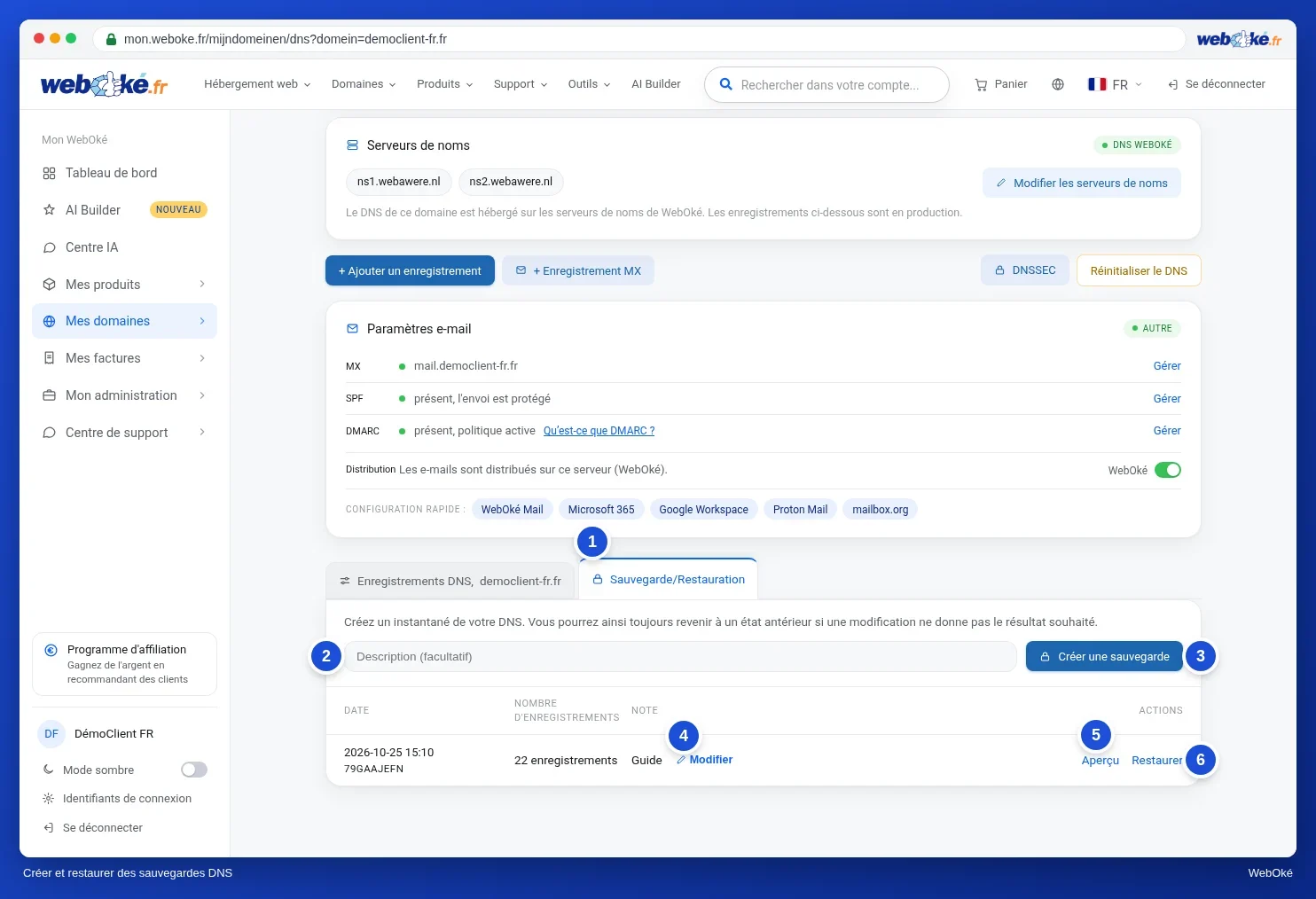
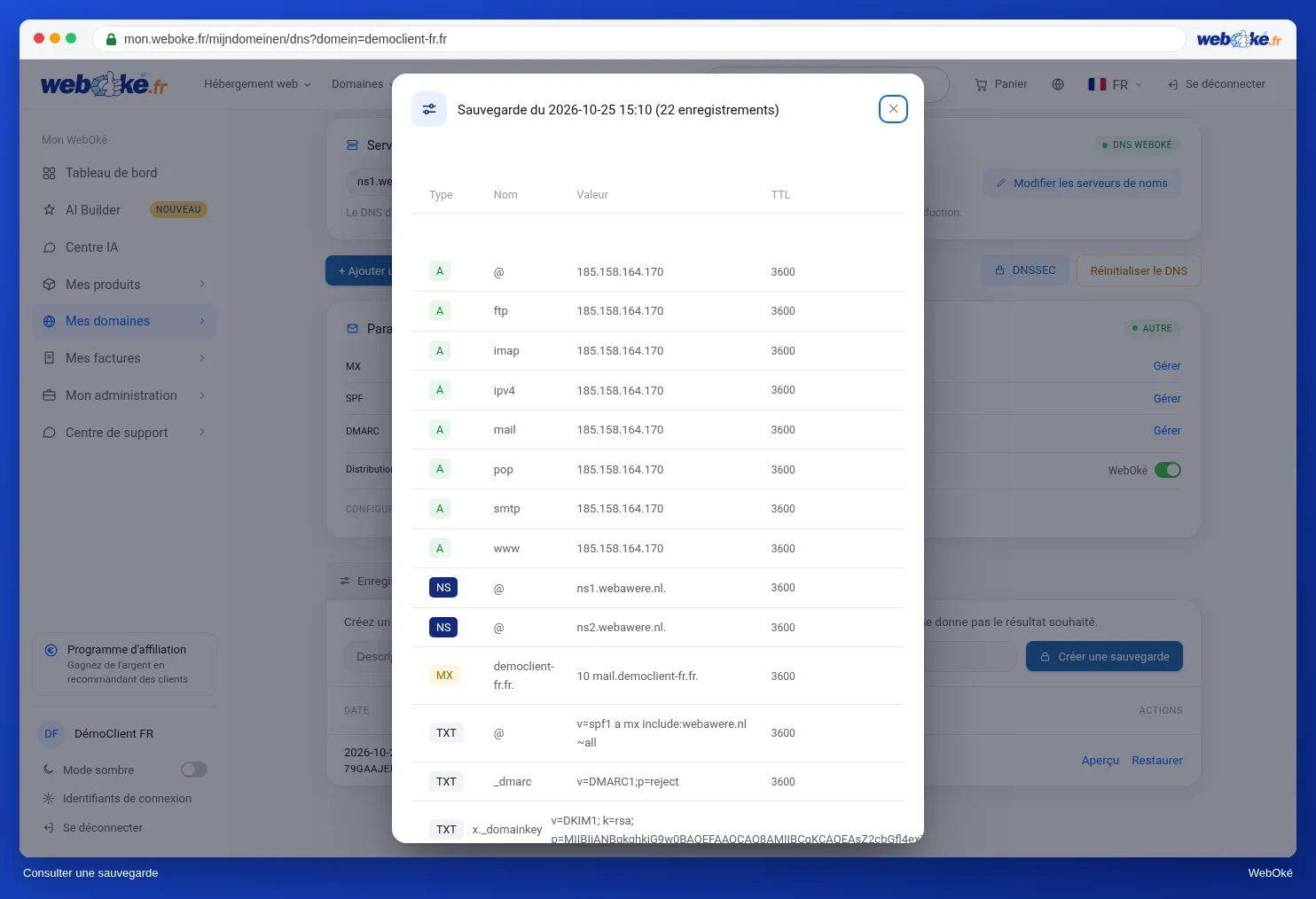
La sauvegarde apparaît dans la liste avec la date, le nombre d'enregistrements et votre description. Avec Modifier (4), vous modifiez la description. Avec Voir (5), vous consultez les enregistrements qu'elle contient.
Astuce : dans la fenêtre d'un enregistrement nouveau ou modifié, se trouve également un bouton Créer une sauvegarde maintenant. Il vous permet de créer une sauvegarde en un clic juste avant votre modification.
Restaurer une sauvegarde
- Dans la liste, cliquez sur Rétablir (6) à côté de la sauvegarde concernée.
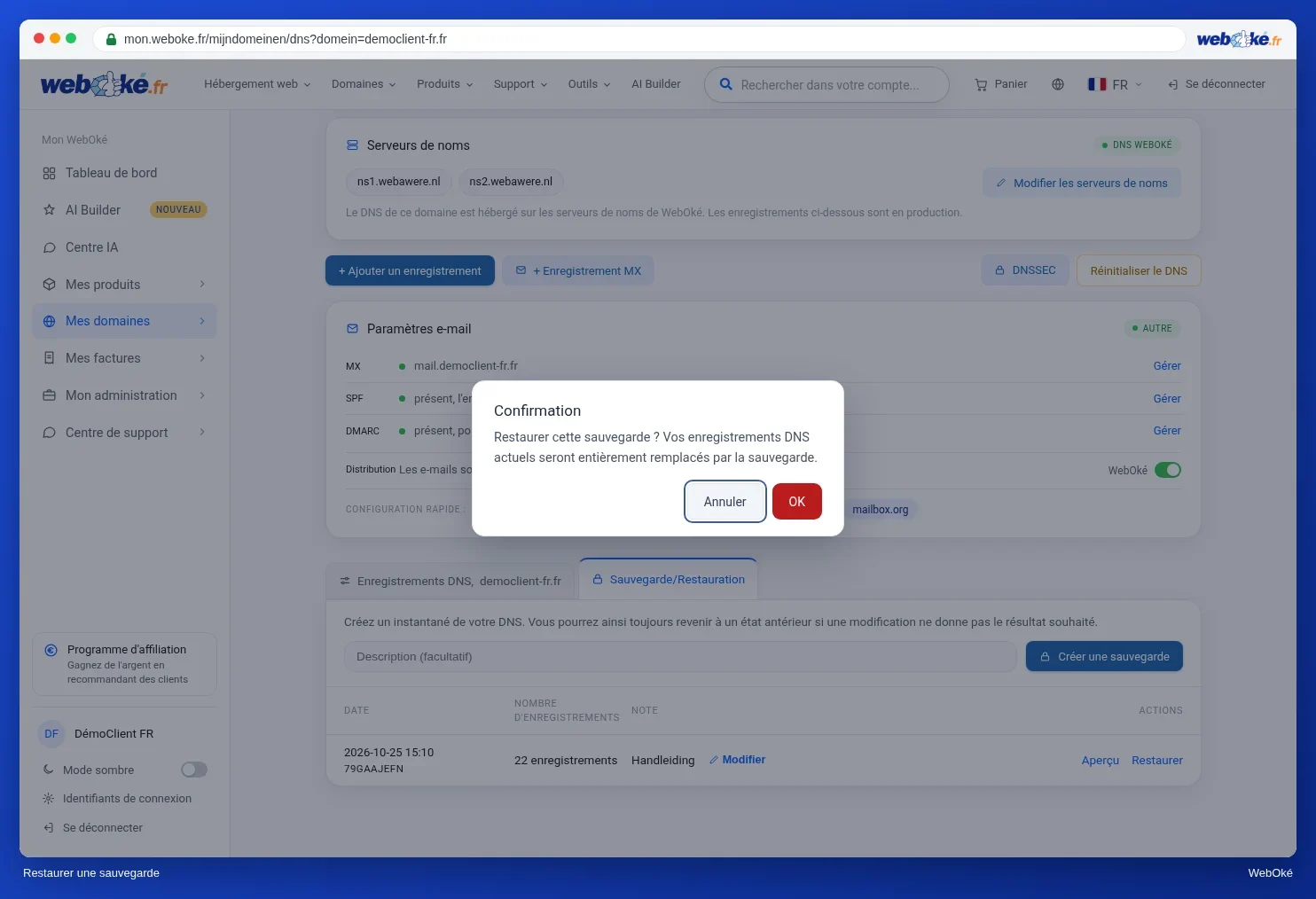
- Il vous est demandé si vous souhaitez restaurer la sauvegarde. Vos enregistrements DNS actuels seront alors entièrement remplacés par ceux de la sauvegarde.
- Cliquez sur OK pour continuer. La restauration prend un certain temps, car tous les enregistrements sont recréés. Vous verrez ensuite les enregistrements restaurés dans la liste.
Rétablir le DNS aux valeurs par défaut
Le bouton Réinitialiser le DNS en haut de l'onglet DNS vous permet de rétablir tous les enregistrements du domaine aux valeurs par défaut de WebOké.
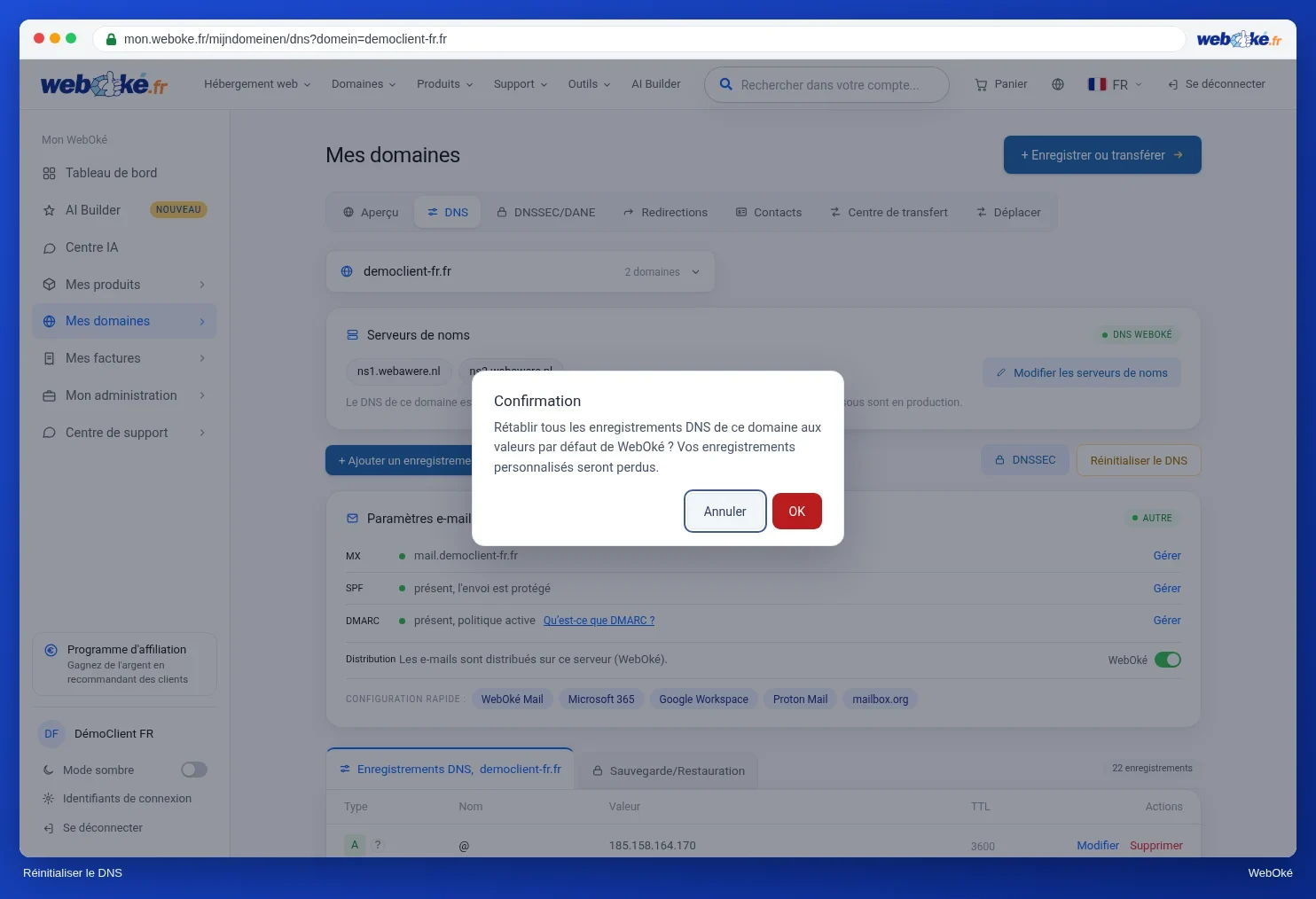
Attention : une réinitialisation entraîne la perte de tous vos enregistrements personnalisés, comme les enregistrements d'un fournisseur de messagerie externe ou d'une vérification. Créez donc toujours une sauvegarde au préalable. En cas de doute, cliquez sur Annuler.