
Chapitre 15 · 15.10
Pare-feu applicatif web
Le Pare-feu applicatif web (aussi appelé Modsecurity ou WAF) contrôle chaque requête vers votre site web à la recherche de schémas d’attaque connus, comme des tentatives d’insertion de code dans un formulaire. Les requêtes suspectes sont bloquées avant d’atteindre votre site web. Le pare-feu est activé par défaut et nous le recommandons.
Il arrive que le pare-feu bloque une requête qui est pourtant légitime. Vous voyez alors par exemple une erreur 403 ou 406 lors de l’enregistrement d’une page, du téléversement d’un fichier ou de l’envoi d’un formulaire. Dans ce cas, vous pouvez désactiver une règle précise pour votre domaine.
L’aperçu
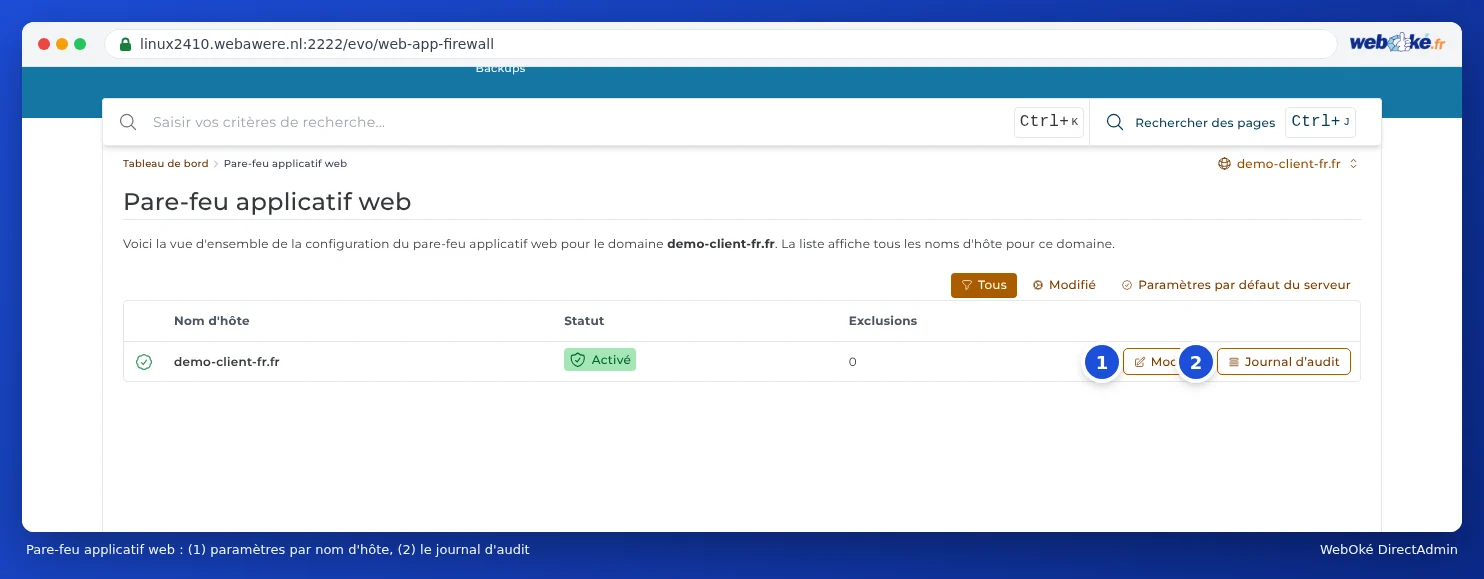
Cliquez dans DirectAdmin, sous Fonctionnalités avancées, sur Pare-feu applicatif web. Vous voyez tous les noms d’hôte du domaine sélectionné, avec dans Statut si le pare-feu est activé (Activé) et dans Exclusions le nombre de règles que vous avez désactivées.
Quelle règle bloque ma requête ?
- Reproduisez ce qui a posé problème (par exemple l’enregistrement de la page), afin que la requête soit à nouveau bloquée.
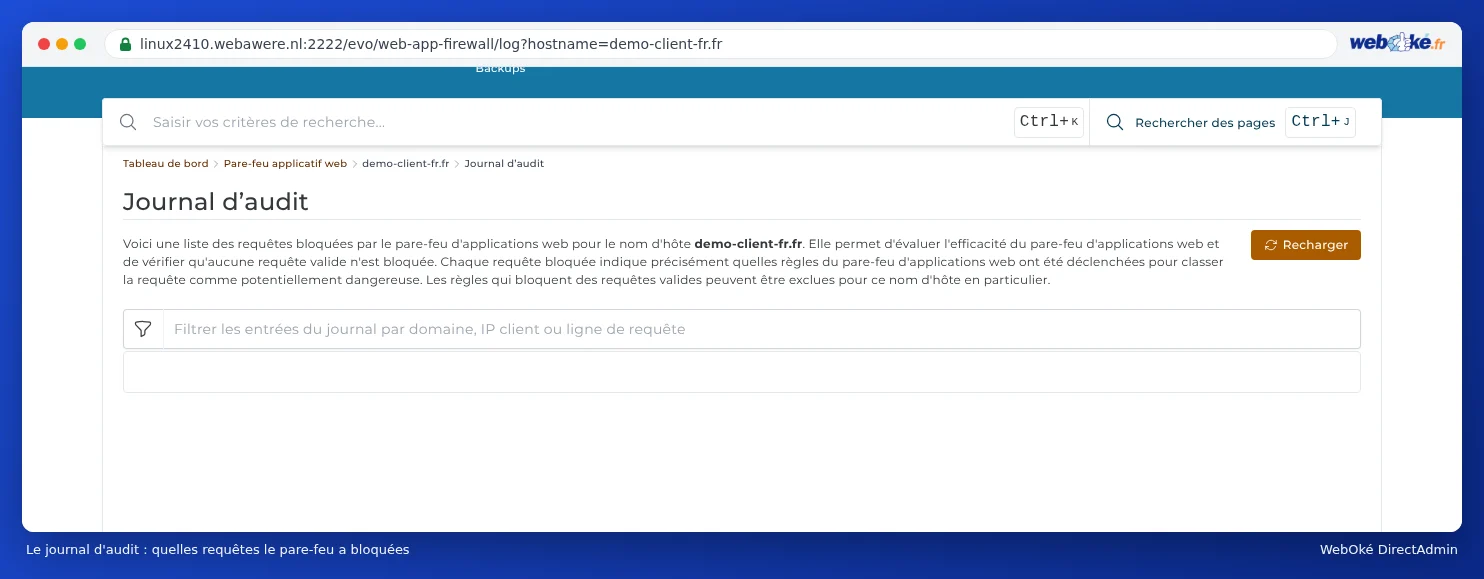
- Cliquez dans l’aperçu sur Journal d’audit (2). Vous y trouverez les requêtes bloquées par le pare-feu, avec le numéro de la règle (l’ID de la règle).
- Vous trouverez également l’ID de la règle dans le journal des erreurs de votre domaine (voir Résumé du site & journaux : le journal des erreurs et le journal d'accès) : recherchez Modsecurity et [id "..."].
Exclure une règle
- Cliquez, au niveau du nom d’hôte, sur Modifier (1).
- Dans Règles exclues, saisissez dans ID de la règle (2) le numéro de la règle. Une plage est également possible, par exemple 1234-1239.
- Indiquez dans Commentaire la raison, par exemple « enregistrement de page dans WordPress ». Vous pourrez ainsi vous en souvenir plus tard.
- Cliquez sur Ajouter une exclusion, puis sur ENREGISTRER LA CONFIGURATION (3).
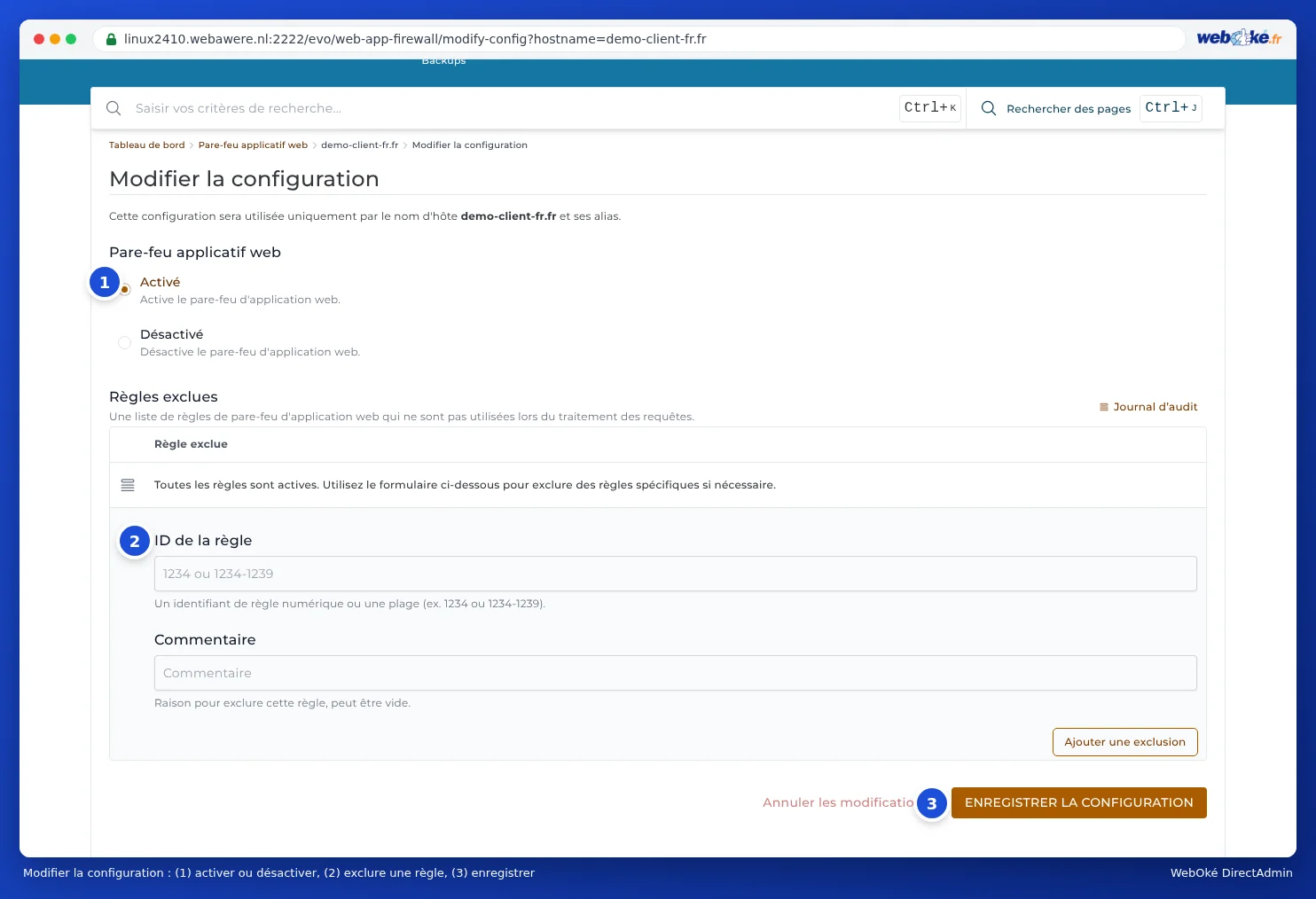
Essayez ensuite à nouveau. Si cela fonctionne, c’était bien cette règle qui posait problème. Avec Annuler les modifications, vous rétablissez les paramètres tels qu’ils étaient.
Attention : Ne désactivez pas complètement le pare-feu (Désactivé) pour vous débarrasser d’un message. Excluez uniquement la règle qui pose problème. Chaque règle exclue rend votre site web un peu moins protégé, pour l’ensemble du nom d’hôte.
Vous ne vous en sortez pas ?
Créez un ticket en indiquant l’adresse de la page, ce que vous faisiez et l’heure. Nous recherchons alors la règle pour vous. Consultez également Erreur 403 ou 406 lors de l’enregistrement ou du téléchargement.