
Chapitre 17 · 17.3
Resource Usage : CPU, mémoire et processus
Votre site web partage un serveur avec d'autres sites. Pour que personne ne soit gêné par un autre, chaque forfait reçoit sa propre part du serveur : une certaine puissance de calcul (CPU), une certaine quantité de mémoire, un certain nombre de processus simultanés. Chez nous, cela s'appelle Resource Usage. Si votre site dépasse ces limites, il devient plus lent ou affiche temporairement une erreur. Dans Resource Usage, vous voyez à quel point vous vous approchez de ces limites.
Ouvrir Resource Usage
- Dans DirectAdmin, sous Outils, cliquez sur Resource Usage.
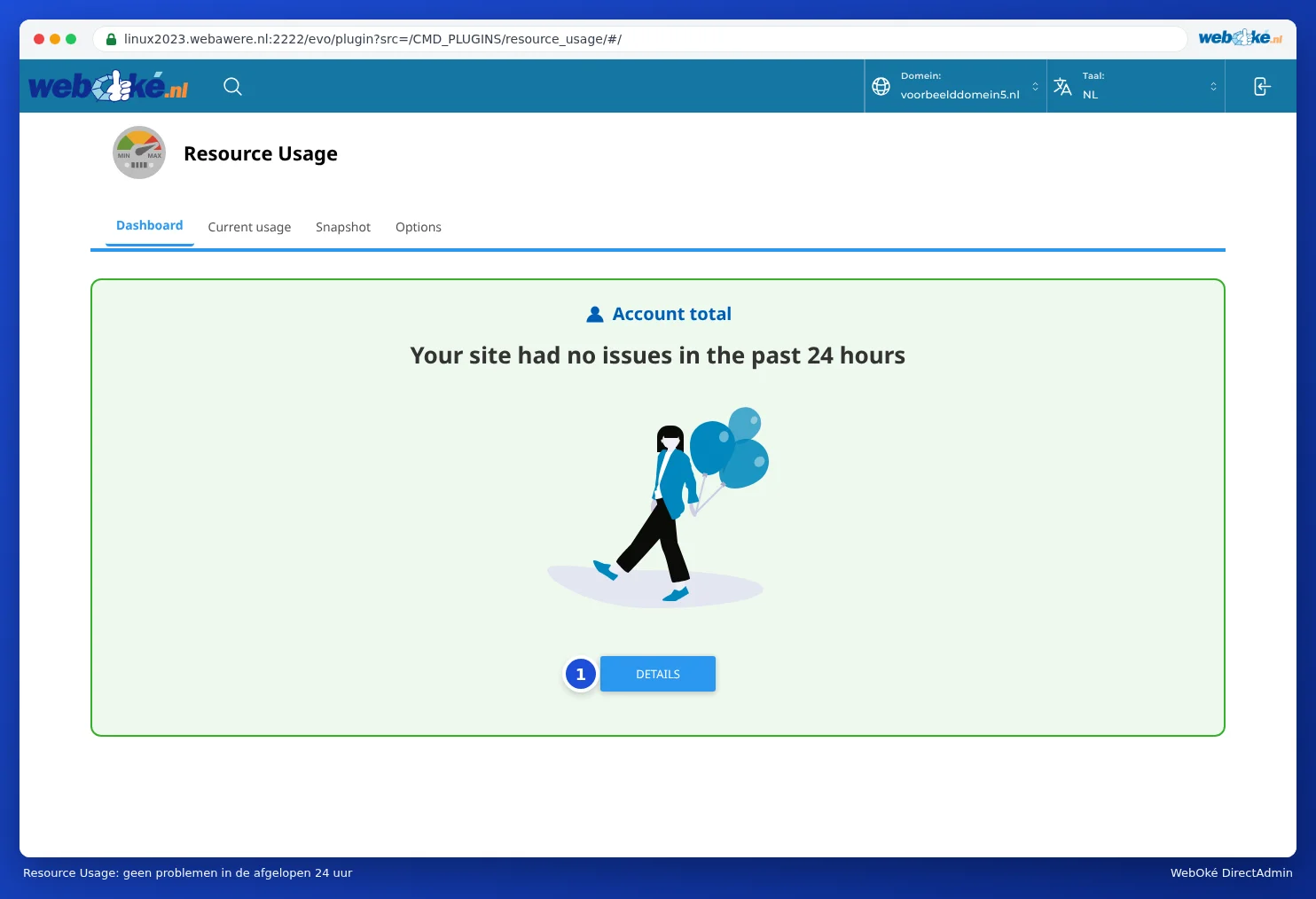
- Sur l'onglet Tableau de bord, vous voyez immédiatement s'il y a eu des problèmes au cours des dernières 24 heures. Si le message Your site had no issues in the past 24 hours s'affiche, tout est en ordre.
- Si votre forfait a atteint une limite, vous voyez ici laquelle. Cliquez sur DETAILS (1) pour afficher les graphiques.
Lire les graphiques
Sur l'onglet Current usage, en haut, sous Account total, se trouve un tableau indiquant pour chaque limite l'utilisation actuelle (Usage), la limite de votre forfait (Limit) et les dépassements (faults). Dans l'exemple ci-dessous, le forfait utilise 7 % de CPU (SPEED) sur les 800 % autorisés.
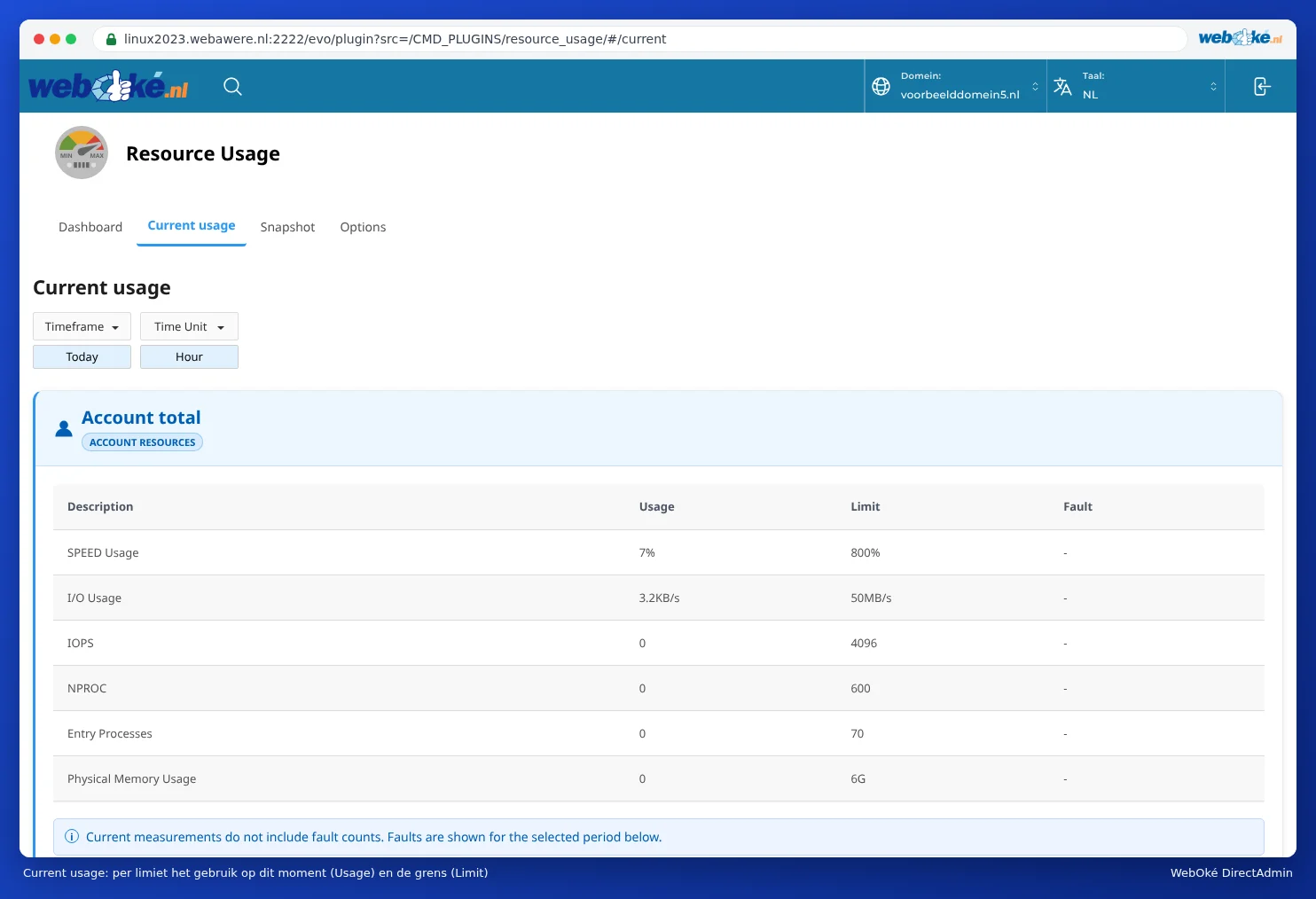
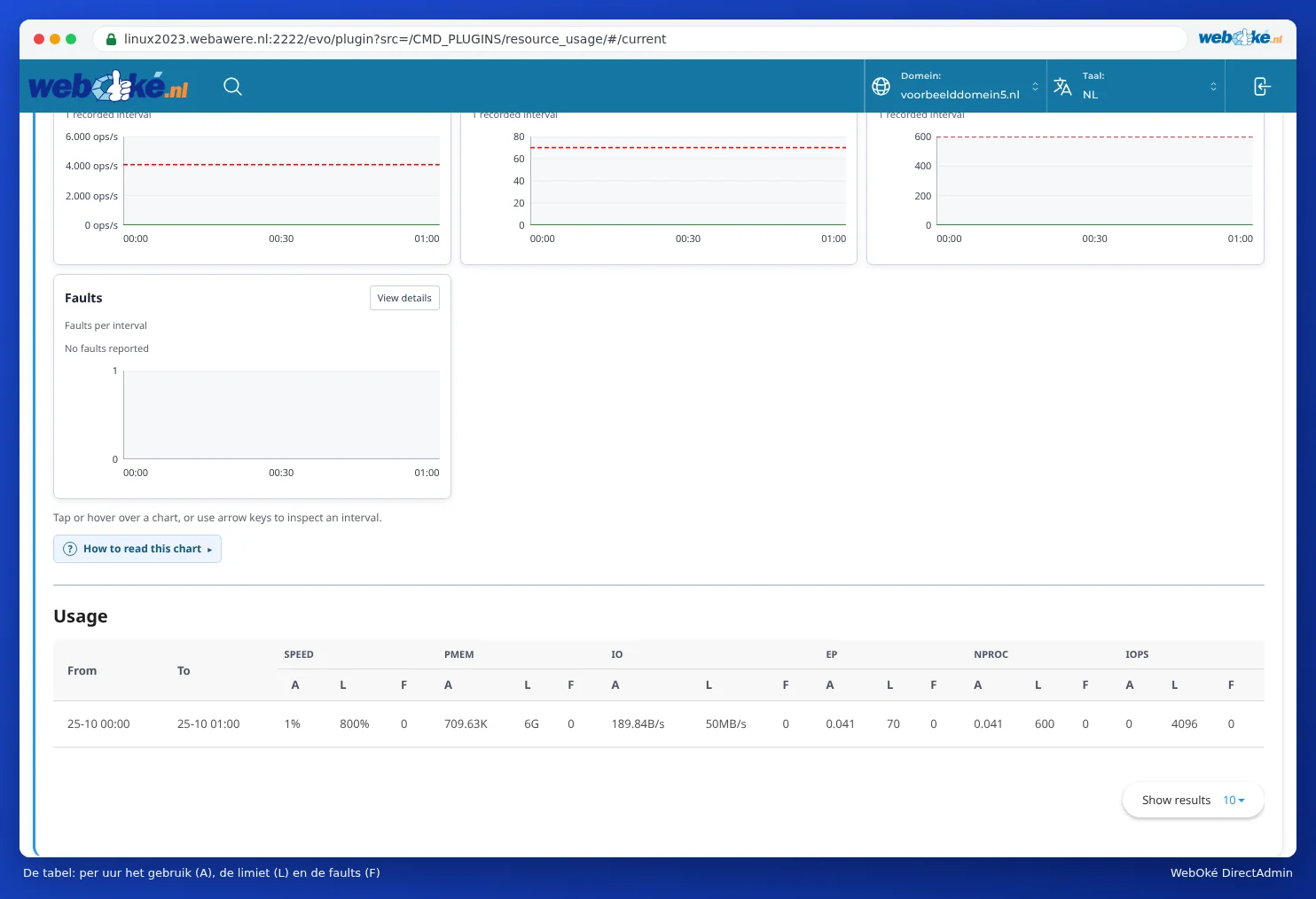
En dessous se trouve un graphique pour chaque limite. En haut, dans Timeframe, choisissez la période, par exemple aujourd'hui ou les 30 derniers jours. Chaque graphique montre l'utilisation (Average usage) et la limite (Limit). À côté de chaque graphique figure Faults : le nombre de fois où votre forfait a atteint cette limite. Le nombre de faults est l'indicateur le plus important : 0 est un bon signe.
| Graphique | Que mesure-t-il ? | Que remarquez-vous en cas de saturation ? |
|---|---|---|
| CPU | Puissance de calcul. 100 % correspond à un seul cœur de processeur. | Votre site devient plus lent. |
| Physical memory | Mémoire vive utilisée par l'ensemble de vos processus. | Les scripts sont interrompus ; erreur 500 ou 503. |
| IO | Volume de données échangées par seconde avec le disque. | Votre site devient plus lent, surtout avec des fichiers volumineux ou des bases de données lourdes. |
| IOPS | Nombre d'opérations de lecture et d'écriture par seconde. | Votre site devient plus lent. |
| Entry processes | Nombre de requêtes traitées simultanément par PHP. Ce n'est pas la même chose que le nombre de visiteurs : un processus sert un visiteur en une fraction de seconde puis continue. | Les visiteurs reçoivent 503 ou Resource Limit Is Reached (voir 503 ou « Resource Limit Is Reached » : que faire ?). |
| Processes | Le nombre total de processus de votre forfait, y compris les tâches cron et les applications. | Les nouvelles requêtes ou tâches ne peuvent pas démarrer. |
Sous les graphiques se trouve un tableau indiquant, pour chaque heure et pour chaque limite, trois colonnes : A (utilisation), L (la limite) et F (le nombre de faults). Dans l'en-tête figurent les abréviations : SPEED pour le CPU, PMEM pour la mémoire, EP pour entry processes, NPROC pour le nombre de processus.
Le niveau des limites dépend de votre forfait. Un forfait plus grand dispose de plus de puissance de calcul, de mémoire et de processus simultanés. Sur notre page consacrée à l'hébergement web, vous trouverez le contenu de chaque forfait.
Les autres onglets
- Snapshot : si votre forfait a atteint une limite, le serveur crée un instantané des processus et des requêtes web de ce moment. Vous y voyez quelles pages étaient alors demandées. Si rien n'a été atteint, le message no snapshots s'affiche.
- Options : vous pourriez ici recevoir un e-mail en cas de dépassement d'une limite. Ce paramètre ne peut pas être modifié vous-même chez nous. Le message You cannot manage this option s'affiche alors.
Quand devez-vous agir ?
- Aucun fault : rien d'anormal, même si le graphique présente parfois des pics élevés.
- Quelques faults de temps en temps : il s'agit généralement d'un pic d'activité ou d'un robot. Surveillez la situation.
- Des faults tous les jours, ou vos visiteurs le remarquent : recherchez la cause avec X-Ray (voir X-Ray : repérer les pages lentes) et lisez 503 ou « Resource Limit Is Reached » : que faire ?.
Astuce : Tous les domaines d'un même forfait partagent les mêmes limites. Si un site important côtoie quelques petits sites et que le site important ralentit à cause des autres ? Offrez-lui alors son propre forfait.