
Chapitre 1 · 1.3
Visite guidée : le tableau de bord et vos limites
Après vous être connecté, vous arrivez sur le tableau de bord. C'est la page de démarrage de DirectAdmin. Vous pouvez toujours y revenir via Tableau de bord dans le fil d'Ariane, en haut à gauche du contenu de chaque page.
Que voyez-vous où ?
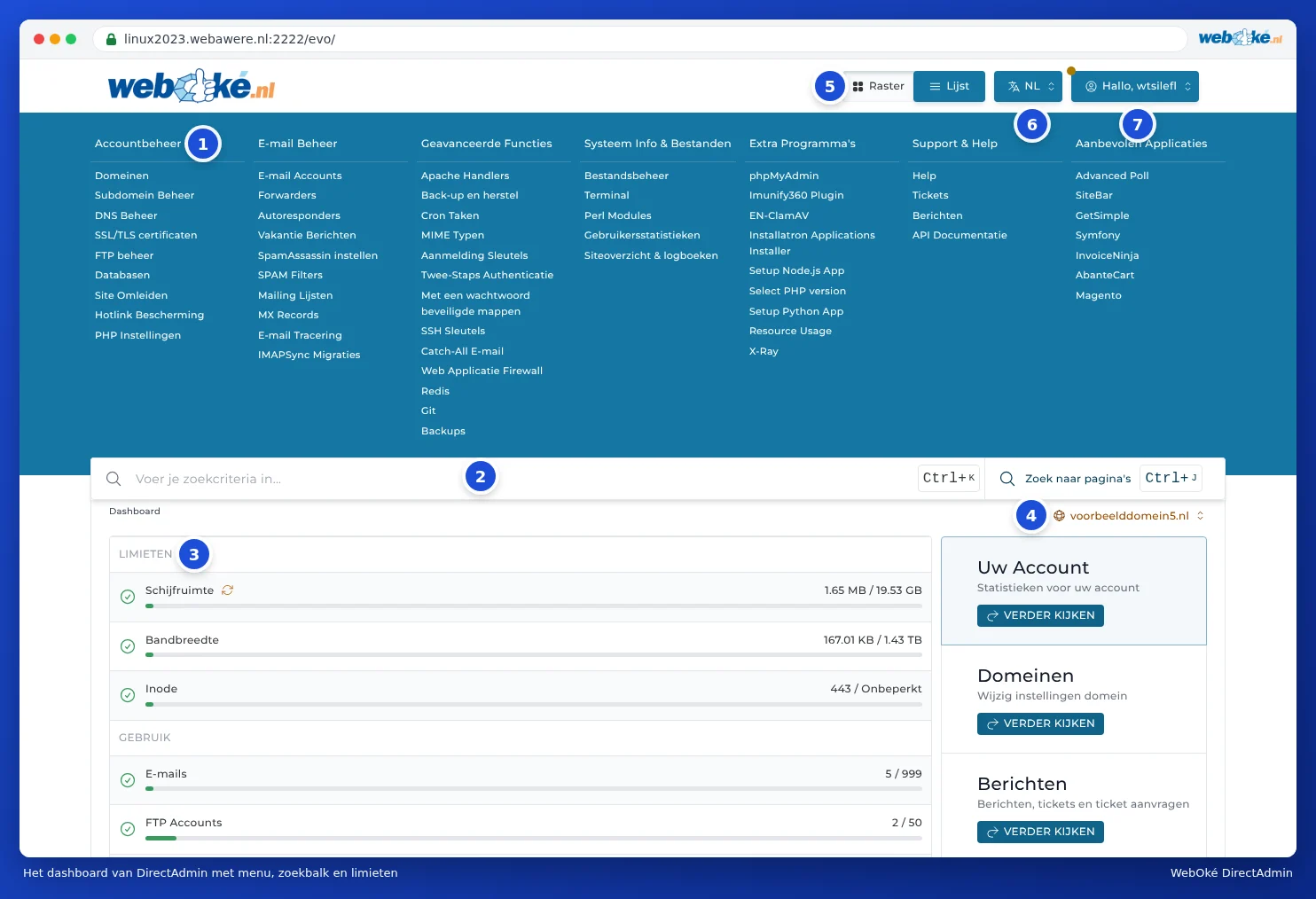
- Le menu avec tous les éléments, répartis en groupes tels que Gestion de Compte et Gestion E-mail. Voir Le menu : Grille et Liste.
- La barre de recherche. Elle vous permet de trouver rapidement un domaine, une adresse e-mail ou une page. Voir Recherche rapide avec Ctrl+K et Ctrl+J.
- Vos limites et votre utilisation : la part de votre offre que vous utilisez.
- Le sélecteur de domaine : pour quel domaine vous travaillez. Voir Travailler avec plusieurs domaines : le sélecteur de domaine.
- Grille et Liste : l'apparence du menu. Voir Le menu : Grille et Liste.
- Le bouton de langue : la langue de DirectAdmin. Voir Modifier la langue de DirectAdmin.
- Le menu utilisateur derrière Bonjour, et votre nom d'utilisateur : Zone de Message, Clés de connexion, Historique de connexion, Profil, Options d'interface et Déconnexion. Voir le chapitre 3, à partir de Votre profil et vos coordonnées.
Vos limites et votre utilisation
Sur le tableau de bord, vous voyez en un coup d'œil l'espace dont dispose votre offre et la part que vous utilisez. Chaque ligne comporte une barre. Une coche verte signifie : tout est en ordre.

| Ligne | Que signifie-t-elle ? |
|---|---|
| Espace Disque (1) | La part de stockage que vous utilisez par rapport au total. Votre site web, vos e-mails, vos bases de données et vos sauvegardes comptent tous. L'icône de flèche circulaire à côté permet de recalculer l'espace disque. |
| Trafic (2) | Le trafic de données ce mois-ci : tout ce que les visiteurs téléchargent depuis votre site web et tous les e-mails reçus et envoyés. Repart à zéro chaque mois. Voir Trafic de données (bande passante) et ce qui se passe quand elle est épuisée. |
| Inode (3) | Le nombre de fichiers et dossiers dans votre offre. Chaque e-mail est aussi un fichier. Si Illimité s'affiche, il n'y a pas de limite fixe. |
| Utilisation (4) | Le nombre d'adresses e-mail, comptes FTP et bases de données que vous avez, par rapport au maximum de votre offre. Par exemple 1 / 999 : vous en avez 1 et pouvez en avoir jusqu'à 999. |
| Mijn Account Info (5) | Le domaine principal de votre offre et depuis quand elle existe. |
À droite se trouvent trois raccourcis (6) : Votre Compte (statistiques, voir Statistiques utilisateur : visiteurs et trafic de données), Domaines (les paramètres de vos domaines, voir Consulter les domaines de votre offre) et Zone de Message (voir Messages de DirectAdmin). Cliquez sur VERDER KIJKEN pour les ouvrir.
Que se passe-t-il quand une limite est atteinte ?
- Espace disque plein : vous ne pouvez plus enregistrer de fichiers et aucun nouvel e-mail n'arrive plus. Les expéditeurs reçoivent alors un message d'erreur. Voir Stockage plein : où se trouve l'espace utilisé ?.
- Nombre maximal d'adresses e-mail, de bases de données ou de comptes FTP atteint : vous ne pouvez plus en créer de nouveaux. Ce qui existe déjà continue simplement de fonctionner.
- Trafic épuisé : voir Trafic de données (bande passante) et ce qui se passe quand elle est épuisée.
DirectAdmin peut vous envoyer un message lorsque vous approchez d'une limite (à 95% d'espace disque ou d'inodes et 80% de trafic). Vous activez ou désactivez cet avis dans votre profil, sous Avis de limte (voir Votre profil et vos coordonnées). De plus, WebOké mesure chaque nuit votre stockage et vous envoie automatiquement un e-mail si votre offre est presque pleine.
Est-ce aussi possible dans Mon WebOké ?
Oui, votre consommation est également visible dans Mon WebOké. Allez dans Mes produits et cliquez sur Administration au niveau de votre offre. Vous pouvez également y commander de l'espace de stockage supplémentaire sous Options configurables, ou passer à une offre supérieure via Changer d'offre d'hébergement.
Astuce : votre espace disque est presque plein et vous ne savez pas pourquoi ? Souvent, il s'agit d'anciennes sauvegardes ou de grandes boîtes mail. Dans Stockage plein : où se trouve l'espace utilisé ?, vous apprenez comment le vérifier.