
Chapitre 15 · 15.2
Clés SSH et connexion via SSH
Avec SSH, vous travaillez via une ligne de commande sur le serveur : gérer des fichiers, utiliser Composer ou WP-CLI, importer une grande base de données. Chez WebOké, vous vous connectez avec une clé SSH, pas avec un mot de passe. Cette clé, vous l'ajoutez dans DirectAdmin sous Clés SSH.
Quels forfaits disposent de SSH ?
SSH est inclus dans les forfaits Power Webhost Three, Power Webhost Four, AI Wordpress Three et Power Reseller. Les autres forfaits, comme WebHost One, WebHost Two, AI Wordpress One, AI Wordpress Two et les autres forfaits revendeur, ne disposent pas de SSH. Si vous ne voyez pas SSH Sleutels et Terminal dans votre menu, c'est que SSH n'est pas inclus dans votre forfait (voir Je ne vois pas une fonctionnalité mentionnée dans ce guide).
Les informations de connexion
| Information | Valeur |
|---|---|
| Serveur | Le nom du serveur de votre forfait, par exemple linux2023.webawere.nl (voir Votre nom de serveur et votre nom d'utilisateur DA retrouver) |
| Port | 1967 (et non le port standard 22) |
| Nom d'utilisateur | Votre nom d'utilisateur DA |
| Connexion | Uniquement avec une clé SSH |
Sur un Mac, sous Linux ou dans Windows Terminal, vous vous connectez ainsi : ssh -p 1967 nomdutilisateur@linux2023.webawere.nl
Étape 1 : créer une paire de clés sur votre propre ordinateur
Une clé SSH se compose de deux parties : une clé privée qui reste sur votre propre ordinateur et que vous ne partagez jamais, et une clé publique que vous placez sur le serveur. Si vous n'avez pas encore de clé, créez-en une :
- Ouvrez un terminal sur votre ordinateur (sous Windows : Windows Terminal ou PowerShell).
- Tapez ssh-keygen -t ed25519 -C "laptop" et appuyez sur Entrée.
- Appuyez sur Entrée pour utiliser l'emplacement par défaut. Lorsqu'on vous demande un mot de passe (passphrase), choisissez de préférence un mot de passe : la clé devient alors inutilisable si quelqu'un vole votre ordinateur portable.
- Votre clé publique se trouve maintenant dans le fichier id_ed25519.pub dans le dossier .ssh de votre répertoire utilisateur. Ouvrez ce fichier et copiez la ligne entière. Elle commence par ssh-ed25519.
Étape 2 : placez la clé publique dans DirectAdmin
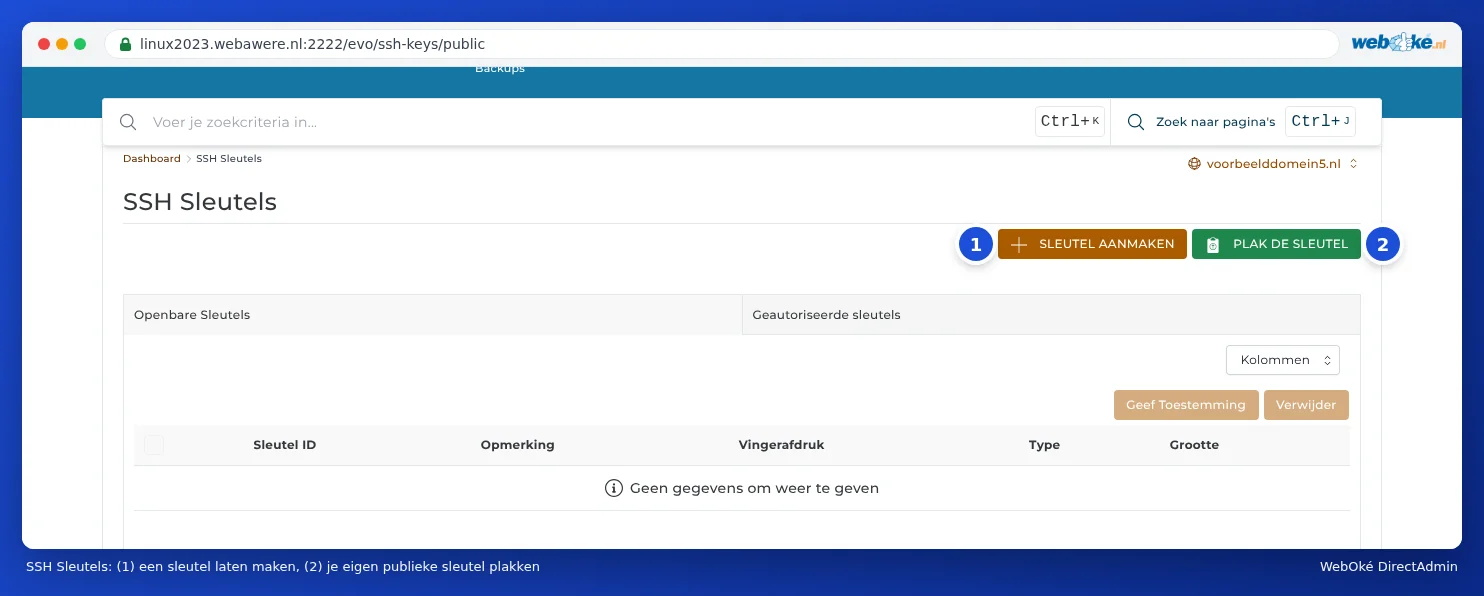
- Dans DirectAdmin, sous Fonctionnalités avancées, cliquez sur Clés SSH.
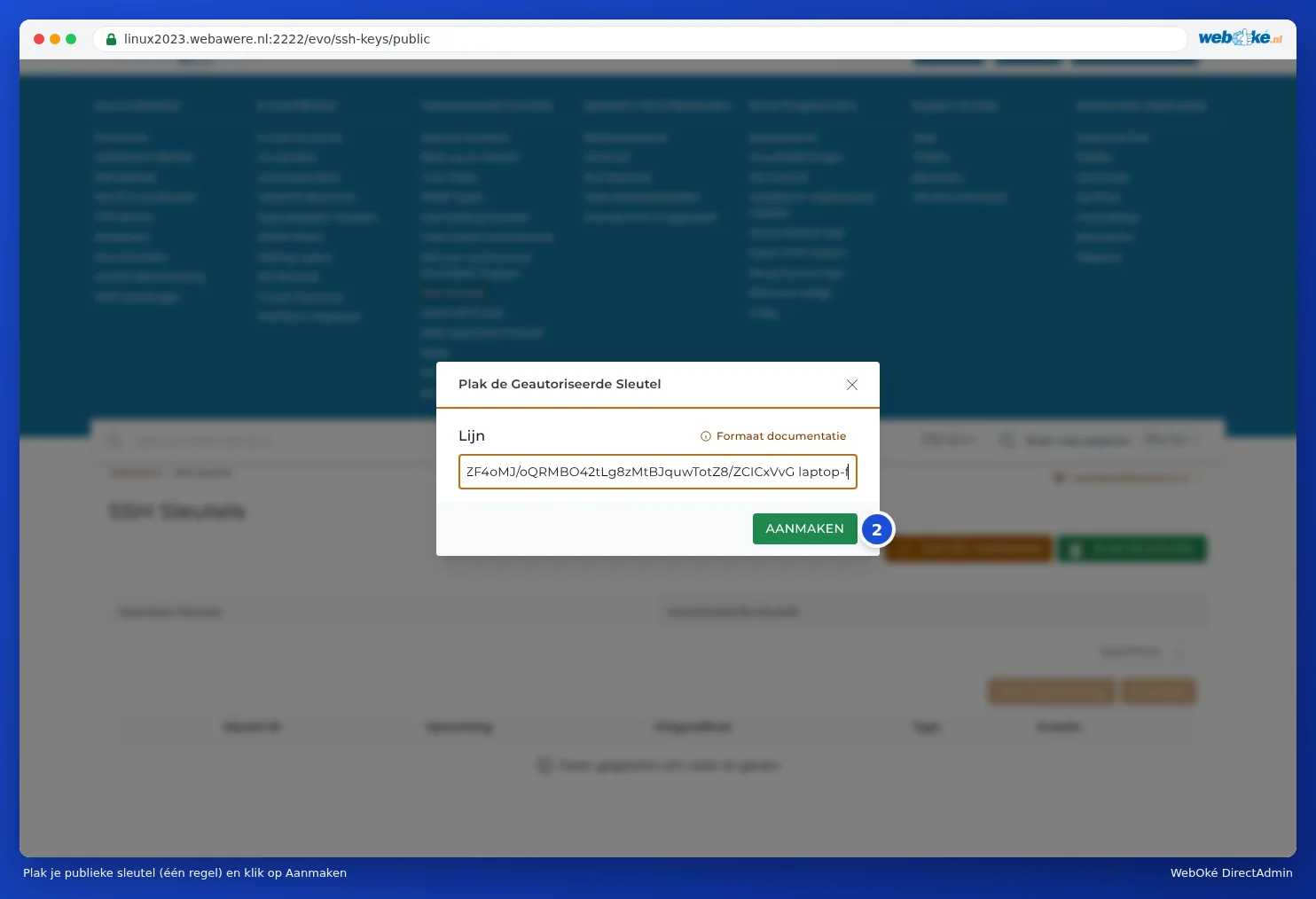
- Cliquez sur COLLER LA CLÉ.
- Dans Ligne, collez votre clé publique, sur une seule ligne.
- Cliquez sur CRÉER.
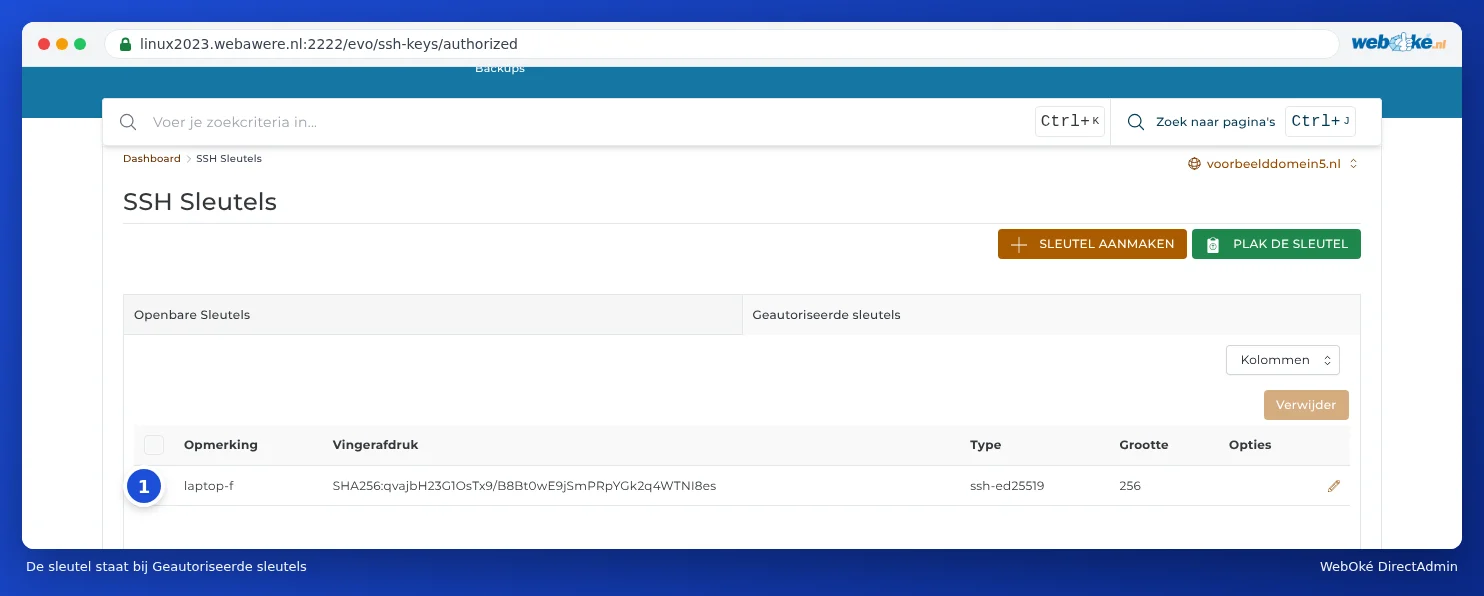
La clé apparaît ensuite dans l'onglet Clés autorisées. Seules les clés de cette liste sont autorisées à se connecter.
Étape 3 : connexion
Tapez dans votre terminal ssh -p 1967 nomdutilisateur@nomduserveur. La première fois, votre ordinateur vous demande si vous faites confiance au serveur : tapez yes. Vous êtes maintenant connecté dans votre propre dossier /home/nomdutilisateur. Si vous utilisez PuTTY ou un programme comme FileZilla (SFTP), choisissez également le port 1967 et votre clé privée.
Faire créer une clé par DirectAdmin
Avec CRÉER UNE CLÉ (1), DirectAdmin crée une paire de clés sur le serveur. C'est possible, mais vous devez ensuite récupérer la clé privée en toute sécurité sur votre propre ordinateur. Une clé que vous créez vous-même sur votre ordinateur est plus sûre : la clé privée ne quitte alors jamais votre ordinateur.
Révoquer une clé
Vous n'utilisez plus un ordinateur, ou un créateur de site a terminé sa mission ? Cochez sa clé dans l'onglet Clés autorisées et cliquez sur Supprimer. Cette clé ne pourra alors plus se connecter immédiatement.
Questions fréquentes
La connexion se ferme immédiatement ou je reçois le message « Permission denied (publickey) ».
Vérifiez que vous utilisez le port 1967, que la bonne clé publique figure dans Clés autorisées et que votre programme utilise la clé privée correspondante. Après plusieurs tentatives échouées, votre adresse IP peut être bloquée ; vérifiez cela dans Mon WebOké sous Suis-je bloqué ? (voir Problèmes de connexion résolus).
DirectAdmin indique que ma clé n'est pas valide.
Collez la clé publique (le fichier .pub) et non la clé privée, et assurez-vous qu'elle tienne sur une seule ligne. Une clé provenant de PuTTYgen doit d'abord être convertie au format OpenSSH (dans PuTTYgen : le champ « Public key for pasting into OpenSSH authorized_keys file »).
Puis-je utiliser Composer ou WP-CLI sans SSH ?
Avec le Terminal dans DirectAdmin, vous travaillez aussi en ligne de commande, sans clé (voir Terminal dans votre navigateur). Composer et WP-CLI y sont disponibles via les commandes composer et wp. Le Terminal n'est lui aussi disponible que pour les forfaits incluant SSH.