
Chapitre 13 · 13.5
Mises à jour et mises à jour automatiques
Des logiciels comme WordPress reçoivent régulièrement des mises à jour. Elles corrigent des erreurs et surtout des failles de sécurité. Un site qui n'est pas mis à jour finit tôt ou tard par être piraté. Avec Installatron, vous mettez à jour votre site en un clic, ou vous laissez faire cela automatiquement.
Mettre à jour vous-même
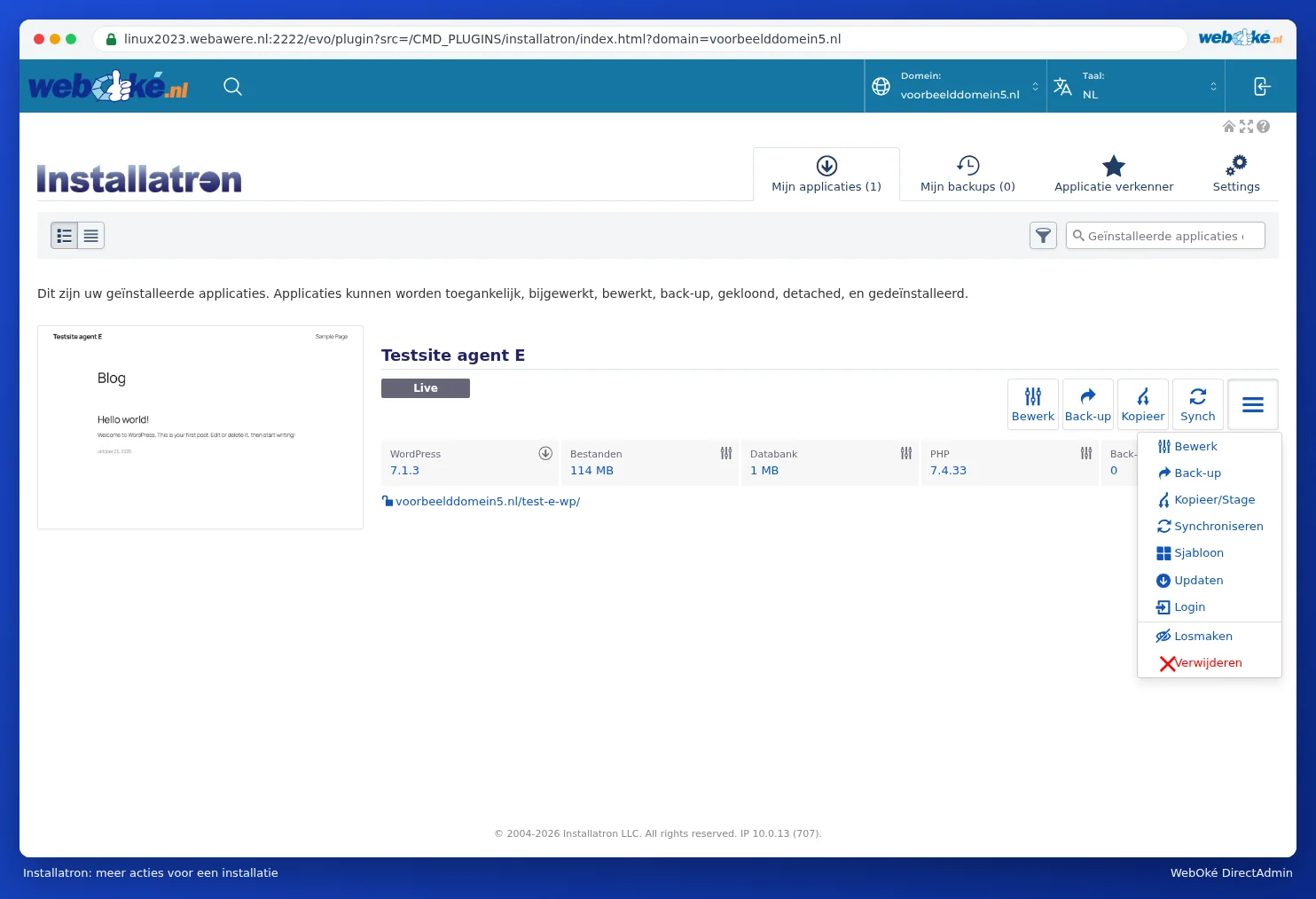
- Ouvrez Installatron et allez dans Mes applications. Pour une installation pour laquelle une nouvelle version est disponible, vous le voyez au niveau de la version.
- Cliquez sur le bouton avec les trois traits ≡ au niveau de l'installation et choisissez Mettre à jour.
- Laissez d'abord Installatron créer une sauvegarde (c'est activé par défaut) et lancez la mise à jour.
Configurer les mises à jour automatiques
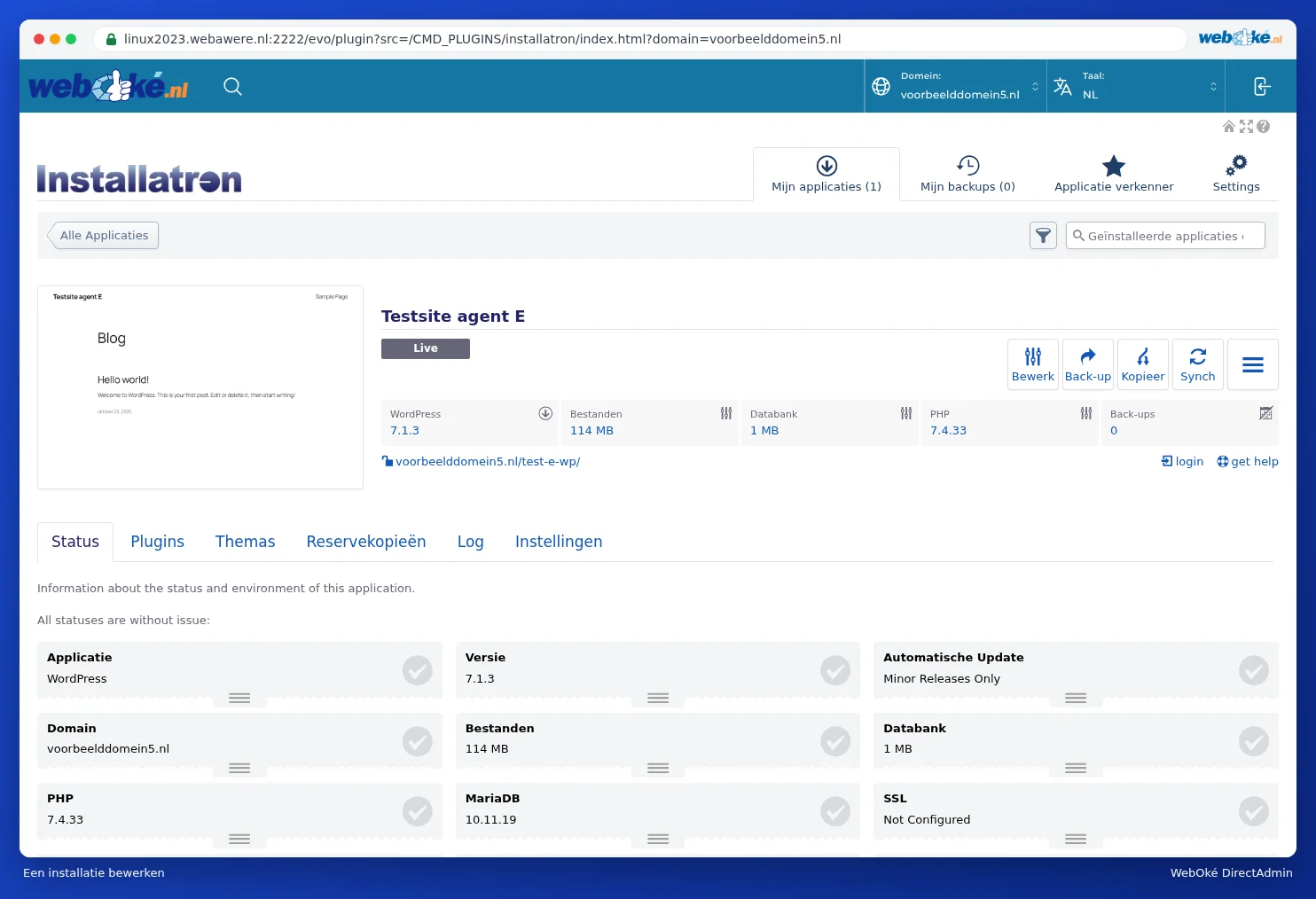
- Cliquez dans Mes applications sur Modifier au niveau de votre installation. Vous voyez les onglets Statut, Extensions, Thèmes, Sauvegardes, Journal et Paramètres.
- Cliquez sur Paramètres puis à gauche sur Auto-Update.
- Choisissez au niveau de Mise à jour automatique l'un des trois modes :
- Créer une sauvegarde et mettre à jour vers toutes les nouvelles versions : y compris les grandes nouvelles versions.
- Mettre à jour vers les nouvelles versions mineures et de sécurité : uniquement les petites mises à jour et les mises à jour de sécurité. C'est le réglage par défaut et un bon choix pour la plupart des sites.
- Pas de mise à jour automatique : vous mettez tout à jour vous-même.
- Choisissez également si les plugins et thèmes doivent être mis à jour automatiquement (Mise à jour automatique des plugins WordPress et Mise à jour automatique des thèmes WordPress). Vous pouvez aussi choisir plugin par plugin ou thème par thème (Let me choose individually).
- Laissez Automatic Update Rollback activé : Installatron crée alors une sauvegarde avant la mise à jour et la restaure si la mise à jour échoue.
- Cliquez en bas sur Tout enregistrer.

Sur l'onglet Statut, vous voyez en un coup d'œil où en est votre installation : la version, le mode de mise à jour automatique activé, si SSL est configuré, le nombre de plugins et de thèmes, la date de la dernière mise à jour et sauvegarde, et si quelque chose s'est mal passé.
Les mises à jour automatiques s'exécutent la nuit, entre minuit et 6 heures. Après chaque mise à jour, vous recevez un e-mail avec le résultat (si vous avez activé les notifications). La sauvegarde précédant la mise à jour est conservée un jour par Installatron, après quoi elle est automatiquement supprimée pour économiser de l'espace.
Est-ce aussi possible dans Mon WebOké ?
Oui. Dans le Gestionnaire de sites, vous voyez immédiatement s'il y a une mise à jour. Cliquez sur Mettre à jour pour effectuer la mise à jour ; nous créons d'abord automatiquement une sauvegarde. Sous Administration, vous configurez au niveau de Mises à jour automatiques si votre site se met à jour tout seul, et au niveau de Plugins & thèmes vous mettez à jour les plugins et thèmes séparément ou tous en même temps (voir Est-ce aussi possible dans Mon WebOké ? Le Gestionnaire de sites).
Attention : Vous mettez à jour WordPress via WordPress lui-même (Tableau de bord > Mises à jour) ? C'est tout à fait possible. Installatron détecte automatiquement la nouvelle version lors du prochain contrôle.
Astuce : Après une mise à jour importante, vérifiez que votre site fonctionne toujours correctement. Si quelque chose ne fonctionne plus après une mise à jour, vérifiez aussi si votre version de PHP est encore compatible avec vos plugins (voir Fouten na een PHP-upgrade en het foutlog vinden).