
Chapitre 6 · 6.2
Demander un certificat Let's Encrypt gratuit
Regardez la vidéo explicative
En général, vous n'avez rien à faire : DirectAdmin demande lui-même le certificat dès que votre domaine pointe vers votre pack. Si votre domaine n'a toujours pas de certificat après quelques heures, par exemple après un déménagement, vous pouvez le lancer vous-même.
Étape 1 : vérifiez que votre domaine pointe vers votre pack
Let's Encrypt ne peut délivrer un certificat que si votre domaine pointe vers notre serveur. Avez-vous modifié le DNS ou les serveurs de noms récemment ? Attendez d'abord que cela soit visible partout, généralement quelques heures (voir Quand une modification prend-elle effet ? Délai d'attente et TTL).
Étape 2 : ouvrez les certificats SSL/TLS
- Connectez-vous à DirectAdmin et sélectionnez en haut à droite le bon domaine.
- Cliquez sous Gestion de Compte sur SSL/TLS Certificates.
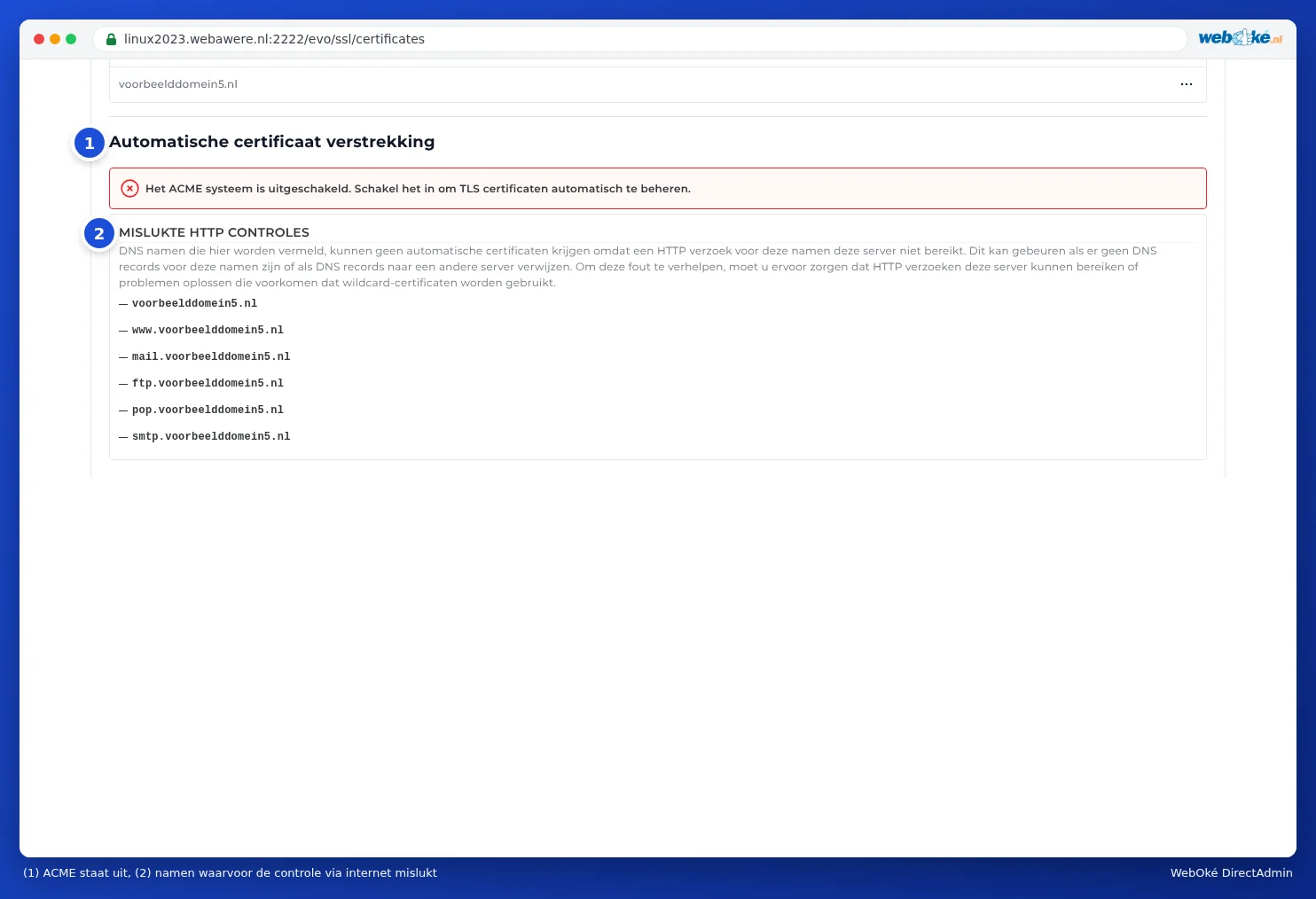
- Regardez sous Automatic Certificate Provisioning.
- Voyez-vous le bouton Request Now ? Passez alors à l'étape 4.
- Voyez-vous le message The ACME system is disabled. Enable it to automatically manage TLS certificates. ? Allez d'abord à l'étape 3.
Attention : Chez WebOké, ACME est activé par défaut. Si vous voyez quand même ce message, activez-le comme indiqué à l'étape 3, et n'hésitez pas à nous le signaler via un ticket.
Étape 3 : activer ACME
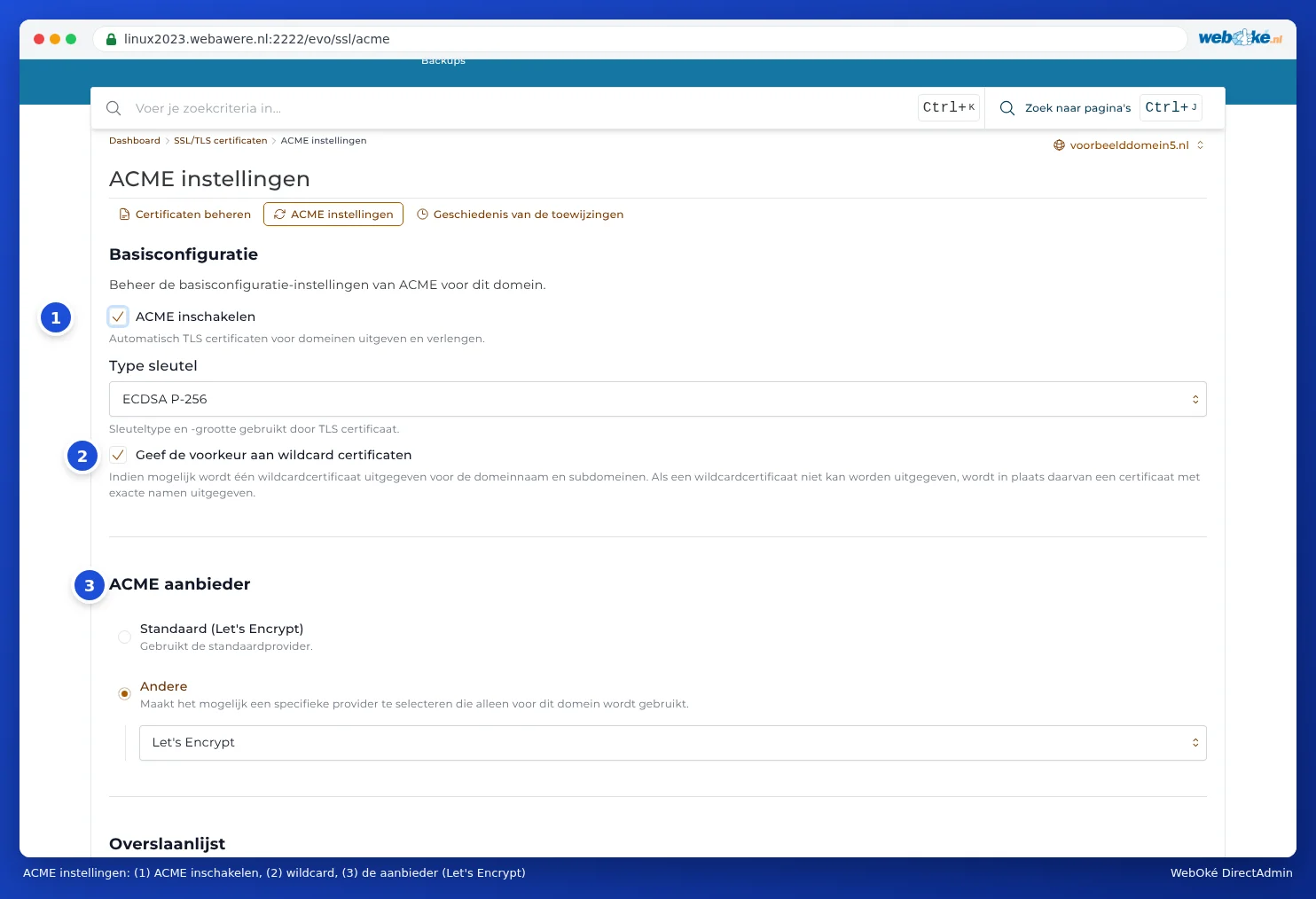
- Cliquez en haut sur ACME Settings.
- Activez sous Basic Configuration l'interrupteur Enable ACME (1).
- Laissez les autres paramètres tels quels : Key Type sur ECDSA P-256 et sous ACME Provider (3) Let's Encrypt. Cela peut s'afficher de deux manières : Default (Let's Encrypt), ou Other avec en dessous Let's Encrypt. Les deux conviennent.
- Faites défiler vers le bas et cliquez sur SAVE CHANGES.

Étape 4 : Request Now
- Revenez à Certificates Manager.
- Cliquez sous Automatic Certificate Provisioning sur Request Now.
- Confirmez la question Are you sure you want to start an immediate certificate provisioning?
Vous verrez Certificate provisioning successfully started. La demande s'exécute en arrière-plan et prend généralement quelques minutes. Revenez ensuite sur la page : le certificat figurera alors dans la Certificate List. Si vous ne cliquez pas sur Request Now, DirectAdmin le fera automatiquement dans les 24 heures.
Quels noms sont inclus ?
DirectAdmin inclut tous les noms de votre domaine qui pointent vers le serveur : le domaine lui-même, www, ainsi que mail, ftp, pop et smtp. Vous pouvez ainsi utiliser votre propre nom de domaine comme serveur dans votre client de messagerie et en FTP, sans avertissement de certificat (voir Tous les paramètres en un coup d'œil : serveurs, ports et sécurité). Les sous-domaines et pointeurs sont également inclus s'ils pointent vers le serveur (voir Certificat pour www, sous-domaines et wildcard).
Les noms qui ne pointent pas vers le serveur sont ignorés par DirectAdmin. Ils apparaissent sous FAILED HTTP VALIDATIONS. Ce n'est pas un problème si vous n'utilisez pas ce nom.
Après la demande
- Vérifiez que votre site fonctionne via https://votredomaine.fr.
- Redirigez ensuite tous les visiteurs vers https (voir Rediriger toujours les visiteurs vers HTTPS).
- Utilisez-vous WordPress ? Réglez l'adresse du site dans WordPress sur https (voir Pas de cadenas ou « non sécurisé » : résoudre le contenu mixte).
Astuce : Vous pouvez également demander à l'assistant IA dans Mon WebOké de demander un certificat pour vous. Celui-ci vérifie d'abord que tout est en ordre.