
Chapitre 11 · 11.2
Charger et télécharger des fichiers
Regardez la vidéo explicative
Quelques fichiers ou un petit site web se placent le plus rapidement avec le Gestionnaire de fichiers sur votre pack. Avez-vous beaucoup de fichiers, comme un site web complet avec des centaines d'images ? Compressez-les d'abord dans un seul fichier zip et décompressez celui-ci sur le serveur (voir Extraire et créer des fichiers zip), ou utilisez FTP (voir Connexion avec FileZilla (FTP, FTPS et SFTP)).
Chargement
- Ouvrez Gestionnaire de fichiers (voir Ouvrir le Gestionnaire de fichiers : les répertoires de votre hébergement).
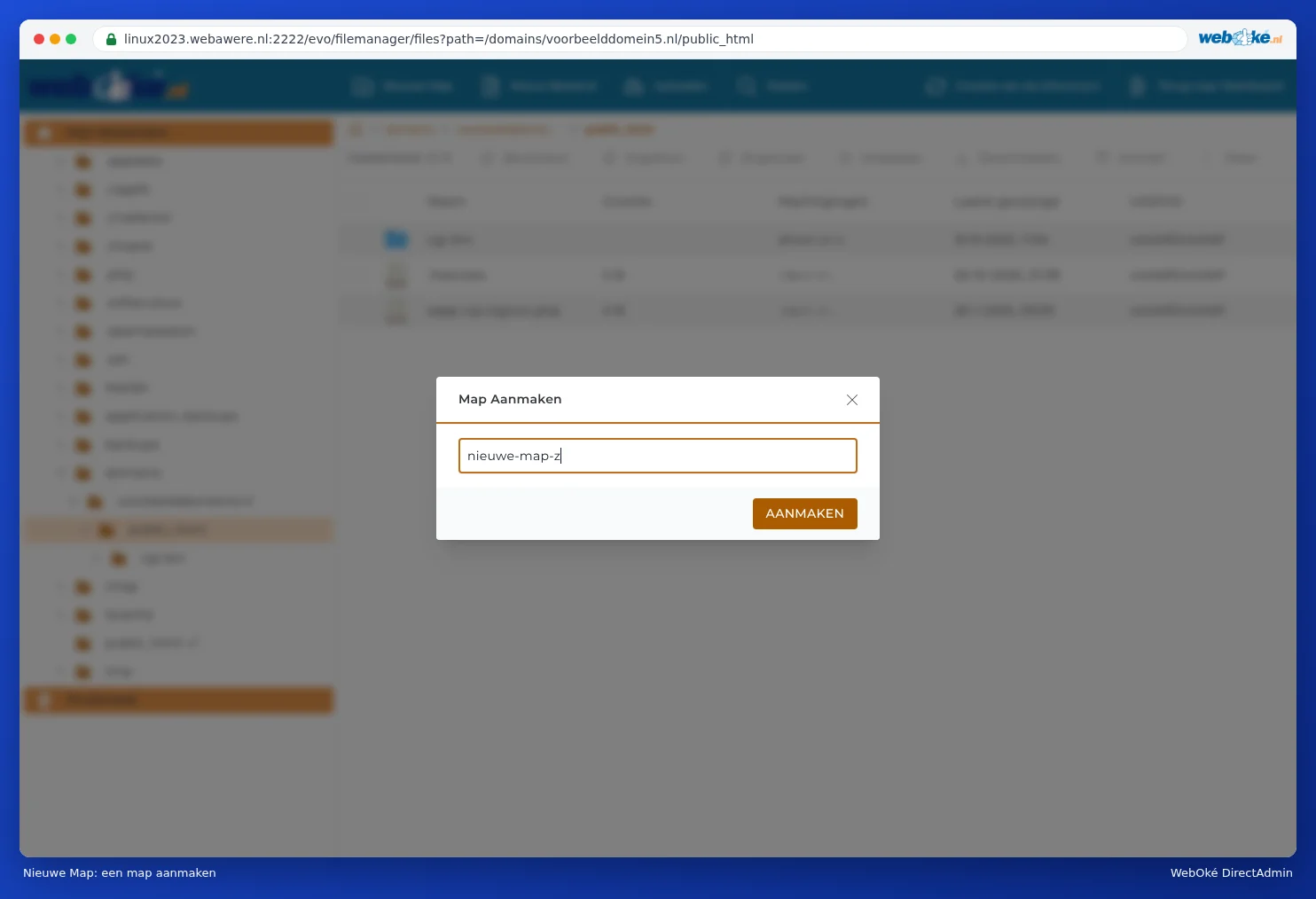
- Allez au répertoire où les fichiers doivent être placés. Pour votre site web, c'est domains/votredomaine.nl/public_html. Si vous souhaitez d'abord créer votre propre répertoire, cliquez sur Nouveau Dossier, saisissez un nom et cliquez sur CRÉER.
- Cliquez en haut sur Charger.
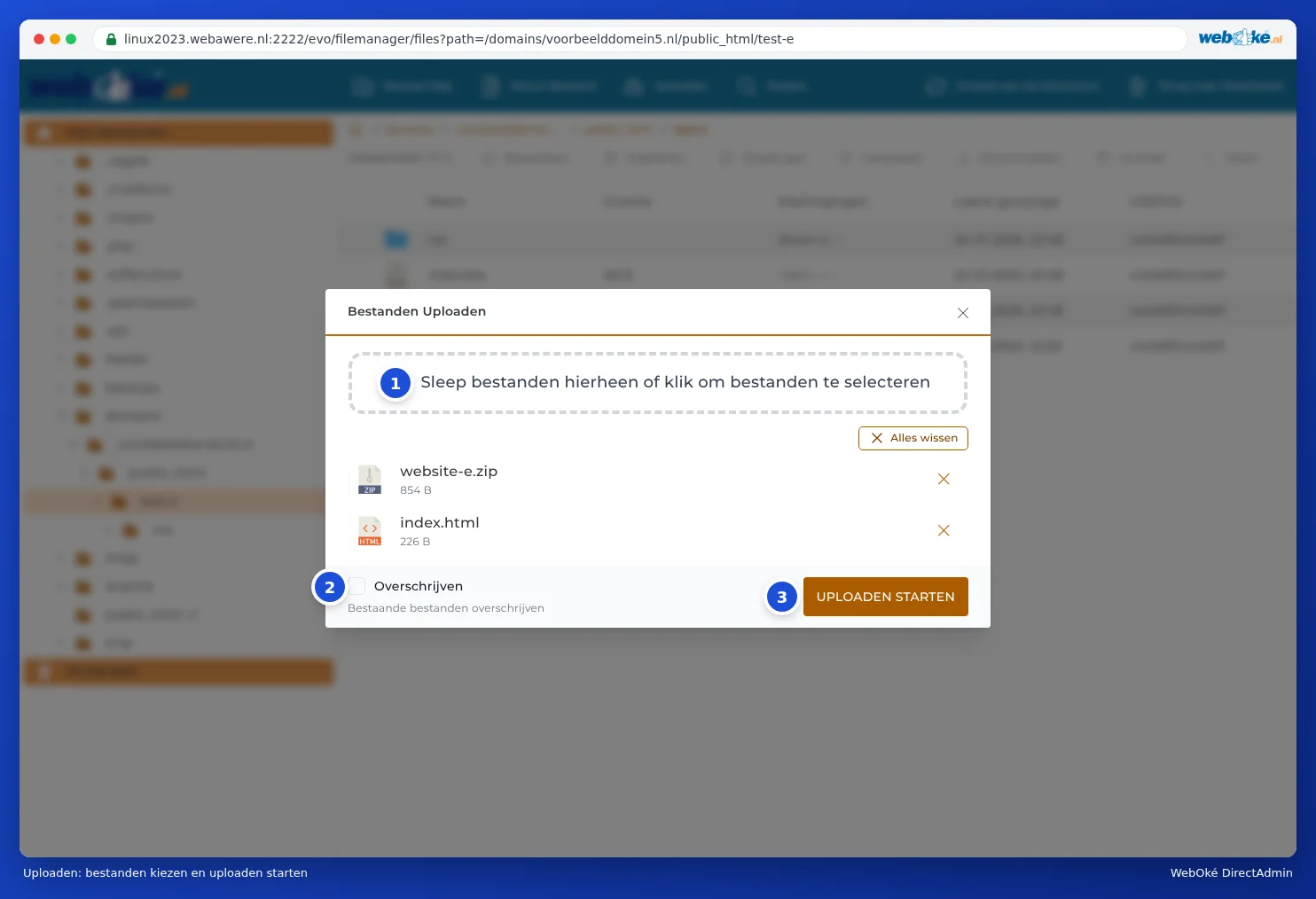
- Glissez vos fichiers dans la fenêtre Charger des fichiers (1), ou cliquez dans le cadre pour les choisir sur votre ordinateur. Vous pouvez choisir plusieurs fichiers en même temps.
- Pour remplacer des fichiers existants portant le même nom, activez Remplacer (2). Si cette option est désactivée, le Gestionnaire de fichiers ignore les fichiers déjà existants.
- Cliquez sur DÉMARRER L'ENVOI (3). Une fois terminé, cliquez sur TERMINÉ.
Téléchargement
- Cochez le fichier, ou faites un clic droit dessus.
- Cliquez sur Télécharger. Le fichier arrive dans le dossier de téléchargement de votre ordinateur.
Souhaitez-vous télécharger un répertoire entier en une seule fois ? Créez d'abord un fichier zip avec Archive (voir Extraire et créer des fichiers zip) et téléchargez ce fichier zip. Supprimez ensuite le fichier zip, sinon il occupe de l'espace.
Créer ou modifier un fichier
Avec Nouveau Fichier, vous créez un fichier vide, par exemple index.html ou .htaccess. Pour modifier un fichier, faites un clic droit dessus et choisissez Modifier. Vous obtenez alors un éditeur de texte dans votre navigateur. Cliquez sur Enregistrer une fois terminé. Plus d'informations à ce sujet dans Afficher et modifier les fichiers cachés comme .htaccess.
Bon à savoir
- Des noms sans espaces. Utilisez de préférence des minuscules, des chiffres et un tiret dans les noms de fichiers. Sur le serveur, Foto.JPG est un fichier différent de foto.jpg.
- Les très gros fichiers, comme une vidéo ou une sauvegarde de plus de quelques centaines de Mo, se chargent mieux avec FTP. Un chargement dans le navigateur s'interrompt si votre connexion est momentanément coupée.
- Votre espace de stockage compte. Si votre pack est plein, le chargement échoue. Vous pouvez voir l'espace que vous utilisez sur le tableau de bord (voir Visite guidée : le tableau de bord et vos limites et Stockage plein : où se trouve l'espace utilisé ?).
- Imunify360 surveille. Les fichiers qui ressemblent à des logiciels malveillants sont bloqués lors du chargement (voir Imunify360 : scanner votre site web contre les malwares).
Astuce : Utilisez-vous WordPress ? Chargez alors vos photos via WordPress lui-même (Médias). WordPress crée ainsi directement les versions plus petites pour vos pages. Les fichiers que vous placez dans le dossier de chargement via le Gestionnaire de fichiers ne sont pas visibles par WordPress dans la bibliothèque de médias.