
Chapitre 10 · 10.4
Après le déménagement : enregistrements MX et vos appareils
Votre messagerie a-t-elle été copiée ? Alors les nouveaux messages doivent désormais arriver chez WebOké, et votre ordinateur et votre téléphone doivent fonctionner avec votre nouvelle boîte mail. Voici comment finaliser le déménagement.
Étape 1 : les nouveaux messages vers WebOké
L'endroit où arrive le courrier de votre domaine est déterminé par les enregistrements MX dans le DNS de votre domaine (voir Enregistrements MX : où arrive votre e-mail ?). La bonne configuration dépend de votre situation :
- Vous transférez votre domaine vers WebOké. Dans ce cas, vos serveurs de noms passent chez WebOké et les enregistrements MX sont immédiatement corrects. Vous n'avez rien à faire. Il est toutefois pratique de copier votre messagerie juste avant le déménagement, puis une seconde fois après.
- Votre domaine reste chez un autre prestataire, mais le courrier doit arriver chez WebOké. Dans ce cas, modifiez les enregistrements MX chez ce prestataire pour qu'ils pointent vers le serveur de votre formule. La valeur nécessaire se trouve dans DirectAdmin sous Enregistrements MX (1).
- Votre domaine et votre DNS sont déjà chez WebOké. Dans ce cas, les enregistrements MX sont déjà corrects. Vérifiez-le sous Enregistrements MX.
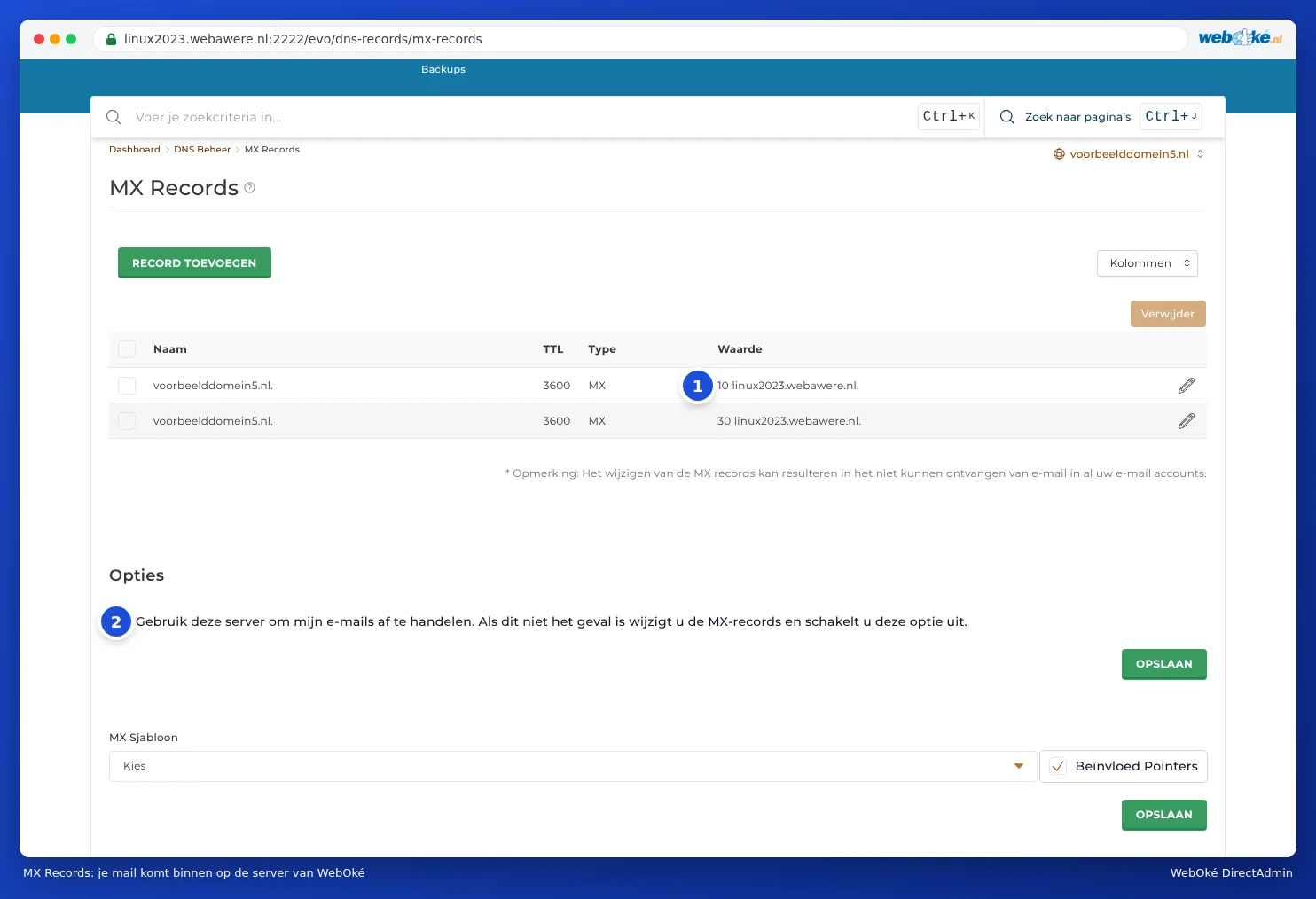
Attention : En bas de la page Enregistrements MX se trouve l'option Utiliser ce serveur pour gérer mes e-mails (2). Si votre courrier arrive chez WebOké, elle doit être activée. Ne la désactivez que si votre courrier arrive chez un autre prestataire, comme Microsoft 365 ou Google Workspace (voir E-mail chez Microsoft 365 ou Google Workspace, site web chez WebOké).
Une modification du DNS n'est pas immédiatement connue partout. Pendant cette période de transition, du courrier peut encore arriver chez votre ancien fournisseur (voir Quand une modification prend-elle effet ? Délai d'attente et TTL). C'est pourquoi vous effectuez une nouvelle copie après une journée.
Étape 2 : copier une nouvelle fois
Relancez le déménagement un jour après avoir modifié les enregistrements MX ou transféré votre domaine, dans Mon WebOké (voir Migrer vos e-mails via Mijn WebOké) ou dans DirectAdmin (voir Migrations IMAPSync dans DirectAdmin). Le courrier déjà copié est ignoré. Seuls les tout derniers messages sont ajoutés.
Étape 3 : configurer vos appareils
Configurez votre boîte mail chez WebOké sur votre ordinateur, votre téléphone et votre tablette. Le chapitre 8 détaille la procédure par programme, avec tous les serveurs et ports dans Tous les paramètres en un coup d'œil : serveurs, ports et sécurité. Quelques conseils :
- Optez pour IMAP, afin que votre messagerie soit identique sur tous vos appareils (voir IMAP ou POP3 : quelle est la différence ?).
- Ajoutez la boîte mail chez WebOké en tant que nouveau compte. Supprimez ensuite l'ancien compte de votre programme de messagerie, afin de ne pas envoyer de courrier par inadvertance via votre ancien prestataire.
- Avez-vous vu un message d'erreur de mot de passe sur votre ancien compte ? Supprimez alors rapidement cet ancien compte. Un appareil qui tente sans cesse de se connecter avec un mot de passe incorrect sur notre serveur peut entraîner le blocage temporaire de votre adresse IP (voir Problèmes de connexion résolus).
- Travailliez-vous avec POP3 et reste-t-il du courrier uniquement sur votre ordinateur ? Glissez ces dossiers dans votre programme de messagerie vers votre nouvelle boîte mail IMAP.
Étape 4 : vérifier et résilier
- Envoyez un message test à votre propre adresse depuis une autre adresse, par exemple depuis votre téléphone via la 4G ou un service de messagerie gratuit. Arrive-t-il bien dans votre boîte mail chez WebOké ?
- Envoyez un message depuis votre nouvelle boîte mail vers une autre adresse. Arrive-t-il correctement, et pas dans les spams ? Si ce n'est pas le cas, consultez Mes e-mails arrivent dans les spams du destinataire.
- Si tout fonctionne correctement pendant quelques semaines, résiliez votre ancienne boîte mail. Jusque là, votre ancien courrier y reste également disponible.
Astuce : Déménagez-vous également votre site web ? Consultez alors aussi Mon domaine ne fonctionne pas encore après un transfert ou une modification et Tester mon site web avant que le domaine soit transféré.