
Chapitre 3 · 3.5
Clés de connexion : se connecter pour des scripts et des programmes
Avec les Clés de connexion (en anglais : login keys), vous créez des mots de passe supplémentaires pour votre compte DirectAdmin. La différence avec votre mot de passe habituel : une clé peut expirer automatiquement, n'est autorisée à faire que certaines choses et peut éventuellement fonctionner uniquement depuis certaines adresses IP. Vous pouvez en plus créer un lien de connexion qui permet à quelqu'un d'accéder à votre DirectAdmin sans mot de passe.
À quoi sert ceci ?
- Un script ou un programme qui doit effectuer une action dans votre pack via l'API de DirectAdmin, par exemple mettre à jour un enregistrement DNS. Donnez au script une clé qui n'autorise que cette action précise, au lieu de votre véritable mot de passe.
- Un accès temporaire pour votre créateur de site, avec une date d'expiration, afin que l'accès s'arrête automatiquement une fois la tâche terminée.
Astuce : Votre créateur de site a-t-il uniquement besoin d'accéder aux fichiers de votre site web ? Créez-lui alors un compte FTP distinct pour ce dossier précis (voir Créer et gérer des comptes FTP). C'est plus sûr et plus simple qu'un accès à l'ensemble de DirectAdmin.
Ouvrir les Clés de connexion
- Cliquez en haut à droite sur Bonjour, suivi de votre nom d'utilisateur, et choisissez Clés de connexion. Vous les trouvez également dans le menu, sous Fonctionnalités avancées.
- Vous voyez deux onglets : Clés de connexion et URLs de connexion (3). En haut se trouvent les boutons CRÉER UNE CLÉ (1) et CRÉER UNE URL (2).

Le tableau indique, pour chaque clé, le nom, les commandes autorisées et refusées, depuis quels réseaux elle fonctionne, quand elle expire, et quand et par qui elle a été créée.
Créer une clé
Vous avez besoin pour cela de votre mot de passe DA actuel. Vous vous connectez toujours via Mon WebOké et vous ne le connaissez pas ? Définissez-le d'abord (voir Votre mot de passe DA définir ou modifier).
- Cliquez sur CRÉER UNE CLÉ.
- Dans Nom de la clé (1), indiquez un nom reconnaissable, uniquement des lettres et des chiffres, par exemple createursite ou scriptdns. C'est une étiquette pour vous, pas le nom d'utilisateur pour vous connecter.
- Dans Sleutel waarde (2) se trouve la clé elle-même : le mot de passe supplémentaire. Utilisez une valeur longue et aléatoire.
- Cochez A une date d'expiration dans Expire le (3) et choisissez une date. Sans coche, la clé n'expire jamais. Avec Wis Sleutel, la clé est automatiquement supprimée dès qu'elle expire.
- HTM toestaan (4) : cochez cette option si la clé doit aussi permettre de se connecter au site web de DirectAdmin. Sans coche, la clé fonctionne uniquement pour l'API, donc pour les scripts.
- Dans Opdrachten (5), vous choisissez pour chaque commande si elle est autorisée ou refusée. Si vous ne choisissez rien, toutes les commandes sont autorisées.

- En bas, dans Toegestaan IP adressen (1), vous pouvez indiquer avec Netwerk Toevoegen depuis quelles adresses IP la clé fonctionne. Si vous n'ajoutez rien, elle fonctionne depuis n'importe quelle adresse IP.
- Indiquez votre mot de passe DA dans Huidige Wachtwoord (2) et cliquez sur CRÉER (3).

Attention : Notez immédiatement la valeur de la clé. Les clés sont, comme les mots de passe, stockées de manière chiffrée : vous ne pourrez plus les consulter par la suite. Si vous l'avez perdue, supprimez la clé et créez-en une nouvelle.
Se connecter avec une clé
Avec une clé, vous vous connectez avec votre nom d'utilisateur DA habituel, et la valeur de la clé comme mot de passe. Un script utilise la même combinaison pour l'API de DirectAdmin (voir Documentation de l'API sous Aide & Support).
Quelles commandes faut-il exclure ?
Attribuez à une clé le moins de droits possible. Pour un script, choisissez uniquement les commandes qu'il utilise réellement. Soyez particulièrement attentif à ces trois éléments :
- ALL_USER : toutes les commandes de votre compte, donc autant de droits que votre mot de passe habituel ;
- CMD_LOGIN_KEYS et CMD_API_LOGIN_KEYS : ces commandes permettent à la clé de créer elle-même de nouvelles clés, avec plus de droits.
Excluez aussi CMD_PASSWD et CMD_API_PASSWD, afin que la clé ne puisse pas modifier votre mot de passe.
Créer un lien de connexion
Avec CRÉER UNE URL, vous créez un lien qui permet à quelqu'un d'être directement connecté à votre DirectAdmin, sans mot de passe.
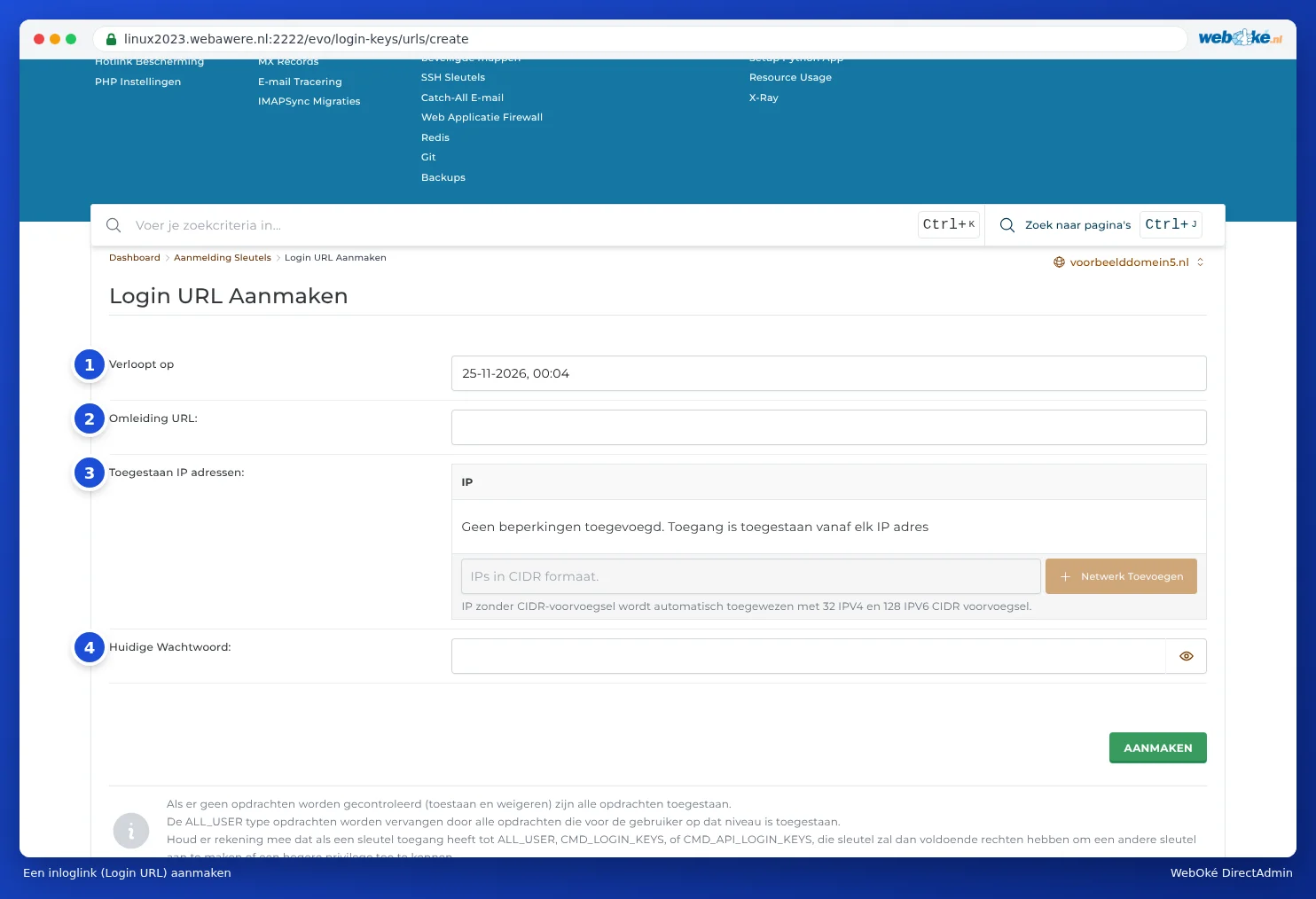
- Expire le (1) : choisissez une courte durée de validité, par exemple un jour.
- URL de redirection (2) : la page vers laquelle le lien redirige. Laissez vide pour le tableau de bord.
- Toegestaan IP adressen (3) : limitez le lien à l'adresse IP de la personne qui l'utilise.
- Indiquez votre Huidige Wachtwoord (4) et cliquez sur CRÉER.
Le bouton DirectAdmin dans Mon WebOké fonctionne de la même manière : il crée à chaque fois un lien de connexion à usage unique, valable 60 minutes. C'est pourquoi vous voyez Clés de connexion au niveau de vos sessions lorsque vous êtes connecté via Mon WebOké (voir Se déconnecter et fermer la session en toute sécurité).
Supprimer une clé
Supprimez une clé dès qu'elle n'est plus nécessaire, par exemple lorsque votre créateur de site a terminé. Cela se fait dans le tableau de la page Clés de connexion, au niveau de la clé concernée. Vérifiez aussi de temps en temps qu'il n'y a pas de clés que vous ne reconnaissez pas.