
Chapitre 11 · 11.4
Afficher et modifier les fichiers cachés comme .htaccess
Les fichiers dont le nom commence par un point, comme .htaccess, .user.ini ou .well-known, sont appelés des fichiers cachés. De nombreux programmes ne les affichent pas par défaut. Pourtant, vous en avez régulièrement besoin : le fichier .htaccess contient par exemple des redirections, le réglage pour rediriger les visiteurs vers https et les permaliens de WordPress. « Je ne vois pas .htaccess » est donc l'une des questions que nous recevons le plus souvent.
Afficher les fichiers cachés dans le Gestionnaire de fichiers
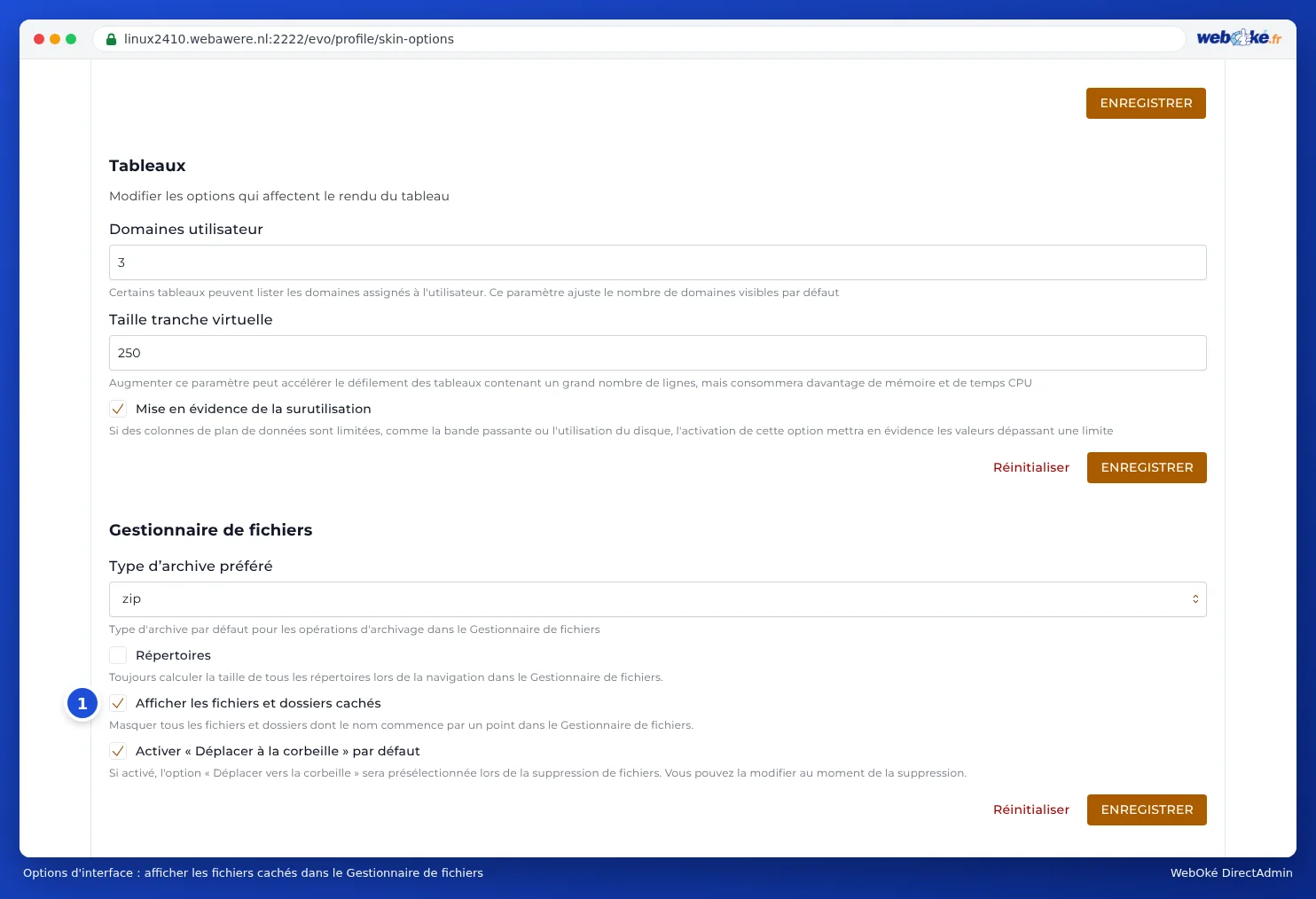
Vous réglez l'affichage des fichiers cachés dans le Gestionnaire de fichiers via les Options d'interface :
- Cliquez en haut à droite sur Bonjour, suivi de votre nom d'utilisateur et choisissez Options d'interface.
- Allez dans le bloc Gestionnaire de fichiers.
- Cochez la case Afficher les fichiers et dossiers cachés (1) et cliquez sur ENREGISTRER sous le bloc.
Ne vous laissez pas troubler par l'explication sous ce paramètre : elle indique « Cacher dans le Gestionnaire de fichiers tous les fichiers et dossiers dont le nom commence par un point ». C'est une erreur de traduction. Avec la case cochée, vous voyez justement les fichiers cachés.
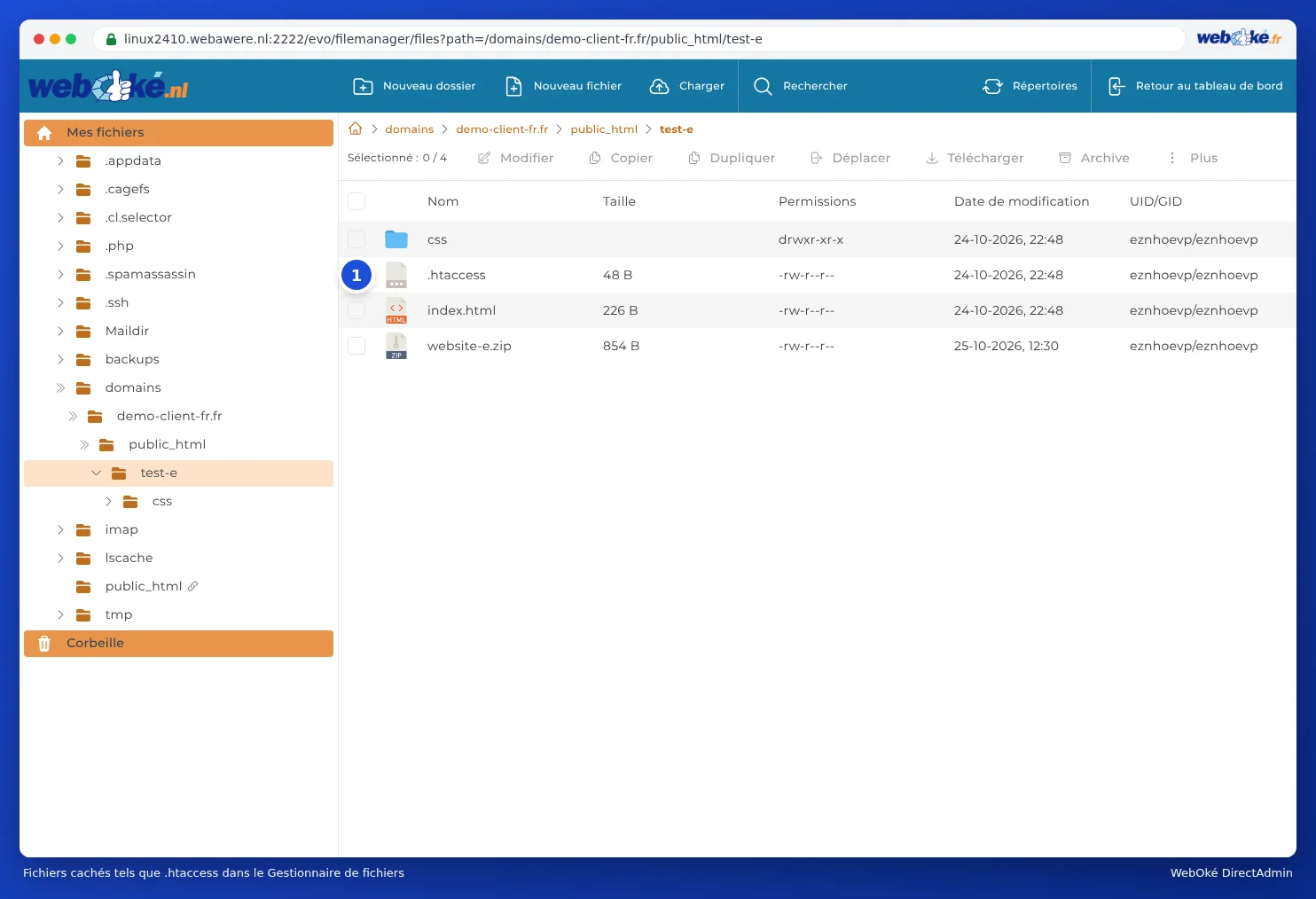
Ouvrez ensuite le Gestionnaire de fichiers et allez dans domains/votredomaine.nl/public_html. Le fichier .htaccess apparaît maintenant dans la liste (1), parmi les autres fichiers.
Vous ne voyez toujours pas de .htaccess ?
- Êtes-vous dans le bon dossier ? Le fichier .htaccess de votre site web se trouve dans public_html de votre domaine, pas dans le dossier racine de votre forfait ni dans domains.
- Il n'existe peut-être pas encore. Un site web nouveau ou vide n'a pas de .htaccess. WordPress ne le crée que lorsque vous cliquez sur Enregistrer les changements dans Réglages > Permaliens. Vous pouvez aussi le créer vous-même : cliquez sur Nouveau fichier, saisissez .htaccess (avec le point devant, sans .txt derrière) et cliquez sur CRÉER.
- Porte-t-il un autre nom ? Certains forfaits fournissent un fichier d'exemple, comme htaccess.txt. Celui-ci n'a aucun effet tant que vous ne le renommez pas en .htaccess (avec Renommer).
Modifier .htaccess
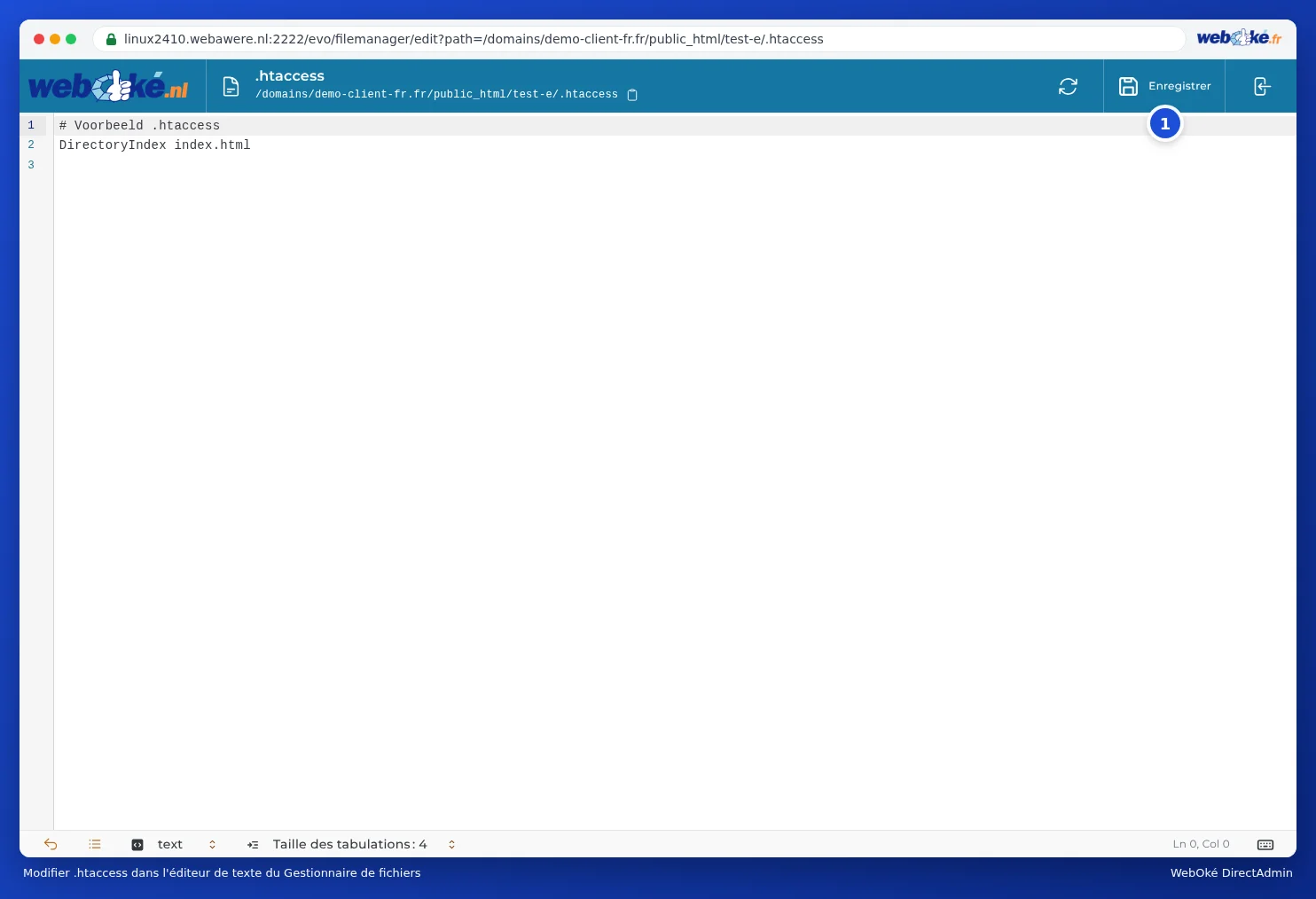
- Faites un clic droit sur .htaccess et choisissez Modifier.
- L'éditeur s'ouvre avec en haut le nom et le chemin du fichier. Modifiez le texte.
- Cliquez sur Enregistrer (1).
Attention : Une seule faute de frappe dans .htaccess peut rendre tout votre site web inaccessible avec une erreur 500. Faites donc d'abord une copie : faites un clic droit sur .htaccess, choisissez Dupliquer. Si quelque chose se passe mal, supprimez votre version modifiée et renommez la copie en .htaccess. Vous trouverez plus d'informations sur l'erreur 500 dans Mon site web est blanc ou affiche une erreur 500.
Les réglages PHP comme upload_max_filesize se configurent le plus facilement via Select PHP version (voir Options PHP : upload_max_filesize, memory_limit et max_execution_time). Une ligne avec php_value dans .htaccess est également possible (voir Paramètres PHP par dossier et via .htaccess).
Fichiers cachés dans FileZilla et sur votre ordinateur
- FileZilla affiche généralement les fichiers cachés sans problème. Si vous ne les voyez pas, choisissez dans le menu Serveur l'option pour forcer l'affichage des fichiers cachés (en anglais : Force showing hidden files) et actualisez la liste.
- Mac : dans le Finder, vous affichez les fichiers cachés avec Cmd+Shift+. (point).
- Windows : dans l'Explorateur, activez l'option Éléments cachés dans l'onglet Affichage. Vous souhaitez créer un fichier .htaccess et Windows refuse le nom ? Créez-le alors directement dans le Gestionnaire de fichiers avec Nouveau fichier.
Astuce : Rediriger les visiteurs vers https est aussi possible sans .htaccess, avec une simple case à cocher dans DirectAdmin (voir Rediriger toujours les visiteurs vers HTTPS). Et une redirection de tout un site web se règle facilement avec Redirections de site (voir Redirections de site : rediriger un domaine ou une page).