
Chapitre 3 · 3.2
Configurer l'authentification à deux facteurs
Avec l'Authentification à deux facteurs (aussi appelée vérification en deux étapes ou 2FA), vous avez besoin, en plus de votre mot de passe, d'un code lors de la connexion à DirectAdmin. Ce code provient d'une application sur votre téléphone et change toutes les 30 secondes. Si quelqu'un devine ou vole votre mot de passe, il ne pourra tout de même pas accéder à votre compte sans votre téléphone.
Quand cela vous est-il utile ?
L'Authentification à deux facteurs de DirectAdmin protège la connexion directe avec votre nom d'utilisateur et votre mot de passe DA (voir Se connecter directement sur le port 2222). Si vous vous connectez toujours via Mon WebOké (mon.weboke.nl), celui-ci crée pour vous un lien de connexion unique. Vous ne l'obtenez qu'après vous être connecté à Mon WebOké, avec le code supplémentaire que Mon WebOké demande. Veillez donc dans tous les cas à bien sécuriser aussi Mon WebOké (voir ci-dessous).
Utilisez-vous tout de même le mot de passe DA, par exemple parce que vous vous connectez directement ou parce que d'autres personnes le connaissent ? Activez alors certainement l'Authentification à deux facteurs.
De quoi avez-vous besoin ?
Une application d'authentification sur votre téléphone, par exemple Google Authenticator, Microsoft Authenticator, Authy, FreeOTP ou 2FAS. Des gestionnaires de mots de passe comme Bitwarden et 1Password peuvent également générer ces codes.
Étape 1 : ouvrir l'Authentification à deux facteurs
- Cliquez en haut à droite sur Hallo, suivi de votre nom d'utilisateur, et choisissez Profil.
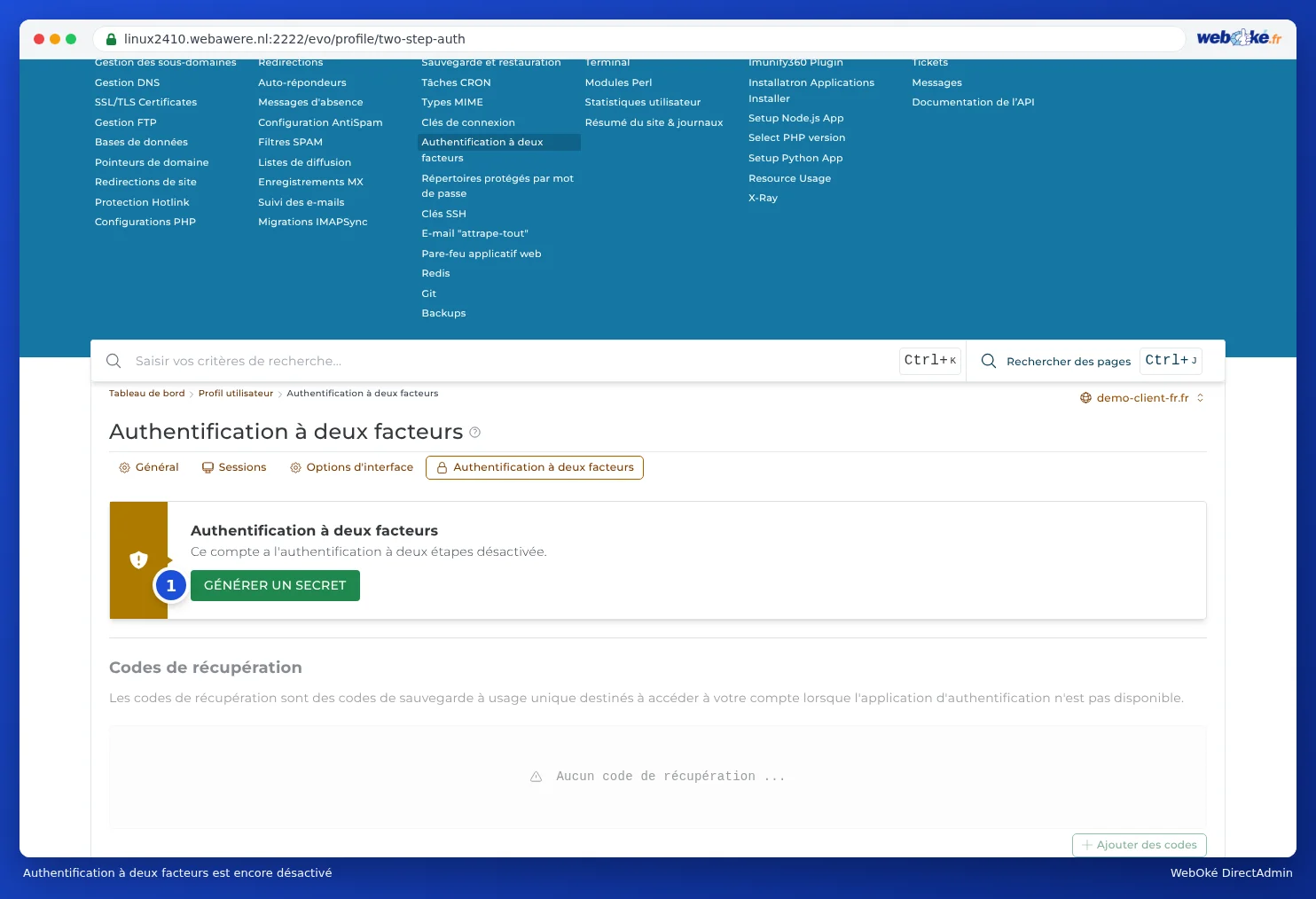
- Cliquez sur l'onglet Authentification à deux facteurs. Vous pouvez aussi y accéder via le menu : Fonctionnalités avancées > Authentification à deux facteurs.
- Vous voyez le message L'authentification à deux étapes est désactivée pour ce compte. Cliquez sur GÉNÉRER UN SECRET (1).
Étape 2 : associer votre application
DirectAdmin affiche maintenant deux étapes : Configurer l'authentification et Vérifier le mot de passe à usage unique.
- Ouvrez votre application d'authentification et choisissez d'ajouter un nouveau compte ou appuyez sur le signe plus.
- Scannez le QR code (2) avec votre application. Si le scan ne fonctionne pas, saisissez la clé (1) affichée au dessus du QR code. Le bouton à côté permet de la copier.
- Votre application affiche maintenant un code à 6 chiffres pour DirectAdmin.

Étape 3 : vérifier le code et activer
- Saisissez le code de votre application dans le champ Vérifier le mot de passe à usage unique (3).
- Cliquez sur ACTIVER L'AUTHENTIFICATION À DEUX FACTEURS (4).
Si le code est correct, l'Authentification à deux facteurs est activée. Générez ensuite immédiatement vos codes de récupération (voir Codes de récupération, et que faire si vous avez perdu votre authentificateur). Vous en aurez besoin si vous perdez votre téléphone.
Attention : Si vous fermez la page avant d'avoir cliqué sur activer, l'Authentification à deux facteurs reste désactivée. Recommencez alors simplement avec GÉNÉRER UN SECRET et supprimez le compte à moitié configuré dans votre application.
Se connecter avec l'Authentification à deux facteurs
Si vous vous connectez directement, vous saisissez d'abord votre nom d'utilisateur et votre mot de passe comme d'habitude. DirectAdmin vous demande ensuite le code de votre application. Ouvrez l'application, saisissez le code du moment et cliquez sur connexion.
Problèmes
- Le code n'est pas accepté. Vérifiez que l'heure de votre téléphone est correcte. Les codes sont basés sur l'heure : si votre téléphone avance ou retarde de quelques minutes, le code ne correspondra pas. Réglez l'heure sur automatique.
- Après quelques codes erronés, je n'arrive plus du tout à me connecter. Les codes erronés comptent comme des tentatives de connexion échouées. Après trop de tentatives, le serveur bloque votre adresse IP pendant un certain temps. Voir Problèmes de connexion résolus.
- J'ai un nouveau téléphone. Transférez les comptes avec la fonction d'exportation de votre application, ou reconfigurez l'Authentification à deux facteurs avec un nouveau secret. Faites cela avant d'effacer l'ancien téléphone.
- Mon téléphone est perdu. Voir Codes de récupération, et que faire si vous avez perdu votre authentificateur.
Est-ce possible aussi dans Mon WebOké ?
Mon WebOké dispose de sa propre sécurité supplémentaire. Par défaut, vous recevez un code par e-mail lors de la connexion. Vous pouvez aussi utiliser une application d'authentification à la place : allez dans Mon administration, puis Identifiants de connexion, et choisissez sous Authentification à deux facteurs l'option Configurer l'application d'authentification. Il s'agit d'un paramètre distinct, indépendant de DirectAdmin. Votre application contiendra alors deux comptes : un pour Mon WebOké et un pour DirectAdmin.