
Chapitre 4 · 4.5
Sous-domaines créer et supprimer
Regardez la vidéo explicative
Un sous-domaine est une adresse placée devant votre nom de domaine, comme shop.votredomaine.nl ou test.votredomaine.nl. Vous l'utilisez pour une partie distincte de votre site, une boutique en ligne, une version de test ou un second WordPress. Vous n'avez pas besoin d'acheter un nouveau nom de domaine pour cela. Votre formule vous permet de créer de nombreux sous-domaines.
Créer un sous-domaine
- Sélectionnez en haut à droite, dans le sélecteur de domaine, le domaine sous lequel le sous-domaine sera créé.
- Cliquez dans le menu sous Gestion de Compte sur Gestion des sous-domaines.
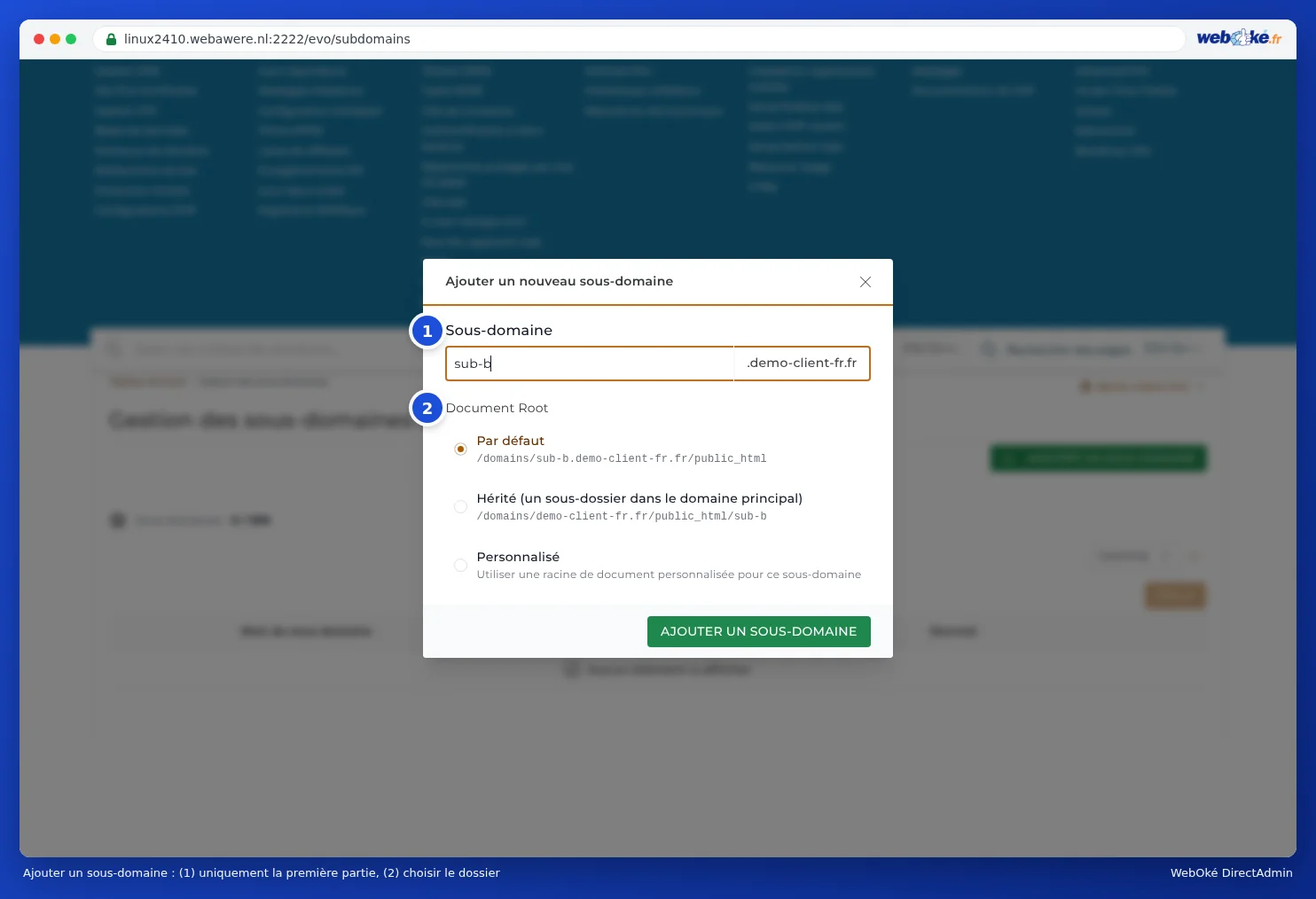
- Cliquez sur AJOUTER UN SOUS-DOMAINE.
- Saisissez dans Sous-domaine (1) uniquement la première partie, par exemple shop. Le nom de domaine s'ajoute automatiquement derrière.
- Choisissez dans Document Root (2) le répertoire dans lequel les fichiers seront placés. Laissez Par défaut en cas de doute (voir ci-dessous).
- Cliquez sur AJOUTER UN SOUS-DOMAINE.
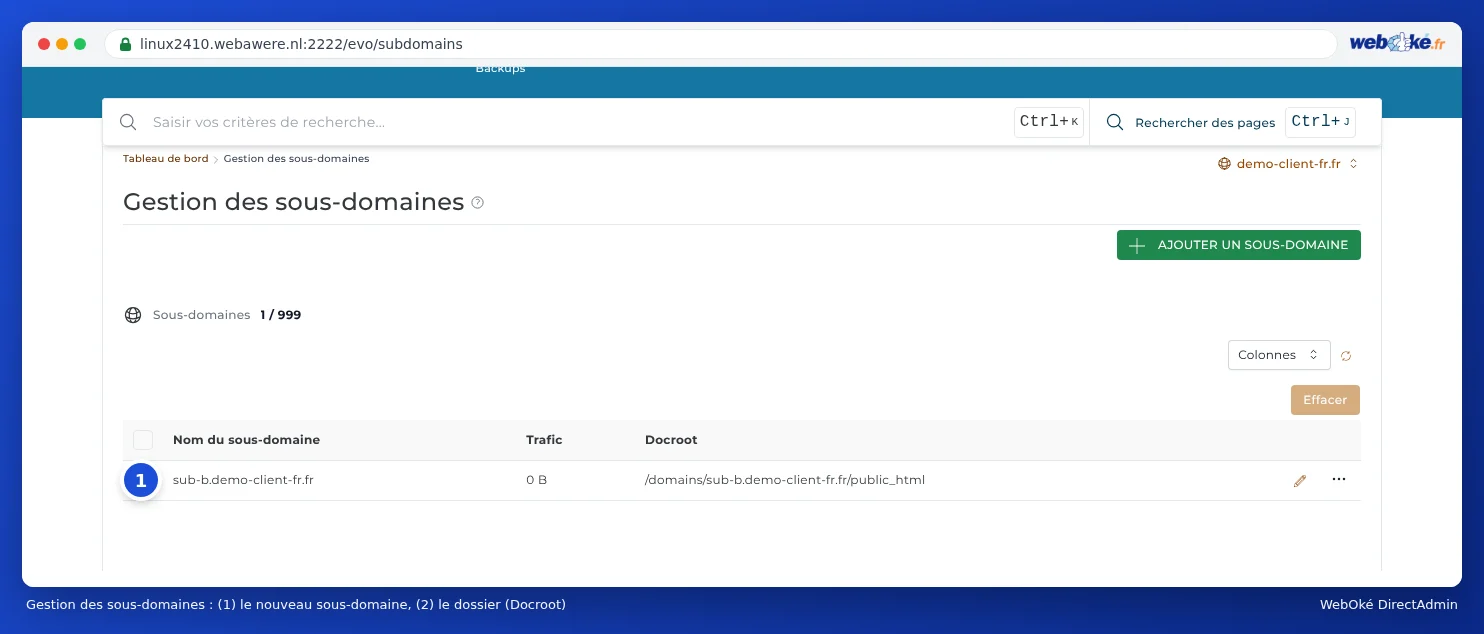
Le sous-domaine apparaît maintenant dans la liste. Dans la colonne Docroot, vous voyez dans quel répertoire seront placés les fichiers du sous-domaine.
Où placer les fichiers ?
Cela dépend du choix effectué dans Document Root :
| Choix | Répertoire du sous-domaine | Quand ? |
|---|---|---|
| Par défaut | domains/shop.votredomaine.nl/public_html : un répertoire distinct, à côté de votre domaine principal. | Presque toujours. Le sous-domaine reste bien séparé de votre site principal. |
| Hérité (un sous-dossier dans le domaine principal) | domains/votredomaine.nl/public_html/shop : un répertoire dans le site de votre domaine principal. | Si vous êtes habitué à cette méthode plus ancienne. Attention : le contenu est alors aussi visible sur votredomaine.nl/shop. |
| Personnalisé | Un répertoire que vous choisissez vous-même. | Voir Un autre dossier pour votre site web (documentroot). |
Tout ce que vous placez dans ce répertoire est visible sur shop.votredomaine.nl. Vous retrouvez le répertoire dans la liste, dans la colonne Docroot.
Vous installez WordPress ou une autre application sur un sous-domaine avec Installatron : choisissez-y le sous-domaine au niveau du domaine (voir Installer dans un sous-dossier ou sur un sous-domaine).
Quand le sous-domaine fonctionne-t-il ?
DirectAdmin inscrit immédiatement le sous-domaine dans le DNS. Il peut tout de même s'écouler un certain temps avant qu'il ne fonctionne partout, généralement de quelques minutes à une heure. Attendez de préférence dix minutes avant d'ouvrir le sous-domaine. Si vous aviez déjà essayé d'y accéder avant sa création, votre ordinateur ou votre fournisseur d'accès internet a mémorisé qu'il n'existait pas encore. Cela peut alors prendre plus de temps, jusqu'à quelques heures. Vous trouverez plus d'informations sur ce délai dans Quand une modification prend-elle effet ? Délai d'attente et TTL.
Attention : Utilisez-vous les serveurs de noms d'un autre fournisseur, comme Cloudflare ? Dans ce cas, vous devez y ajouter vous-même le sous-domaine, sous la forme d'un enregistrement A ou d'un enregistrement CNAME. DirectAdmin ne l'inscrit que dans le DNS de WebOké (voir Le DNS dans Mon WebOké et chez des serveurs de noms externes comme Cloudflare).
Https sur le sous-domaine
Un sous-domaine a lui aussi besoin d'un certificat SSL. DirectAdmin le demande automatiquement dès que le sous-domaine pointe vers le serveur. Si cela ne fonctionne pas, consultez Certificat pour www, sous-domaines et wildcard et Let's Encrypt échoue : causes et solutions.
Supprimer un sous-domaine
- Allez dans Gestion des sous-domaines.
- Cochez le sous-domaine.
- Cliquez sur Supprimer.
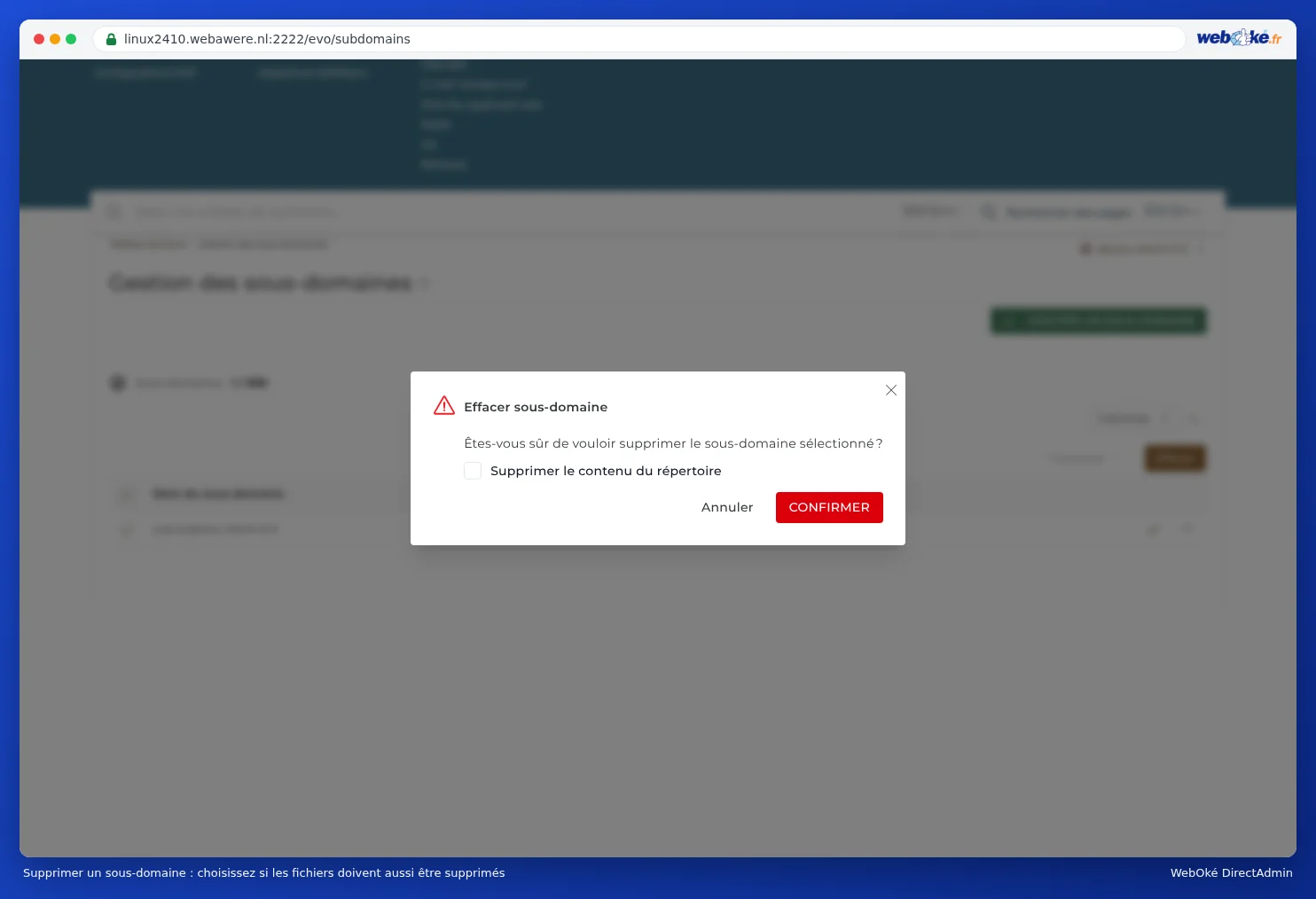
- Cochez Supprimer le contenu du répertoire uniquement si les fichiers du sous-domaine doivent eux aussi être supprimés.
- Cliquez sur CONFIRMER.
Astuce : Vous n'êtes pas certain de ne plus avoir besoin des fichiers ? Laissez-les alors en place. Vous pourrez toujours supprimer le répertoire plus tard dans le Gestionnaire de fichiers.
Questions fréquentes
Puis-je créer plusieurs sous-domaines, chacun avec son propre WordPress ?
Oui. Créez pour chaque sous-domaine une installation WordPress distincte dans Installatron, chacune avec sa propre base de données.
Puis-je faire rediriger un sous-domaine vers un autre site ?
Oui. Si un autre prestataire (comme une plateforme de boutique en ligne) vous demande de faire pointer le sous-domaine vers son serveur, ne créez pas de sous-domaine dans Gestion des sous-domaines, mais créez uniquement un enregistrement CNAME dans Administration DNS (voir Enregistrements CNAME et le point final). Si vous souhaitez simplement rediriger les visiteurs vers une autre adresse, créez le sous-domaine, sélectionnez-le dans le sélecteur de domaine et configurez une redirection avec Redirections de site (voir Redirections de site : rediriger un domaine ou une page).
*.votredomaine.nl (un caractère générique) fonctionne-t-il ?
Non. Vous ne pouvez pas créer vous-même un sous-domaine avec caractère générique dans Gestion des sous-domaines, et nous ne configurons pas non plus le serveur web à cet effet par client. Un enregistrement A avec un astérisque dans votre DNS ne suffit pas à lui seul : un sous-domaine que vous n'avez pas créé affichera alors une page par défaut du serveur. Créez donc vous-même chaque sous-domaine dont vous avez besoin. Si un sous-domaine doit afficher le même site que votre domaine principal, choisissez Personnalisé dans Document Root (voir Un autre dossier pour votre site web (documentroot)).