
Chapitre 15 · 15.11
Imunify360 : scanner votre site web contre les malwares
Imunify360 protège votre site web contre les malwares : des fichiers malveillants que des pirates déposent sur un site web, par exemple via une faille dans une ancienne extension. Imunify360 analyse automatiquement les fichiers de votre forfait et contrôle les nouveaux fichiers dès qu'ils sont téléversés. Dans DirectAdmin, vous retrouvez les résultats sous Imunify360 Plugin, dans Outils.
Le Malware Scanner
Cliquez sur Imunify360 Plugin. Vous arrivez sur le Malware Scanner, qui comporte trois onglets :
- MALVEILLANT (malveillant) : les fichiers dans lesquels Imunify360 a détecté un malware, avec le type, la raison et ce qui en a été fait. Si vous voyez AUCUN RÉSULTAT TROUVÉ (aucun résultat trouvé), c'est que rien n'a été détecté.
- SCAN SUR DEMANDE (analyses) : les analyses effectuées, avec la date, ce qui a été analysé (vos fichiers, vos bases de données et vos tâches cron), le nombre de fichiers et le résultat.
- APERÇU HISTORIQUE (aperçu historique) : ce qui a été détecté et fait par le passé.
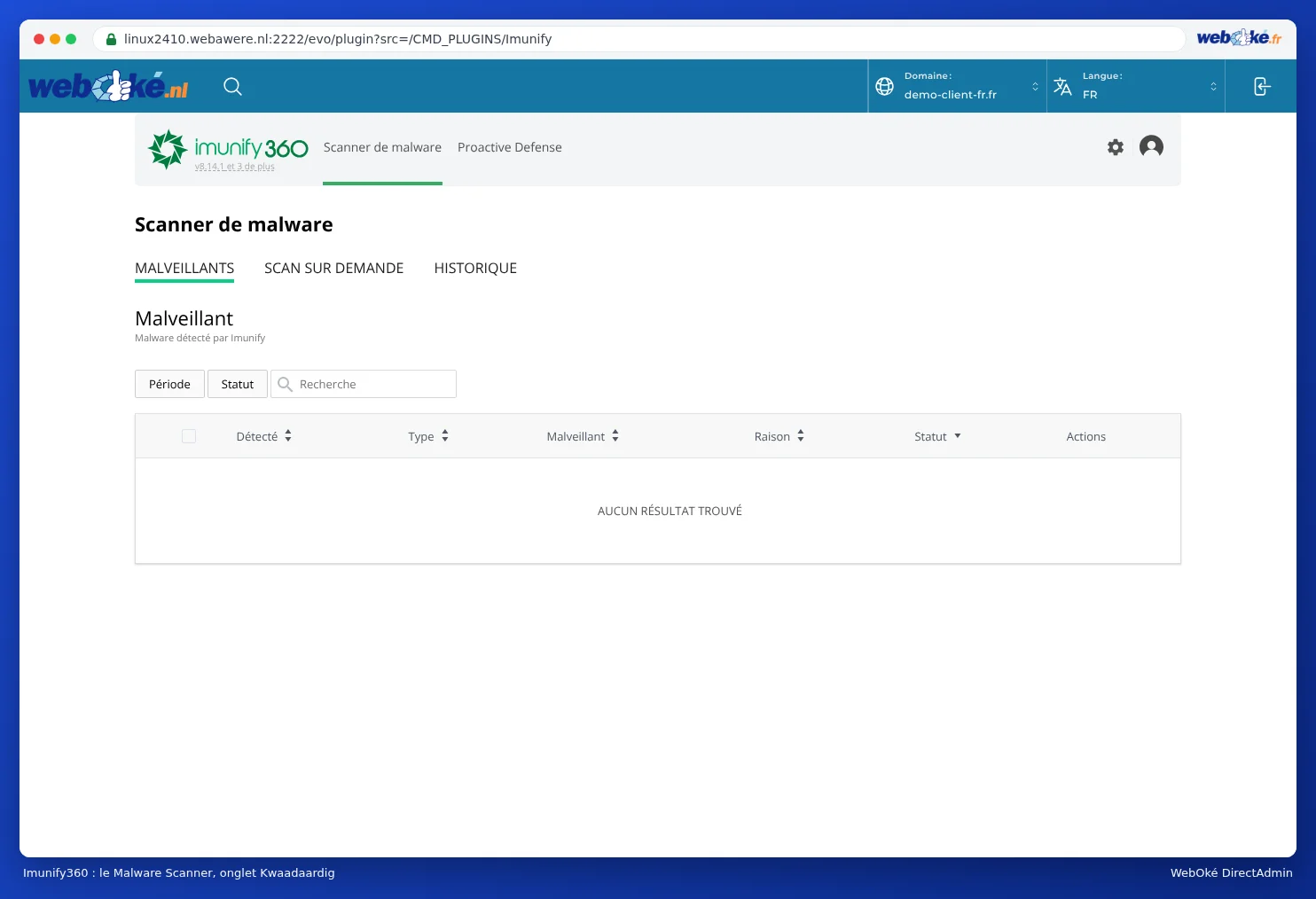
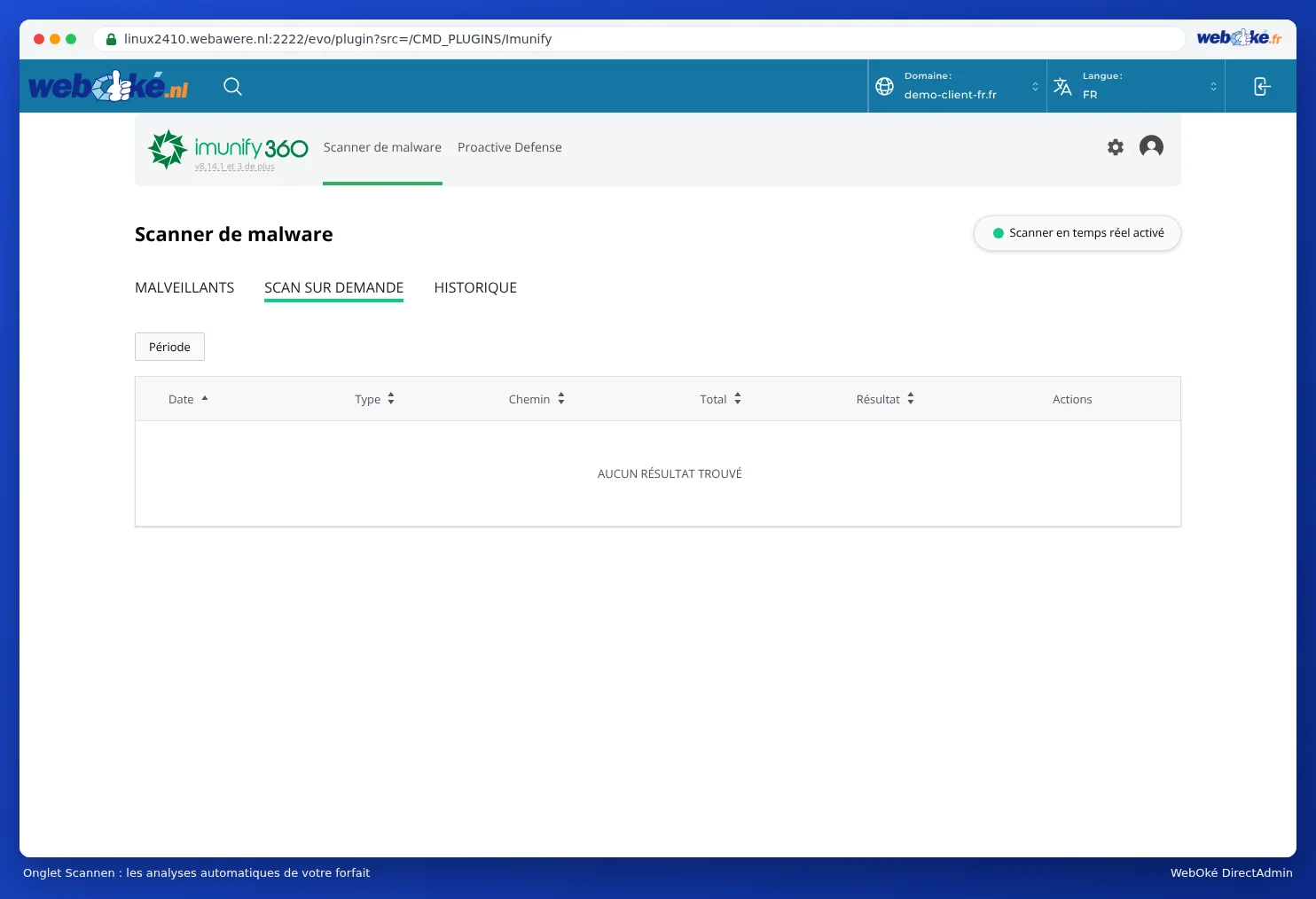
En haut à droite figure la mention Realtime scanner is ON (scanner en temps réel activé) (1). Cela signifie que chaque fichier que vous téléversez via FTP, le Gestionnaire de fichiers ou votre site web est contrôlé immédiatement. De plus, Imunify360 analyse régulièrement et automatiquement l'ensemble de votre forfait. Il n'est donc pas nécessaire, ni même possible, de lancer vous-même une analyse.
Protection proactive
Dans l'onglet Proactive Defense (protection proactive), Imunify360 surveille si un script PHP se comporte de manière suspecte pendant son exécution. Ce paramètre est géré par nos soins : vous verrez la mention This value is controlled by the server administrator (cette valeur est définie par l'administrateur du serveur). Sous ÉVÉNEMENTS DÉTECTÉS (événements détectés), vous voyez ce qui a éventuellement été bloqué.

Que faire si un malware est détecté ?
- Ne paniquez pas et ne supprimez pas des fichiers à la légère. Un fichier détecté peut aussi être un élément légitime de votre site web, signalé à tort.
- Consultez l'onglet Malveillant pour voir quels fichiers sont concernés. Le chemin d'accès vous indique souvent déjà quelle extension ou quel thème était à l'origine de la faille.
- Mettez à jour WordPress, votre thème et toutes vos extensions, et supprimez les extensions et thèmes que vous n'utilisez pas.
- Modifiez vos mots de passe : ceux de WordPress, du FTP, de votre base de données et votre mot de passe DA.
- Suivez le plan d'action décrit dans Mon site est piraté : plan d'action. En cas de doute, ou si le problème persiste, créez un ticket : nous nous pencherons sur la question avec vous.
Astuce : vous recevez une erreur 403 avec la mention IM360 WAF dans le journal d'erreurs ? Cela signifie que le pare-feu d'Imunify360 a bloqué une requête. Signalez-le via un ticket en indiquant l'heure et l'adresse de la page concernée.
Questions fréquentes
Quand je clique sur Imunify360, j'obtiens un écran blanc.
Patientez quelques secondes : l'extension se charge parfois lentement. Sinon, actualisez la page ou reconnectez-vous via Mon WebOké. Si l'écran reste blanc, créez un ticket.
Imunify360 protège-t-il entièrement mon site web ?
Il apporte une aide précieuse, mais la meilleure protection reste un logiciel à jour, des mots de passe forts et une sauvegarde (voir Quelles sauvegardes propose WebOké).