
Chapitre 11 · 11.1
Ouvrir le Gestionnaire de fichiers : les répertoires de votre hébergement
Regardez la vidéo explicative
Avec le Gestionnaire de fichiers, vous travaillez dans votre navigateur avec les fichiers de votre hébergement. Vous n'avez pas besoin d'un programme séparé pour cela. Vous pouvez ainsi charger des fichiers, créer des répertoires, extraire des fichiers zip, modifier un fichier comme .htaccess et adapter les permissions. Pour de grandes quantités de fichiers, FTP est plus pratique (voir Créer et gérer des comptes FTP et Connexion avec FileZilla (FTP, FTPS et SFTP)).
Ouvrir le Gestionnaire de fichiers
- Connectez-vous à DirectAdmin, le plus simple étant de passer par Mon WebOké (voir Se connecter via Mon WebOké).
- Cliquez dans le menu, sous Système et Fichiers, sur Gestionnaire de fichiers. Vous pouvez aussi appuyer sur Ctrl+K et taper « Gestionnaire de fichiers » (voir Recherche rapide avec Ctrl+K et Ctrl+J).
Le Gestionnaire de fichiers s'ouvre en plein écran. À gauche se trouve l'arborescence des répertoires (1), à droite le contenu du répertoire dans lequel vous vous trouvez. En haut se trouvent les boutons Nouveau dossier, Nouveau fichier, Charger, Rechercher et Répertoires. Avec Retour au tableau de bord (2), vous revenez à DirectAdmin.
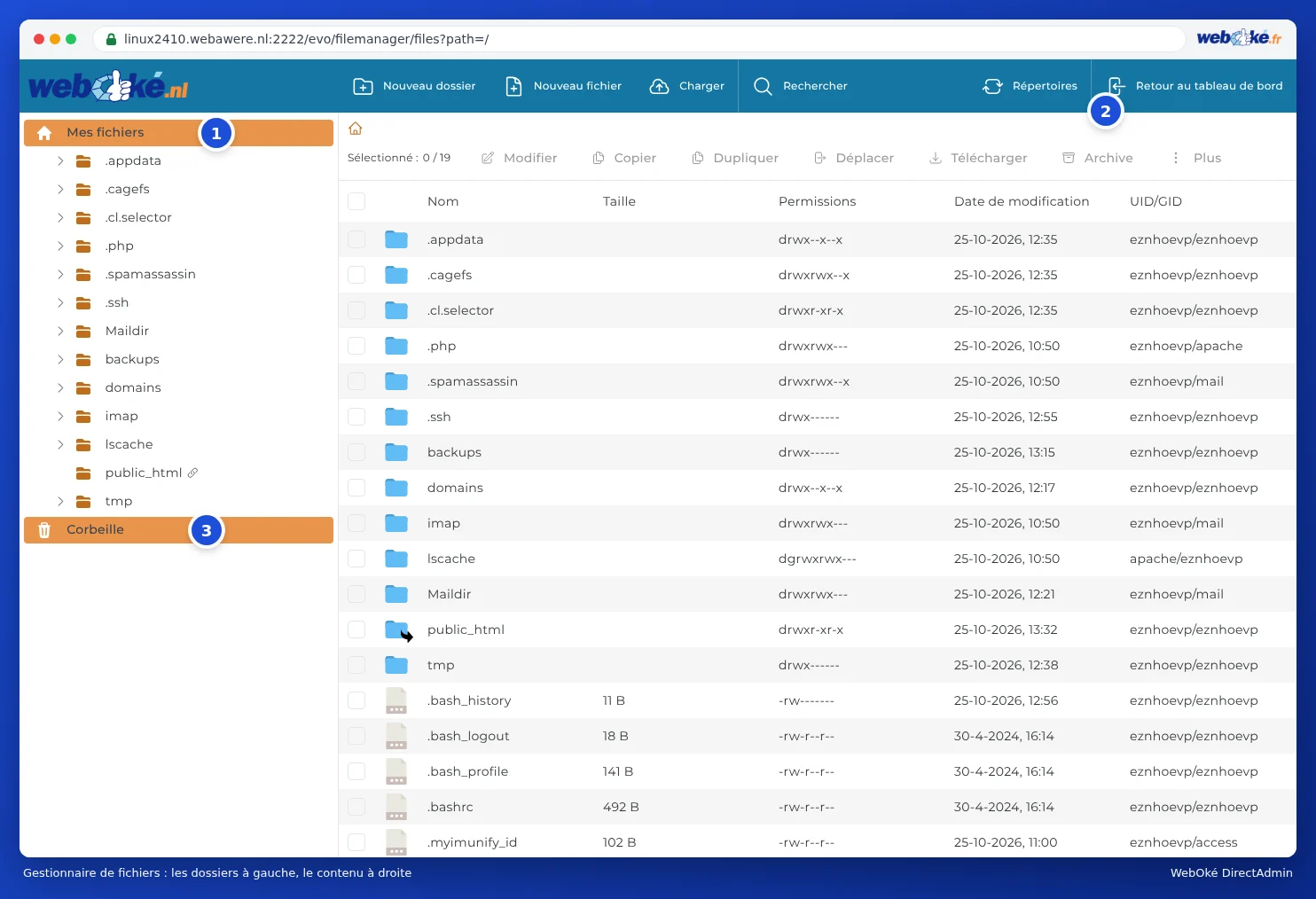
Quels répertoires voyez-vous ?
Vous commencez dans le répertoire principal de votre hébergement (Mes fichiers). Les répertoires les plus importants :
| Répertoire | Que contient-il ? | Pouvez-vous y travailler ? |
|---|---|---|
| domains | Un répertoire propre par domaine de votre hébergement, contenant le site web. | Oui, c'est généralement ici que vous travaillez. |
| public_html (avec une petite icône de lien) | Un raccourci vers domains/votredomaineprincipal.fr/public_html, le site web de votre domaine principal. | Oui. C'est le même répertoire, mais un chemin plus court. |
| imap et Maildir | Vos e-mails. | Non. Ne supprimez rien ici : vous perdriez vos e-mails. Gérez vos e-mails depuis votre client de messagerie ou le webmail. |
| tmp, lscache et les répertoires précédés d'un point, comme .cagefs, .php et .cl.selector | Fichiers temporaires, cache du serveur web et paramètres du serveur (par exemple votre version de PHP). | Non, ne touchez pas à ces répertoires. |
Le répertoire de votre domaine
Ouvrez domains puis le répertoire de votre domaine, par exemple exempledomaine5.fr. Vous y trouverez :

- public_html (1) : le répertoire de votre site web. Tout ce qui s'y trouve est visible sur Internet. Votre page d'accueil s'appelle index.html ou index.php et se trouve directement dans ce répertoire, pas dans un sous-répertoire.
- private_html (2) : le répertoire pour les visiteurs qui arrivent via https. Chez WebOké, il s'agit d'un lien (symlink) vers public_html, vous n'avez donc besoin de placer votre site web qu'à un seul endroit. Voir aussi Paramètres d'un domaine : SSL, PHP, www et private_html.
- logs : les fichiers journaux de votre site web. Il est plus pratique de les consulter via Résumé du site & journaux (voir Résumé du site & journaux : le journal des erreurs et le journal d'accès).
- public_ftp : un répertoire pour un répertoire FTP public. Vous l'utilisez presque jamais.
- awstats et .htpasswd : pour les statistiques et pour les répertoires protégés par mot de passe (voir Répertoires protégés par mot de passe). Laissez-les tels quels.
Avez-vous un sous-domaine, comme boutique.votredomaine.fr ? Son site web se trouve alors par défaut dans un répertoire propre, domains/boutique.votredomaine.fr/public_html. Pour les sous-domaines plus anciens (ou le choix Legacy), il s'agit d'un sous-répertoire de public_html, comme domains/votredomaine.fr/public_html/boutique. Dans Gestion des sous-domaines, vous voyez dans la colonne Docroot de quel répertoire il s'agit (voir Sous-domaines créer et supprimer).
Travailler avec les fichiers
- Ouvrir : double-cliquez sur un répertoire. Avec l'icône de maison ou les noms de répertoires en haut (le fil d'Ariane), vous revenez à un répertoire supérieur.
- Sélectionner : cochez la case devant un fichier. Vous pouvez en cocher plusieurs à la fois, ou tout sélectionner en haut.
- Actions : au-dessus de la liste se trouvent les boutons Modifier, Copier, Dupliquer, Déplacer, Télécharger, Archive et sous Plus, également Renommer, Définir les Permissions et Supprimer. Vous obtenez les mêmes choix en faisant un clic droit sur un fichier.

La corbeille
Si vous supprimez quelque chose, cela peut d'abord aller dans la Corbeille (3), en bas à gauche de l'arborescence des répertoires. Vous pouvez ainsi encore corriger une erreur. Mais attention : ce qui se trouve dans la corbeille compte toujours dans votre espace de stockage. Videz donc la corbeille lorsque vous êtes sûr. Vous définissez si les fichiers supprimés vont par défaut dans la corbeille dans Options d'interface (voir Options d'interface : clair ou sombre, affichage et plus).
Quel espace occupe un répertoire ?
Cliquez en haut sur Répertoires. Le Gestionnaire de fichiers calcule alors la taille de chaque répertoire. Vous trouvez ainsi rapidement où va votre espace. Vous en apprendrez davantage dans Stockage plein : où se trouve l'espace utilisé ?.
Attention : Ce que vous supprimez ou écrasez dans le Gestionnaire de fichiers disparaît immédiatement de votre site web. Un doute ? Faites d'abord une copie avec Dupliquer ou Télécharger. Si malgré tout quelque chose s'est mal passé, vous pouvez restaurer un fichier ou un répertoire avec WebOké Backups (voir Est-ce aussi possible dans Mon WebOké ? WebOké Backups).
Questions fréquentes
J'ai chargé mes fichiers, mais je vois encore l'ancienne page ou un message d'erreur.
Vérifiez que vos fichiers se trouvent dans public_html du bon domaine, et que votre page d'accueil s'appelle index.html ou index.php (en minuscules). S'il reste un ancien index.html à côté de votre nouveau index.php, index.html est prioritaire : supprimez ou renommez l'ancien. Si vous obtenez une erreur 403, vérifiez les permissions (voir Permissions des fichiers et dossiers (chmod)).
Je veux supprimer mon site web, mais garder mes e-mails.
Supprimez alors uniquement le contenu de public_html. Vos e-mails se trouvent ailleurs (dans imap et Maildir) et continuent de fonctionner normalement. Si vous voulez que les visiteurs voient un message, placez un simple index.html avec par exemple « Ce site web n'est plus en service ».
Je ne peux pas supprimer un répertoire : je n'en suis pas le propriétaire.
Dans la colonne UID/GID, vous voyez à qui appartient un fichier. Si vous y trouvez autre chose que votre propre nom d'utilisateur DA, par exemple apache, c'est que le serveur web a créé le fichier et vous ne pouvez pas toujours le supprimer. Créez alors un ticket, nous corrigerons le propriétaire.