
Chapitre 15 · 15.23
Voir ce qui a changé entre deux versions d'un contrat
Vous envoyez un contrat à un client et recevez en retour une version modifiée, sans que les changements n'aient été suivis. Qu'est-ce qui a exactement changé ? Laissez Euro-Office comparer les deux versions.
Étape par étape
- Ouvrez votre propre version originale. Dans l'exemple : Contrat version 1.
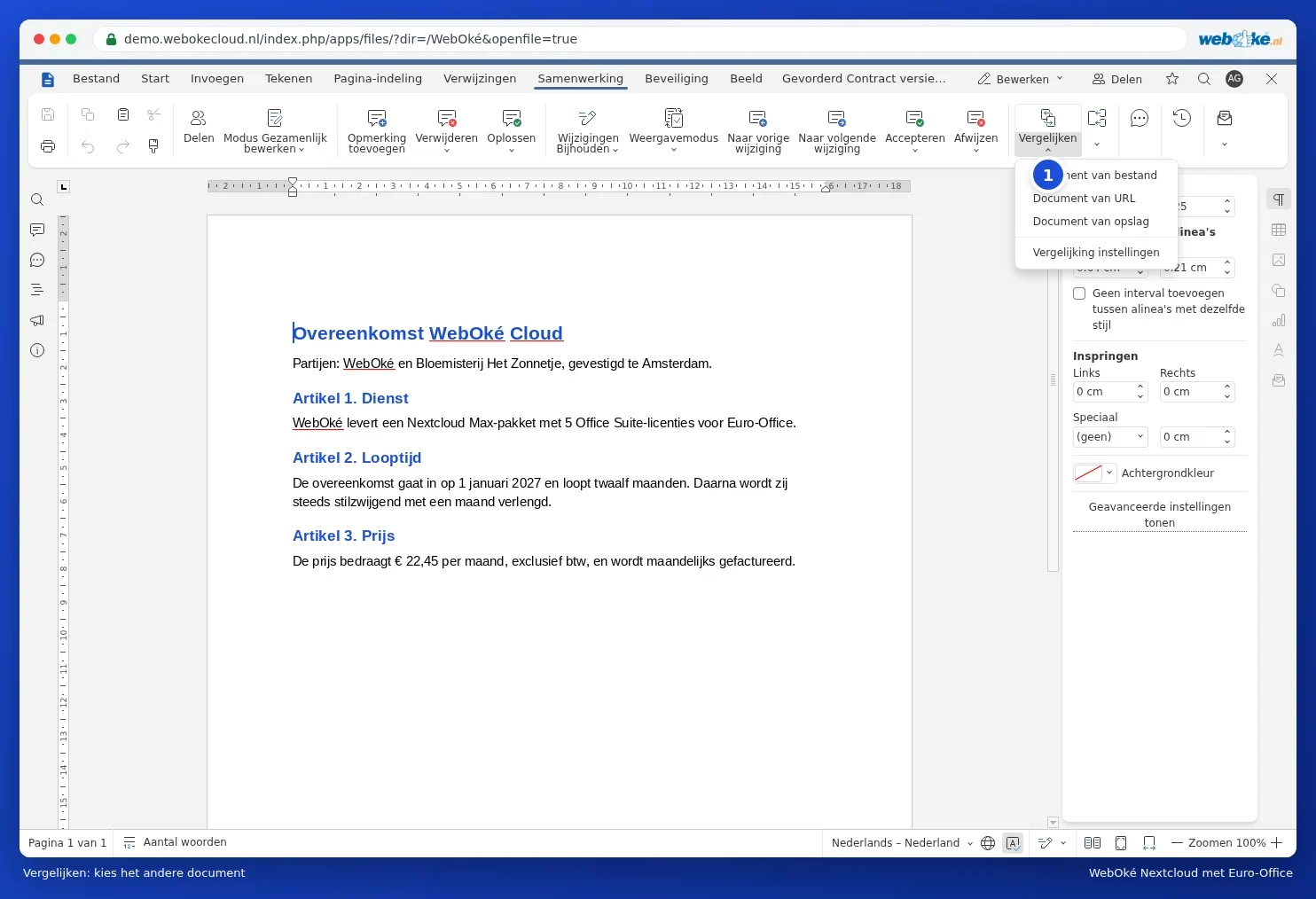
- Allez à l'onglet Collaboration et cliquez sur Comparer (1).
- Choisissez Document à partir de stockage (depuis votre Nextcloud), Document à partir d'un fichier (depuis votre ordinateur) ou Document à partir d'une URL.
- Choisissez l'autre version. Euro-Office place toutes les différences dans votre document sous forme de modifications suivies.

Parcourir les différences
- Avec Mode d'affichage, vous choisissez comment vous le voyez : Balisage et bulles, Balisage uniquement, Final (la nouvelle version) ou Original.
- Parcourez les modifications et choisissez pour chacune Accepter ou Rejeter. Voir Supprimer les commentaires et les modifications avant d'envoyer un document.
- Avec Fusionner et centrer (à côté de Comparer), vous fusionnez deux versions qui contiennent déjà toutes les deux des modifications suivies.
Pièges
- Euro-Office compare mot par mot. Un seul caractère différent dans un mot compte comme un mot modifié.
- Si votre version contient déjà des modifications suivies, celles-ci seront considérées comme acceptées lors de la comparaison. Euro-Office le demande d'abord. En cas de doute, faites d'abord une copie.
- La comparaison n'est pas possible pendant qu'une autre personne travaille dans le document. Attendez que votre collègue ait terminé, ou travaillez dans une copie.
- S'agit-il d'un pdf ? Convertissez-le d'abord en docx (voir Convertir un PDF en document Word modifiable) puis comparez.