
Chapitre 5 · 5.4
Mise en forme conditionnelle
Grâce à la mise en forme conditionnelle, les cellules reçoivent automatiquement une couleur lorsqu’elles répondent à une condition. Les montants élevés ou faibles, les dates dépassées ou les valeurs en double se remarquent ainsi immédiatement.
Ajouter une règle
- Sélectionnez les cellules, par exemple la colonne contenant le nombre d’utilisateurs.
- Cliquez dans l’onglet Accueil sur Mise en forme conditionnelle (1). C’est ainsi que s’appelle la mise en forme conditionnelle dans Euro-Office.
- Choisissez un type de règle et renseignez la valeur.
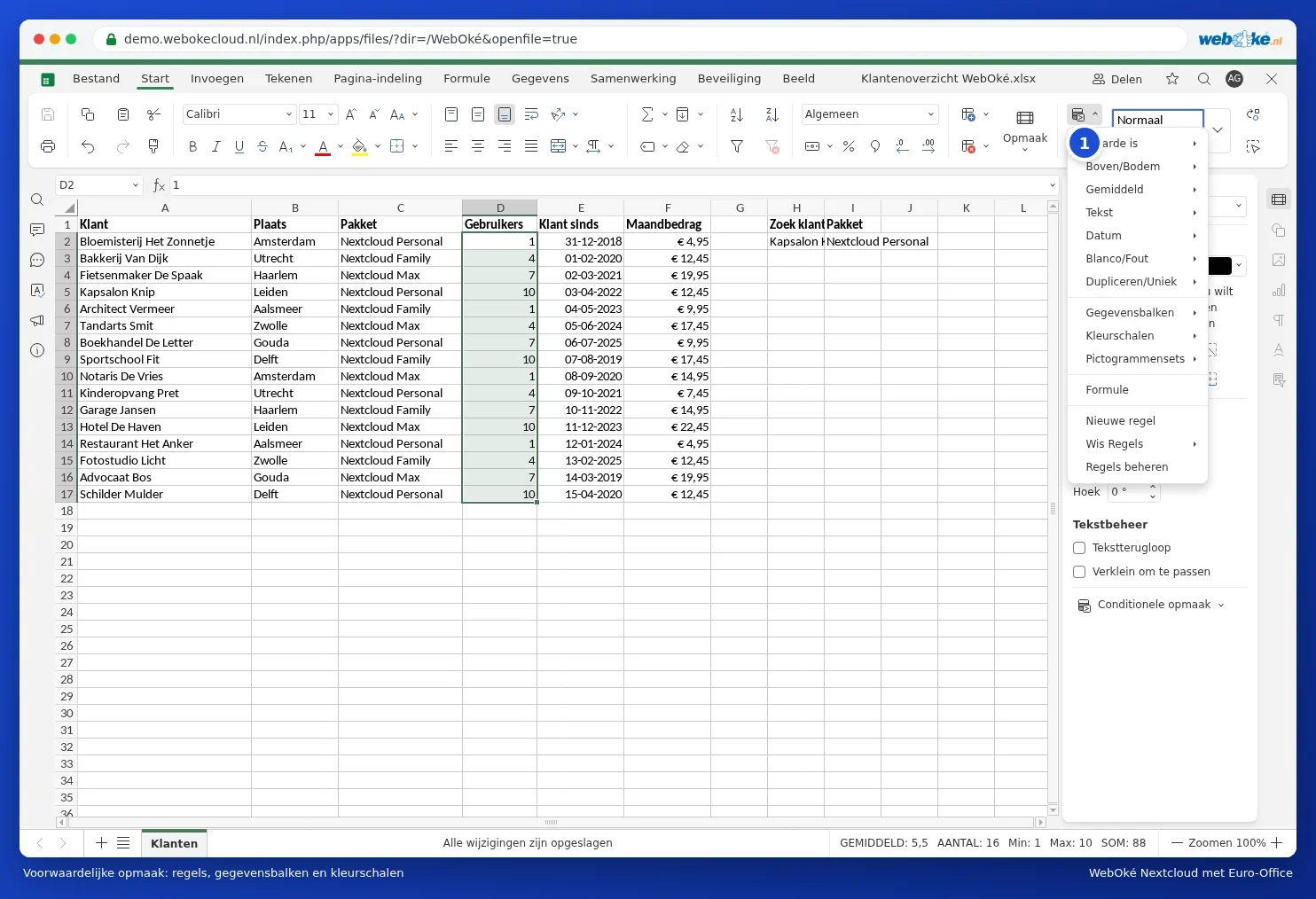
Vous pouvez notamment choisir parmi :
- Valeur est : supérieure à, inférieure à, entre, égale à ;
- En haut/Derniers et Moyenne : les valeurs les plus élevées ou les plus basses, ou tout ce qui se situe au-dessus ou en dessous de la moyenne ;
- Texte et Date : par exemple tout ce qui contient un certain mot, ou tout ce qui concerne le mois précédent ;
- Vide/Erreur : cellules vides ou cellules contenant une valeur d’erreur ;
- Doublon/Unique : faire ressortir les valeurs en double ou au contraire les valeurs uniques ;
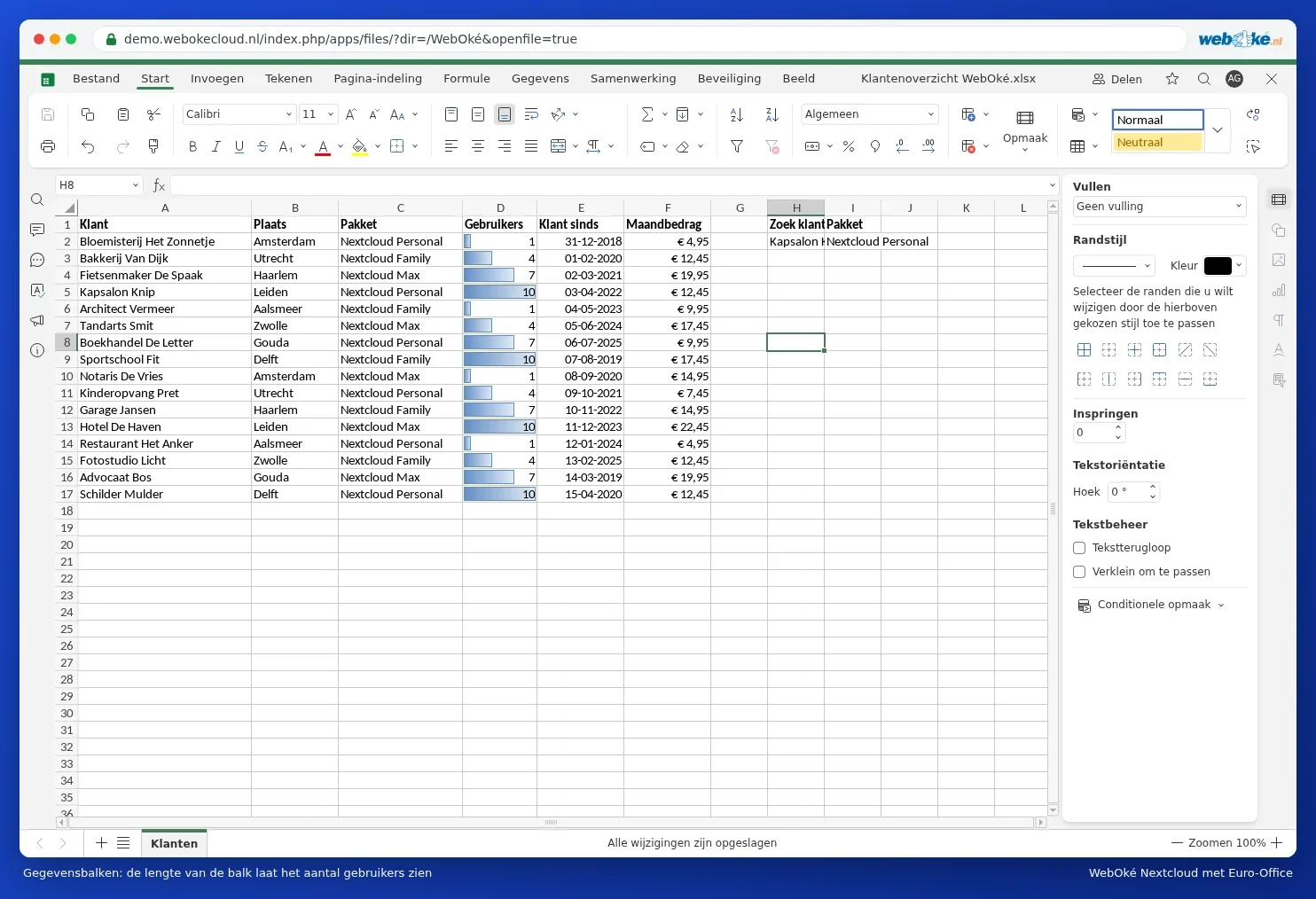
- Barres de données, Nuances de couleurs et Jeux d’icônes : une barre, une couleur ou une flèche qui indique l’ampleur de la valeur.
Modifier ou supprimer des règles
Choisissez dans le menu Gérer les règles. Vous voyez toutes les règles de la sélection ou de toute la feuille de calcul, et pouvez les modifier, les réorganiser ou les supprimer. Avec Nouvelle règle puis Formule, vous créez votre propre condition, par exemple colorer toute une ligne si le forfait est "Nextcloud Max" : =$C2="Nextcloud Max". Un exemple détaillé figure dans Colorer toute une ligne lorsque la facture est payée. Avec Effacer les règles, vous supprimez toutes les règles en une seule fois.