
Chapitre 3 · 3.1
Visite guidée de l'écran d'Euro-Office
L'écran d'Euro-Office est structuré comme vous le connaissez de Word et Excel. Passons en revue les différents éléments.
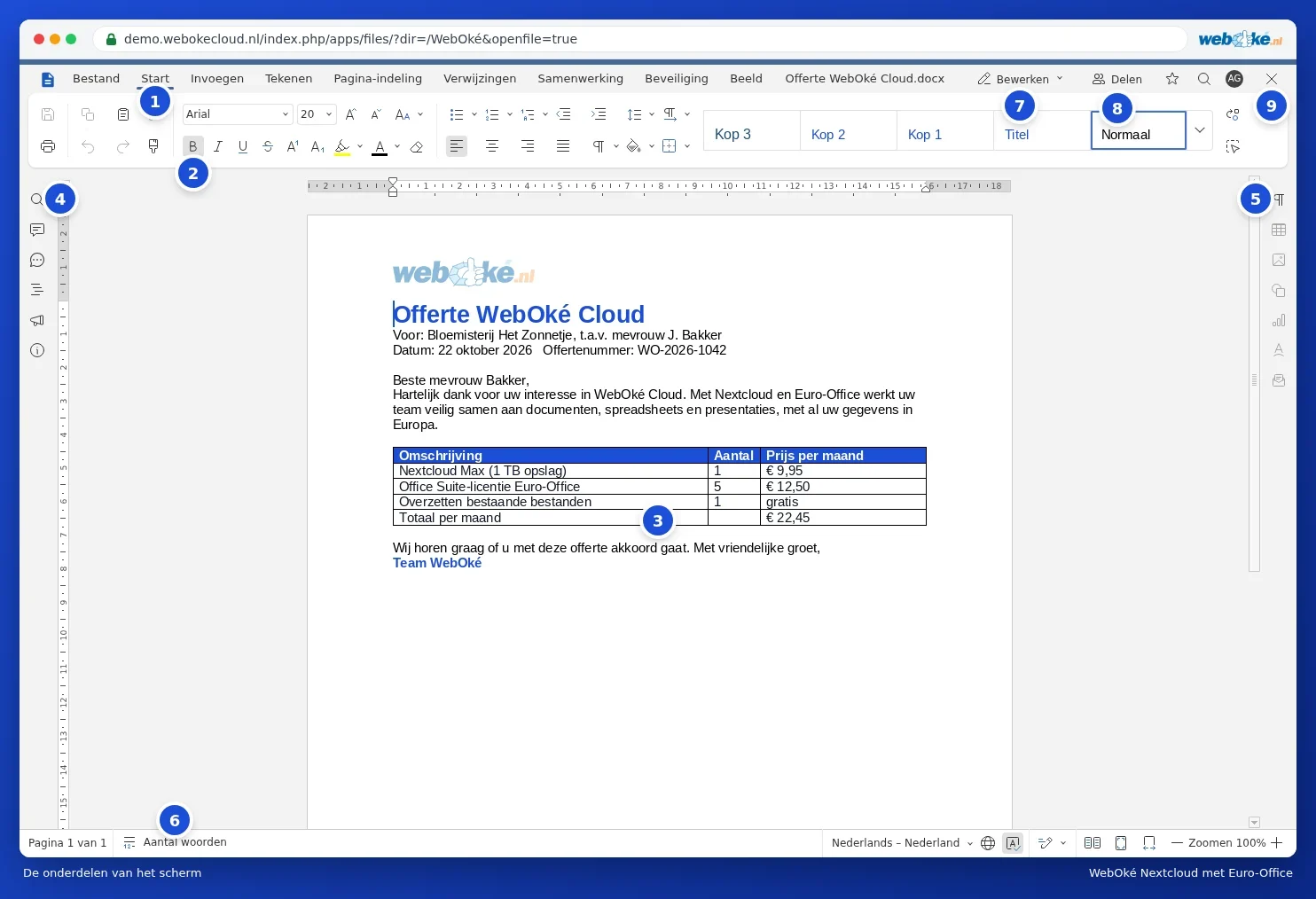
- Onglets. Fichier, Accueil, Insertion, Dessiner, Mise en page, Références, Collaboration, Protection et Affichage. Chaque onglet possède ses propres boutons.
- Barre d'outils. Les boutons de l'onglet sélectionné. Sur Accueil, vous trouvez par exemple la police, le gras, l'italique, l'alignement, les listes et les styles.
- Le document. C'est ici que vous saisissez et modifiez votre texte.
- Barre latérale gauche. Recherche, commentaires, discussion, titres (la navigation dans votre document) et informations.
- Barre latérale droite. Les paramètres de ce que vous avez sélectionné, comme un paragraphe, un tableau, une image ou un graphique.
- Barre d'état. Le numéro de page, le nombre de mots, la langue, la vérification orthographique et le zoom.
- Modifier. Choisissez comment vous travaillez avec le document : Modifier, Révision (proposer des modifications) ou Affichage (consultation uniquement). Voir aussi Un document s'ouvre en lecture seule.
- Partager. Partagez le fichier avec vos collègues.
- Fermer. Retour à vos fichiers.
Les onglets
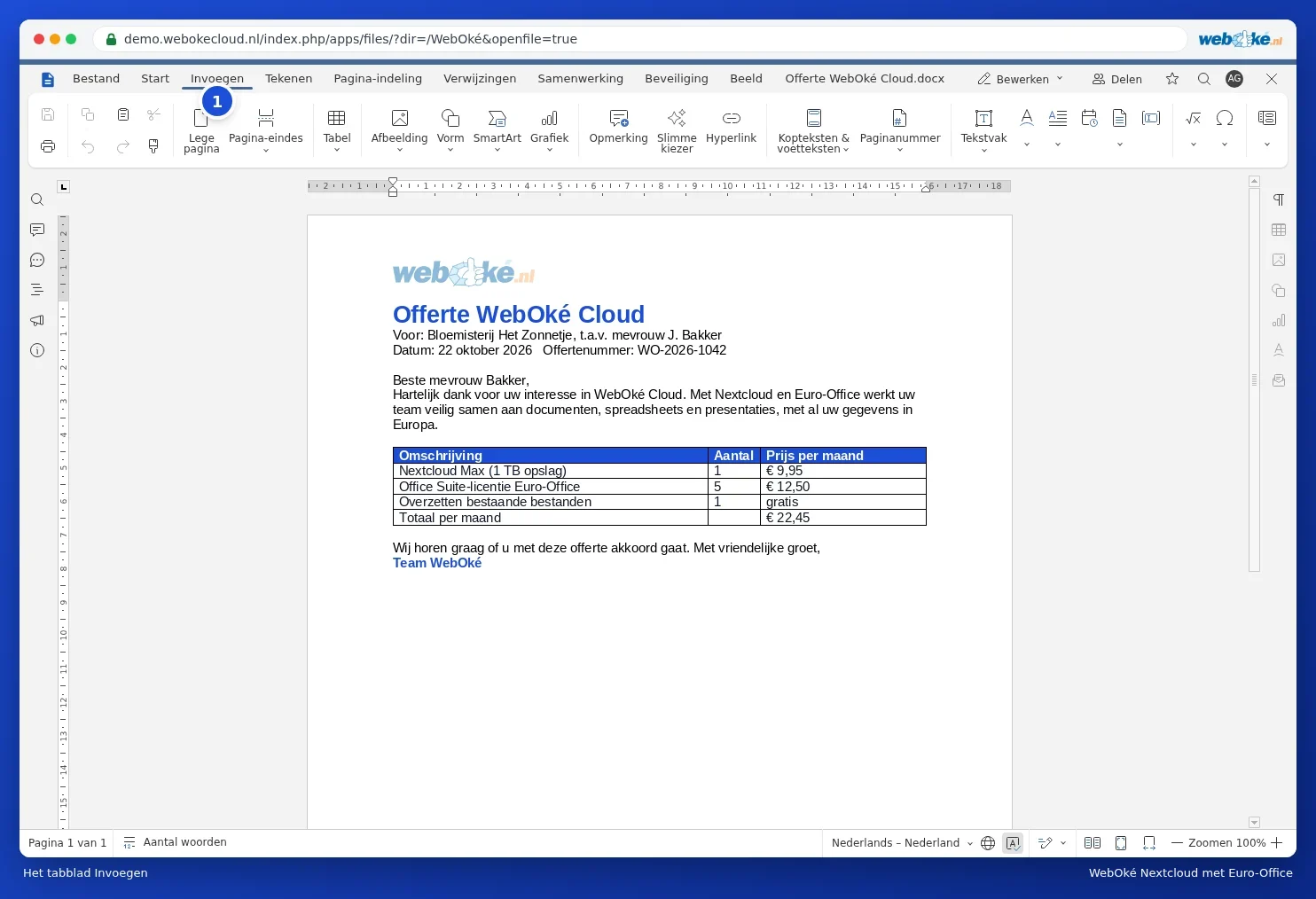
Dans Insertion, vous ajoutez des tableaux, des images, des formes, des graphiques, des en-têtes et pieds de page ainsi que des numéros de page.
Dans Mise en page, vous configurez les marges, l'orientation du papier, les colonnes et les sauts de page.

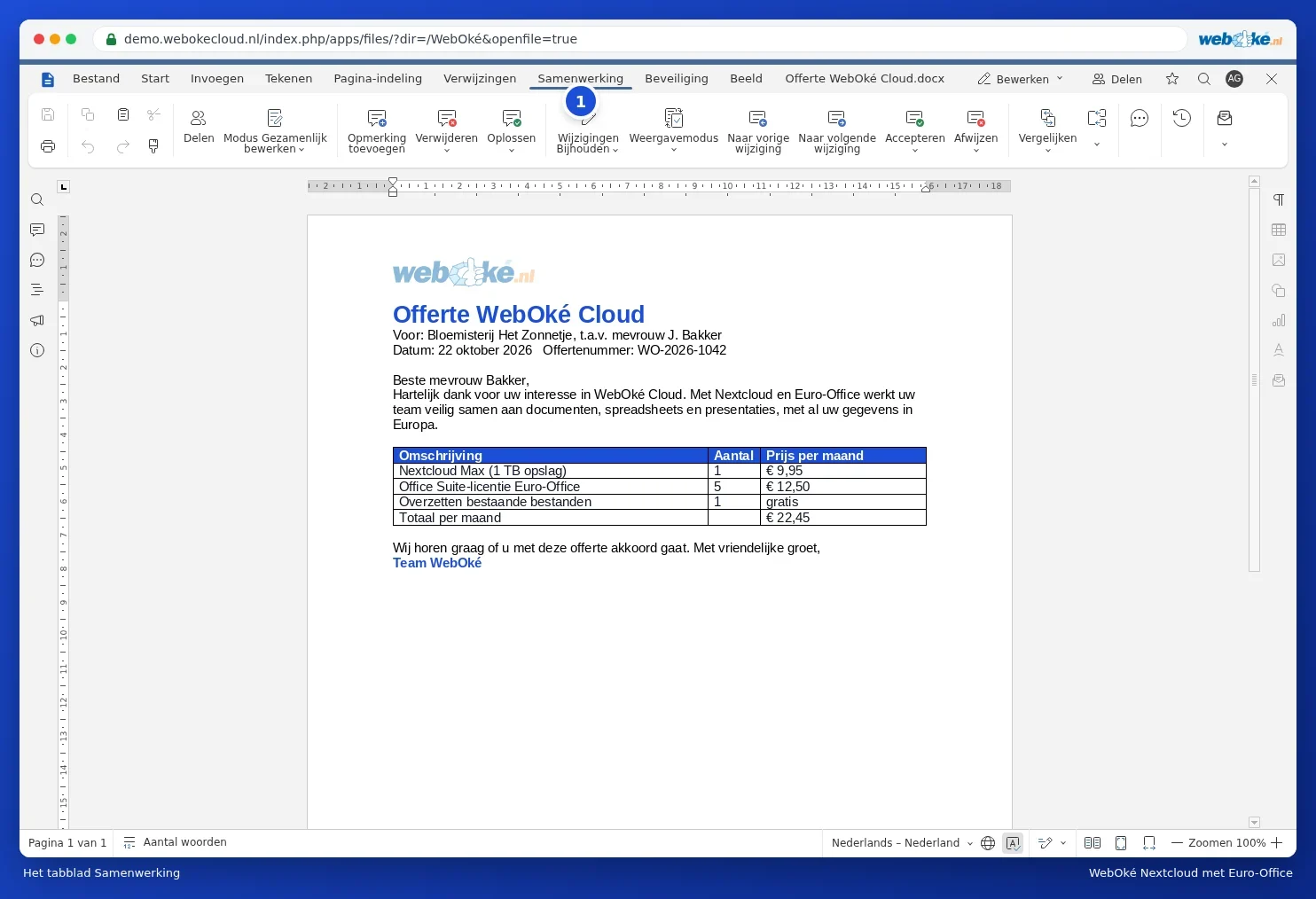
Dans Collaboration, vous trouvez les commentaires, le suivi des modifications, la comparaison de documents et l'historique des versions.
L'éditeur de tableur et l'éditeur de présentation ont la même structure, avec des onglets adaptés à ce type de fichier, comme Formule et Données dans un tableur.