
Chapitre 6 · 6.5
Présenter et le mode présentateur
Regarder la vidéo courte
Démarrer le diaporama
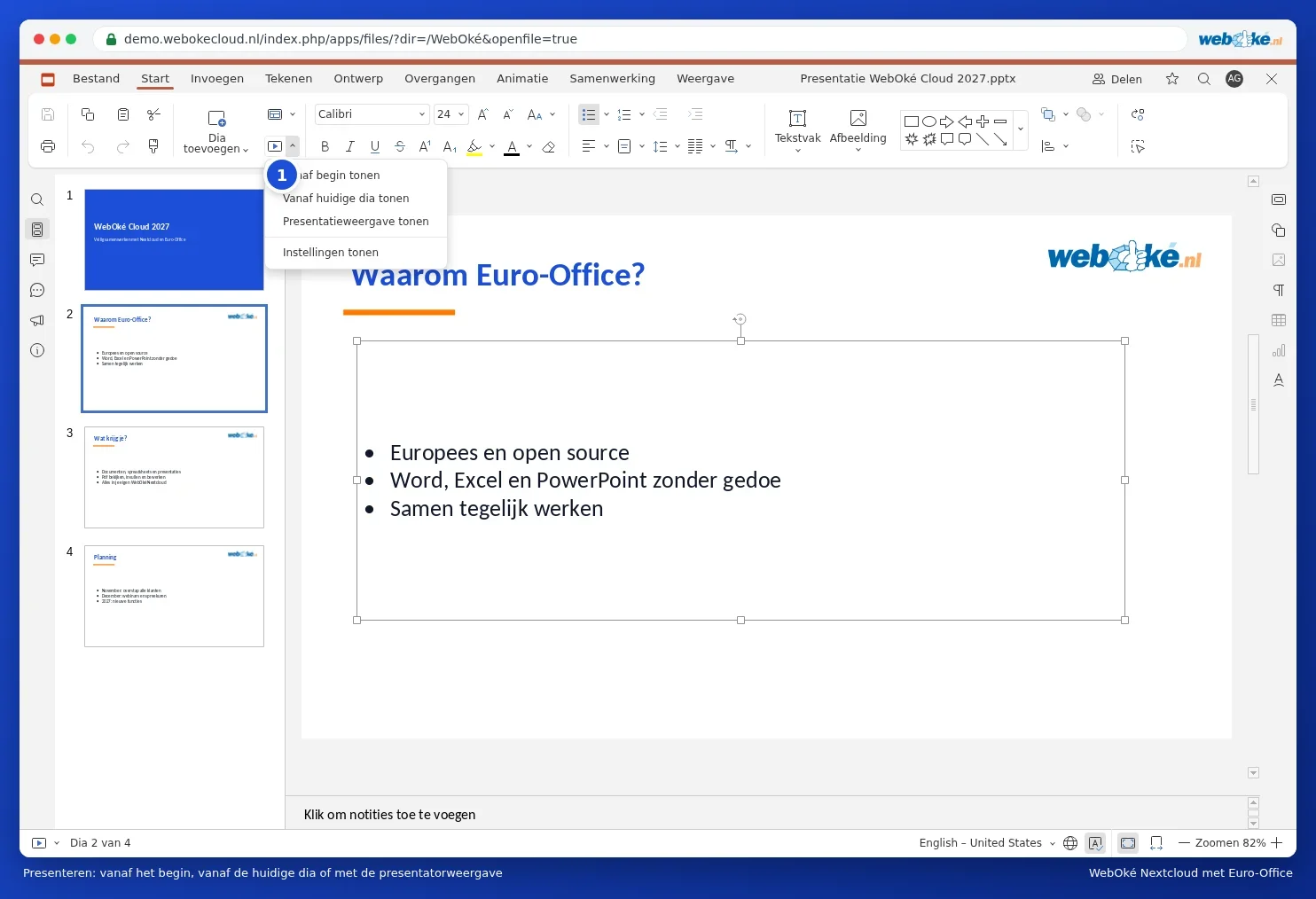
Cliquez dans l'onglet Accueil sur la flèche du bouton Démarrer le diaporama (1) et choisissez :
- Afficher à partir du début : démarre à la première diapositive (raccourci clavier Ctrl + F5, sur Mac Cmd + Shift + Enter) ;
- Afficher à partir de la diapositive actuelle : démarre à la diapositive que vous avez sélectionnée ;
- Afficher en mode présentateur : le public voit la diapositive, et vous voyez en plus vos notes ainsi que la durée écoulée depuis le début de votre présentation.

Pendant la présentation
| Action | Touche |
|---|---|
| Diapositive ou animation suivante | Espace, Enter, Flèche droite, Page Down ou cliquer |
| Diapositive ou animation précédente | Flèche gauche ou Page Up |
| Aller à la première ou à la dernière diapositive | Home ou End |
| Arrêter | Esc |
Une barre se trouve en bas de l'écran et permet également de naviguer, de mettre en pause et de choisir une diapositive.
Avec Afficher les paramètres dans le même menu, vous pouvez par exemple faire rejouer la présentation en boucle. Voir Faire défiler une présentation en boucle continue (salon professionnel, salle d'attente, vitrine).
Attention : dans certains navigateurs, Ctrl + F5 recharge la page. Utilisez dans ce cas le bouton Démarrer le diaporama.
Notes pour l'orateur
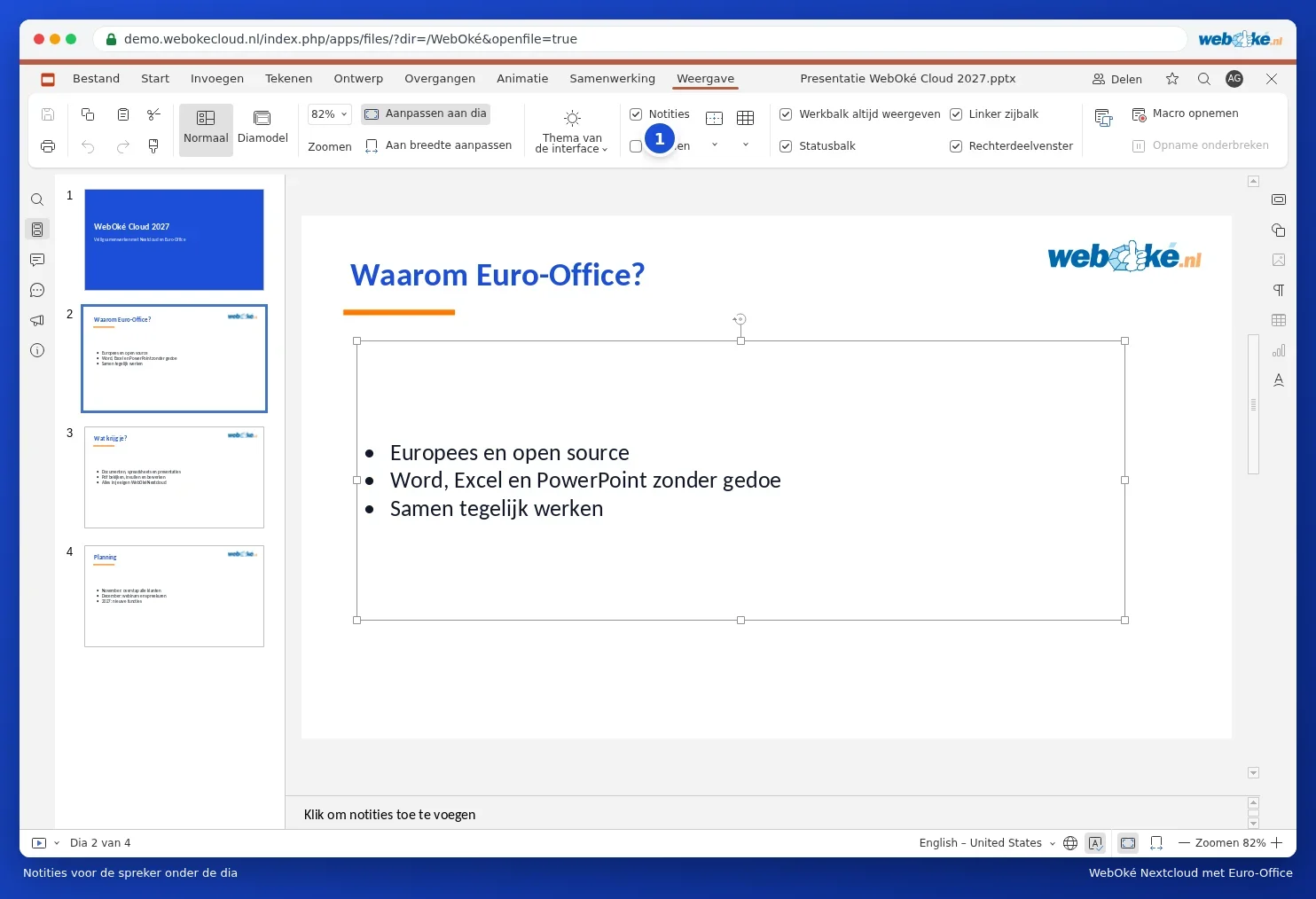
Sous chaque diapositive se trouve un champ Cliquez pour ajouter des notes. Saisissez-y ce que vous souhaitez dire. Le public ne voit pas vos notes ; en mode présentateur, vous les voyez, vous. Vous ne voyez pas le champ ? Cochez alors la case Notes (1) dans l'onglet Affichage.
Attention : le mode présentateur s'ouvre dans une nouvelle fenêtre. Si votre navigateur bloque celle-ci, autorisez les fenêtres pop-up pour votre WebOké Nextcloud. Présentez-vous avec un vidéoprojecteur ? Réglez alors votre écran en mode extension (et non pas duplication) et faites glisser la fenêtre contenant la diapositive vers le vidéoprojecteur.