
Chapitre 6 · 6.2
Dispositions et thèmes
La disposition d'une diapositive
Une disposition détermine les zones présentes sur une diapositive : uniquement un titre, un titre avec du texte, deux colonnes, une comparaison, ou une diapositive vide. Cliquez sur l'onglet Accueil sur Modifier la disposition de diapositive (1) et choisissez une autre disposition. Le texte déjà présent est conservé.

Choisir un thème
Un thème donne à toute votre présentation le même arrière-plan, les mêmes couleurs et les mêmes polices en une seule fois. Allez dans l'onglet Conception et cliquez sur un thème (1).

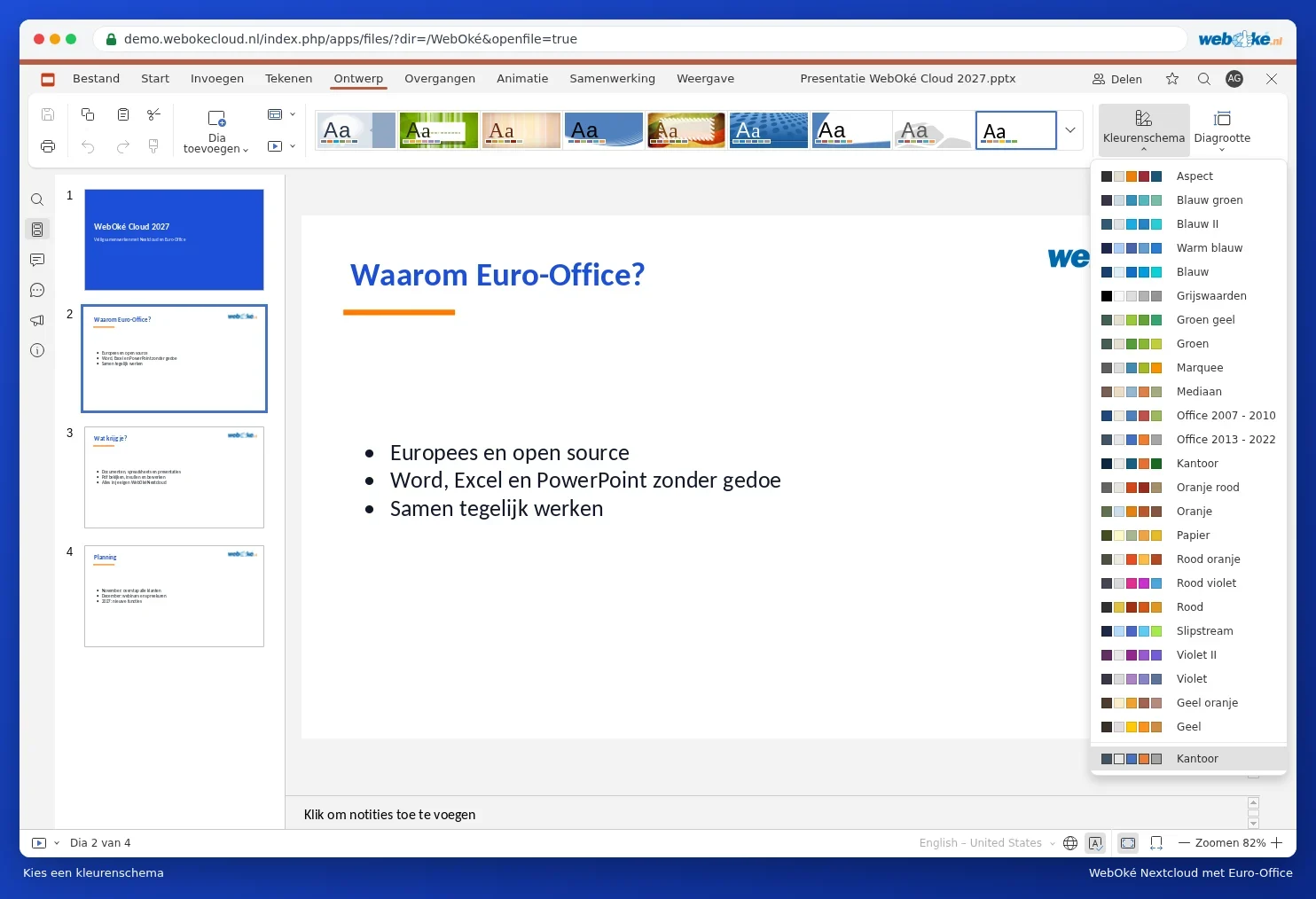
Avec Couleurs (2), vous choisissez d'autres couleurs pour le même thème. Avec Taille de la diapositive (3), vous choisissez entre Écran large (16:9), le format des écrans et vidéoprojecteurs modernes, et Standard (4:3).
L'arrière-plan d'une diapositive
Cliquez sur un endroit vide de la diapositive. À droite, dans Paramètres de la diapositive, choisissez une couleur d'arrière-plan, un dégradé ou une image. Cliquez sur Appliquer à toutes les diapositives pour donner le même arrière-plan à toutes les diapositives.
Votre propre identité visuelle dans le masque de diapositives
Vous souhaitez votre logo sur chaque diapositive, ou des polices et des couleurs fixes pour toute votre organisation ? Allez dans l'onglet Affichage et cliquez sur Masque de diapositives. Un onglet supplémentaire Masque de diapositives apparaît. Ce que vous modifiez sur la diapositive du haut (le masque) s'applique à toutes les diapositives ; ce que vous modifiez sur une disposition en dessous s'applique aux diapositives ayant cette disposition. Vous trouverez un exemple dans Mettre le logo sur toutes les diapositives en une seule fois. Cliquez sur Fermer le masque pour revenir en arrière.
Astuce : enregistrez une présentation avec votre identité visuelle dans un dossier Modèles de votre Nextcloud. Pour une nouvelle présentation, ouvrez ce fichier et choisissez Fichier puis Enregistrer une copie sous. Vous souhaitez passer du format 4:3 à l'écran large ? Consultez alors Convertir une ancienne présentation 4:3 en plein écran 16:9.