
Chapitre 11 · 11.1
Raccourcis clavier pratiques pour tous les éditeurs
Avec les raccourcis clavier, vous travaillez beaucoup plus vite qu'avec la souris. Vous en connaissez probablement déjà beaucoup grâce à Word ou Excel : dans Euro-Office, ils fonctionnent presque tous de la même manière. Cet article présente les raccourcis clavier qui fonctionnent dans les quatre éditeurs : le traitement de texte, l'éditeur de feuilles de calcul, l'éditeur de présentation et l'éditeur pdf.
Sur Mac, vous utilisez généralement Cmd là où Windows utilise Ctrl, et Option là où Windows utilise Alt. Pour de nombreux raccourcis, Control fonctionne également sur Mac à la place de Cmd. Si la colonne Mac indique "aucun", cette action n'a pas de raccourci fixe sur Mac.
Fichier, enregistrement et impression
| Action | Windows et Linux | Mac |
|---|---|---|
| Enregistrer | Ctrl + S | Cmd + S |
| Imprimer | Ctrl + P | Cmd + P |
| Télécharger sous (choisir un autre format) | Ctrl + Shift + S | Cmd + Shift + S |
| Ouvrir le menu Fichier | Alt + F | Control + Option + F |
Annuler et presse-papiers
| Action | Windows et Linux | Mac |
|---|---|---|
| Annuler | Ctrl + Z | Cmd + Z |
| Rétablir | Ctrl + Y | Cmd + Y |
| Couper | Ctrl + X ou Shift + Delete | Cmd + X |
| Copier | Ctrl + C ou Ctrl + Insert | Cmd + C |
| Coller | Ctrl + V ou Shift + Insert | Cmd + V |
| Tout sélectionner | Ctrl + A | Cmd + A |
Recherche, commentaires et chat
| Action | Windows et Linux | Mac |
|---|---|---|
| Rechercher | Ctrl + F | Cmd + F |
| Rechercher et remplacer | Ctrl + H | Control + H |
| Ouvrir le panneau Commentaires | Ctrl + Shift + H | Cmd + Shift + H |
| Ajouter un commentaire | Alt + H | Cmd + Option + A |
| Ouvrir le chat | Alt + Q | Control + Option + Q |
Mise en forme du texte
| Action | Windows et Linux | Mac |
|---|---|---|
| Gras | Ctrl + B | Cmd + B |
| Italique | Ctrl + I | Cmd + I |
| Souligné | Ctrl + U | Cmd + U |
| Indice (petites lettres sous la ligne) | Ctrl + . | Cmd + . |
| Exposant (petites lettres au-dessus de la ligne) | Ctrl + , | Cmd + , |
| Insérer un lien hypertexte | Ctrl + K | Cmd + K |
Zoom et menus
| Action | Windows et Linux | Mac |
|---|---|---|
| Zoomer | Ctrl + + (numérique) ou Ctrl + = | Cmd + = |
| Dézoomer | Ctrl + - | Cmd + - |
| Revenir à 100 % | Ctrl + 0 | Cmd + 0 |
| Ouvrir le menu contextuel (comme avec le clic droit) | Shift + F10 | Shift + F10 |
| Activer ou désactiver la prise en charge d'un lecteur d'écran | Ctrl + Alt + Z | Cmd + Option + Z |
Astuce : zoomez avec les boutons ou les raccourcis clavier d'Euro-Office, pas avec le zoom de votre navigateur. Si votre navigateur n'est pas réglé sur 100 %, Euro-Office peut vous demander de réinitialiser le zoom de votre navigateur avec Ctrl + 0.
Consulter vous-même tous les raccourcis clavier
Euro-Office propose une fenêtre avec tous les raccourcis clavier de l'éditeur dans lequel vous travaillez. Voici comment l'ouvrir :
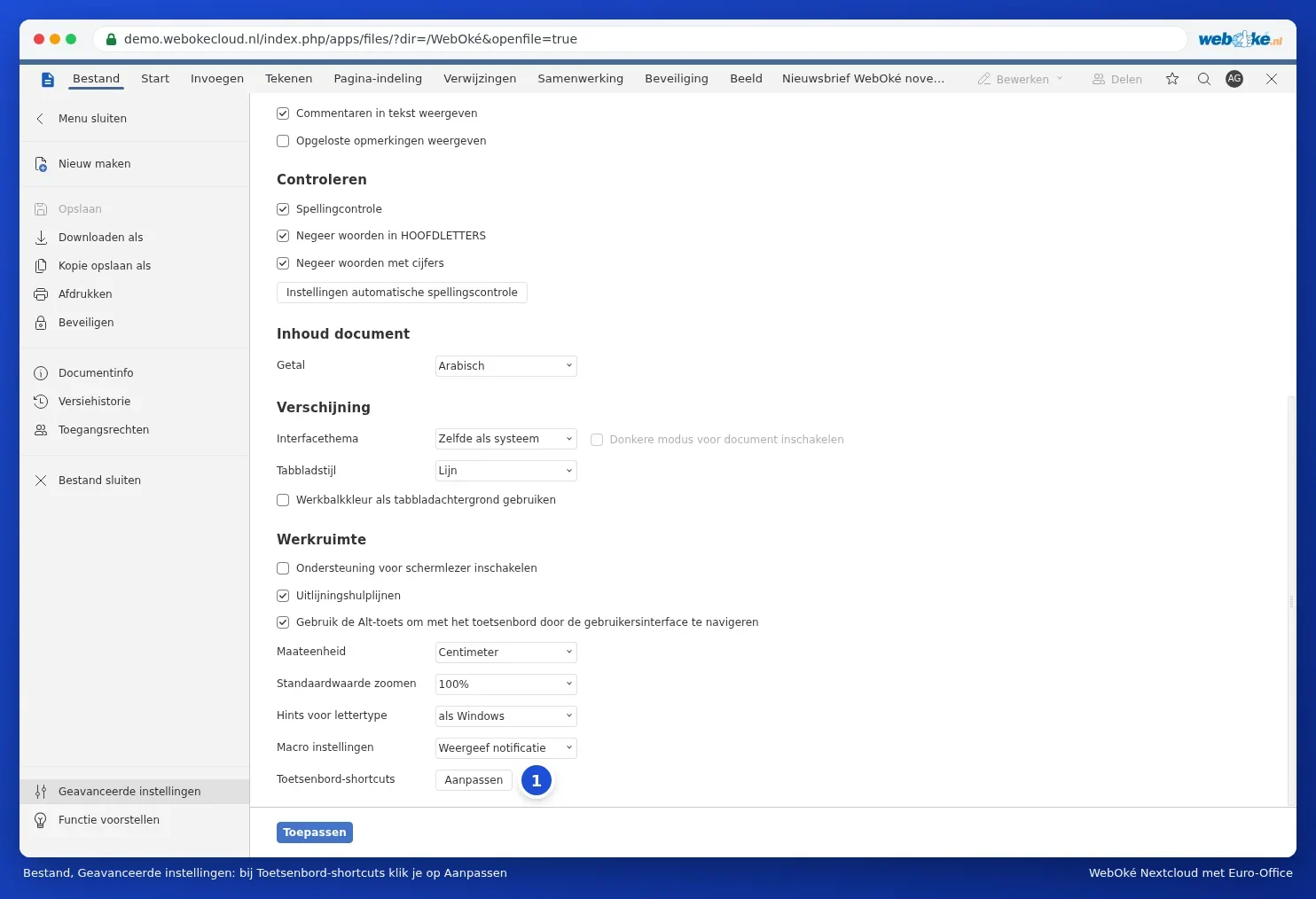
- Cliquez sur l'onglet Fichier et choisissez Paramètres avancés.
- Faites défiler vers le bas. Au niveau de Raccourcis clavier, cliquez sur Personnaliser (1).
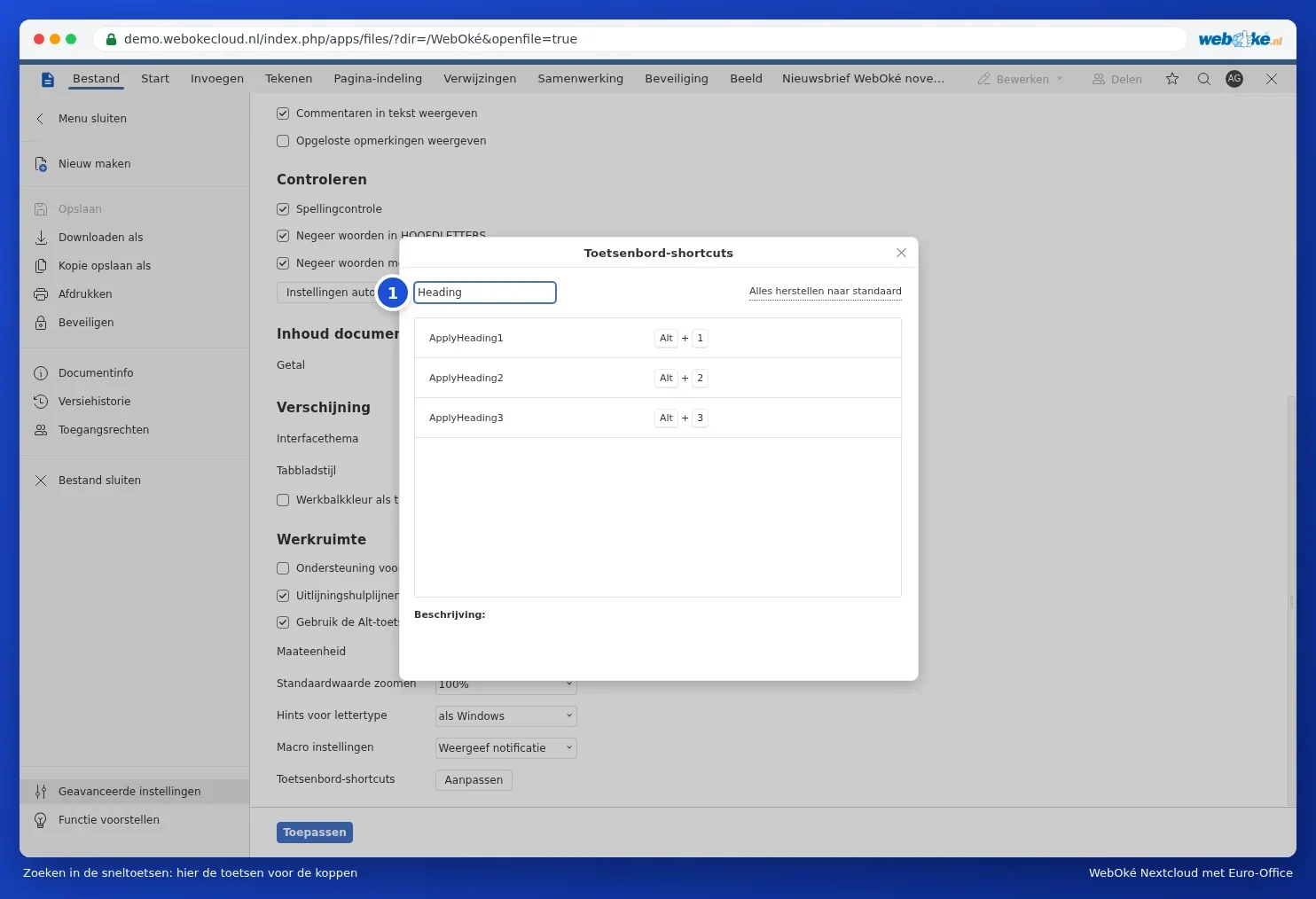
Vous voyez maintenant une liste de toutes les actions et de leurs touches. Tapez dans le champ de recherche (1) une partie du nom pour trouver rapidement un élément. Les noms de la liste sont des noms techniques, en partie en anglais, comme ApplyHeading1 pour le style Titre 1. Cliquez sur une ligne : sous Description, vous lisez alors ce que fait le raccourci.
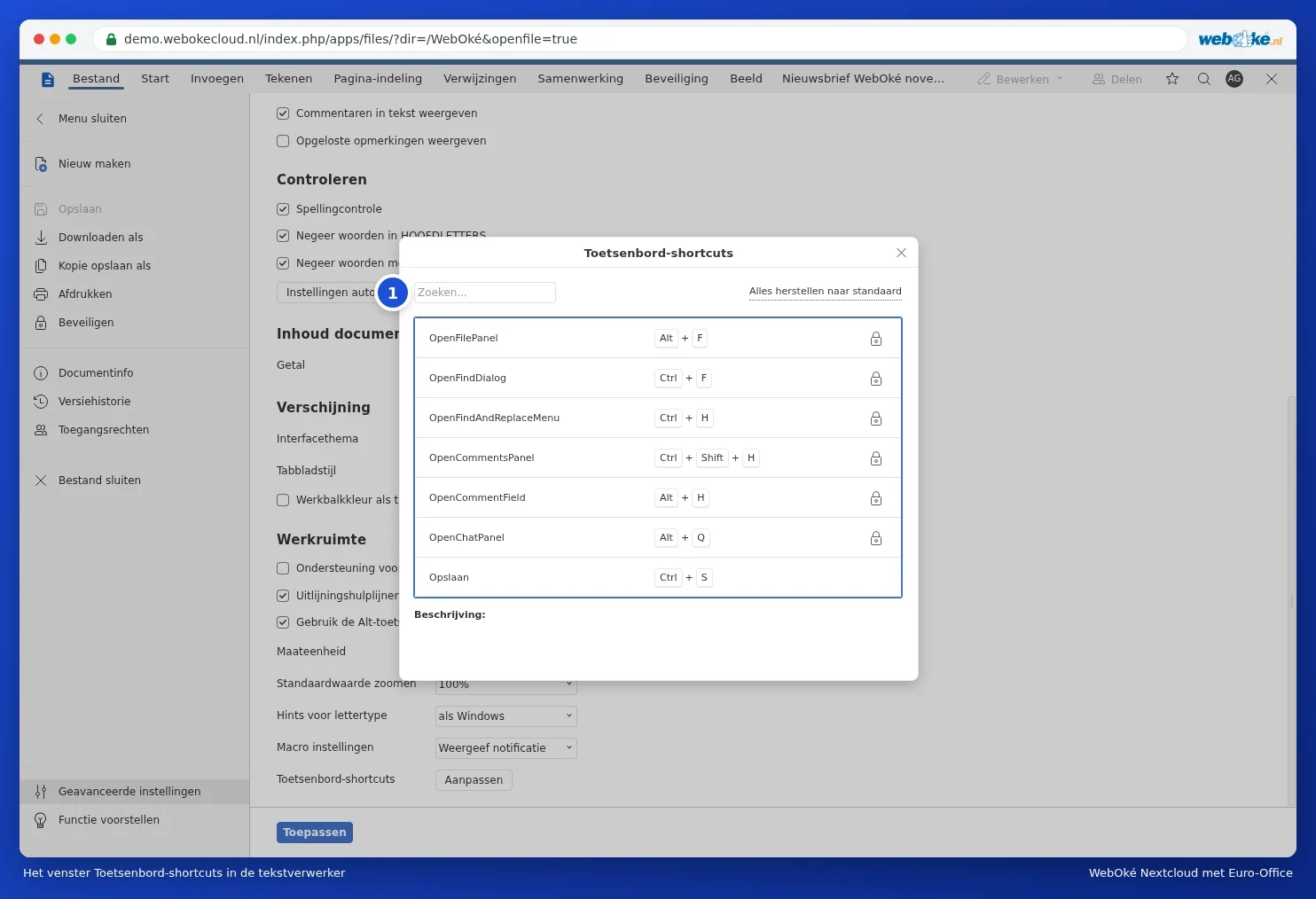
Un raccourci clavier suivi d'un cadenas est fixe. Vous pouvez modifier les autres vous-même dans la fenêtre Modifier le raccourci. Vous vous êtes trompé ? Avec Restaurer tous les paramètres par défaut, tous les raccourcis clavier retrouvent leur état d'origine. Attention : les raccourcis modifiés s'appliquent uniquement à l'éditeur dans lequel vous les modifiez. Les tableaux de ce guide se basent sur les touches par défaut.
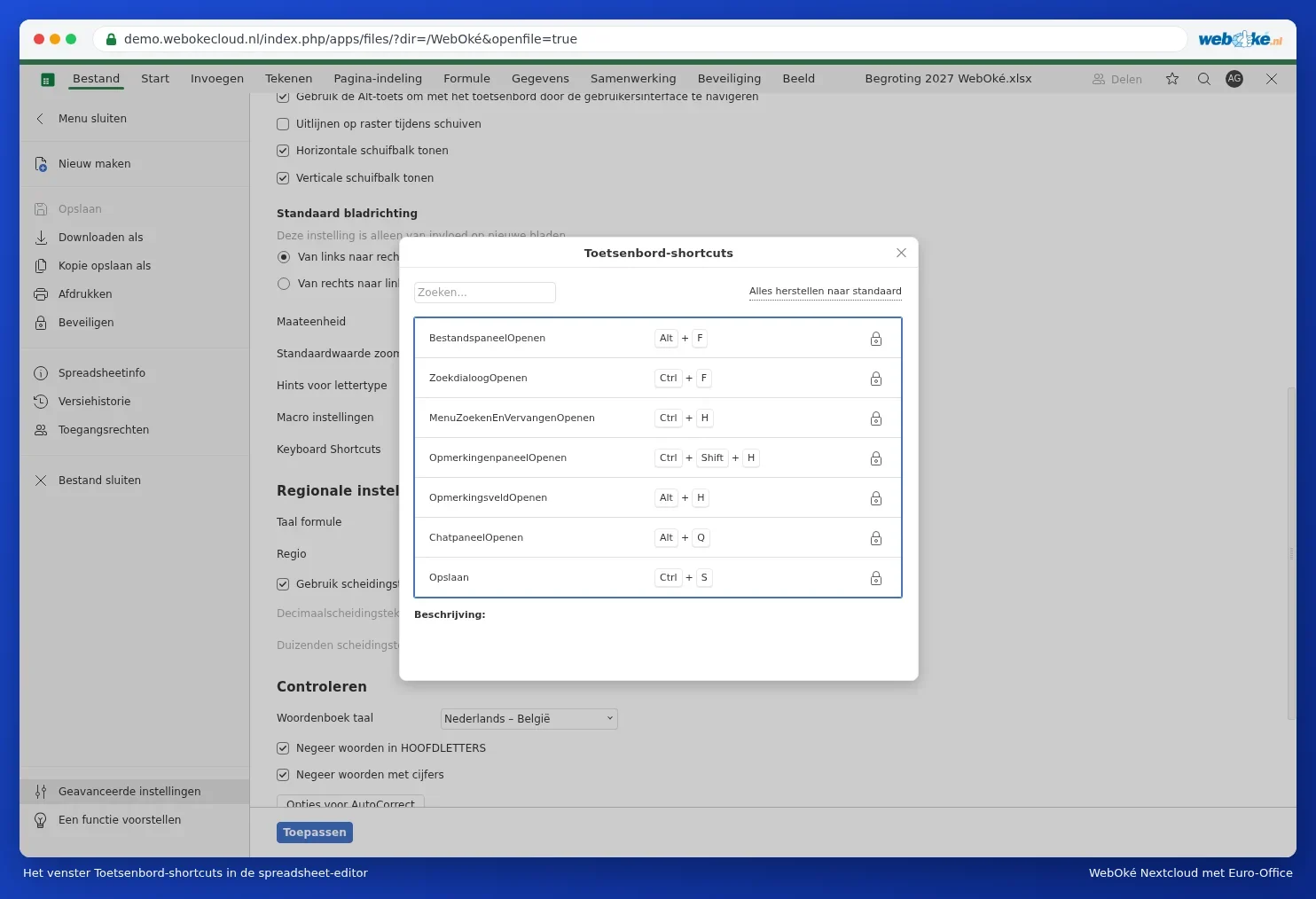
Dans l'éditeur de feuilles de calcul, la ligne des paramètres avancés s'appelle Keyboard Shortcuts. La fenêtre fonctionne de la même manière.
Attention : certaines touches sont également utilisées par votre navigateur. Si un raccourci ne fonctionne pas, il se peut que votre navigateur ou votre système d'exploitation l'intercepte en premier. Utilisez alors le bouton de la barre d'outils.