
Chapitre 5 · 5.2
Formules et fonctions : SOMME, MOYENNE, SI et RECHERCHEV
Regarder la vidéo courte
Les formules permettent de faire calculer Euro-Office à votre place. Une formule commence toujours par un signe égal (=). Si vous modifiez un nombre, la formule recalcule aussitôt le résultat.
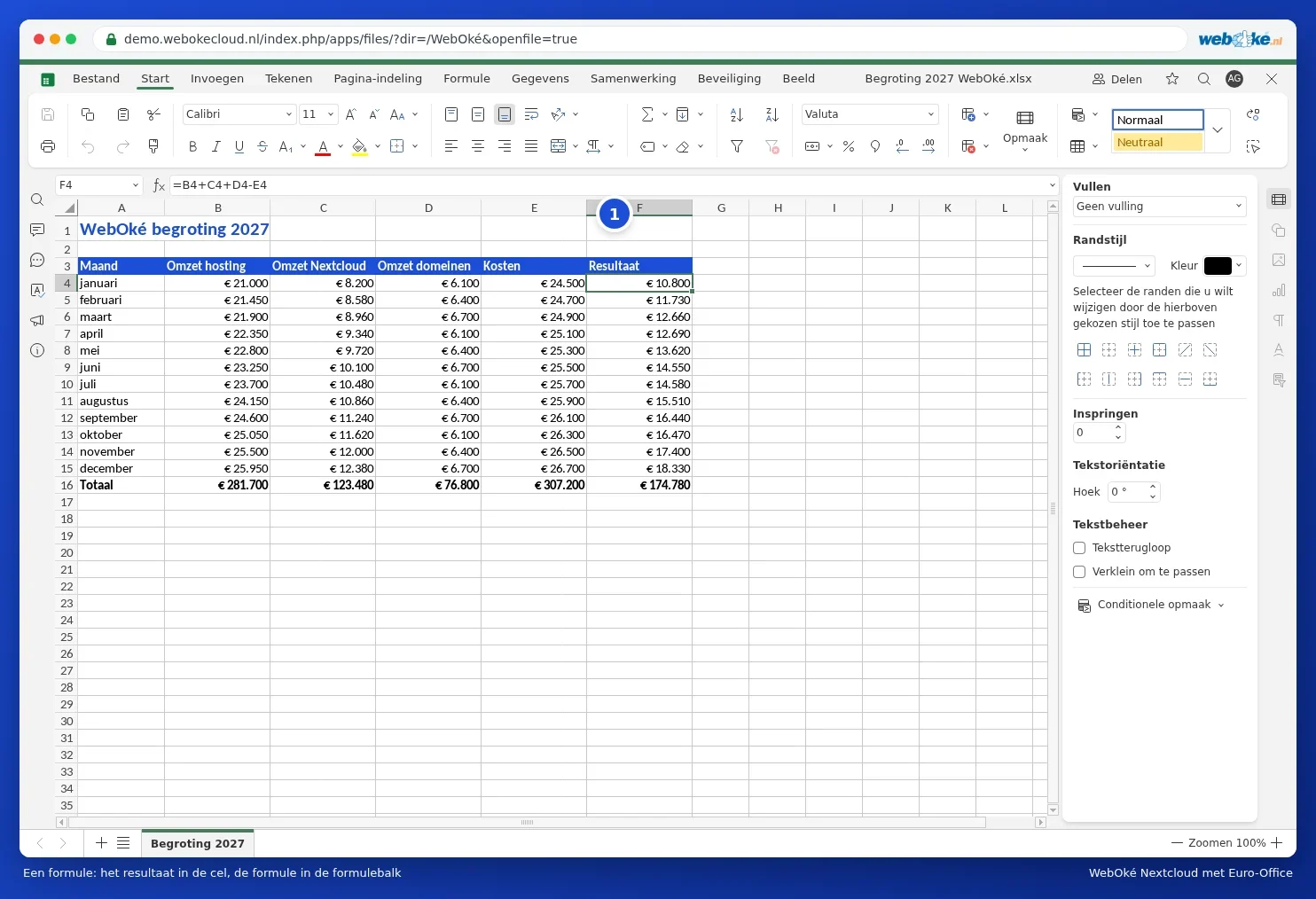
Calculer avec des adresses de cellule
Dans le budget, la cellule F4 contient la formule =B4+C4+D4-E4 : le chiffre d'affaires moins les coûts. Vous utilisez + pour additionner, - pour soustraire, * pour multiplier et / pour diviser. Utilisez des parenthèses pour définir l'ordre des opérations, par exemple =(B4+C4)*1,21.
Les fonctions les plus importantes
Euro-Office utilise les noms anglais des fonctions, comme Excel en français. Entre les éléments d'une fonction, vous placez un point-virgule (;).
| Fonction | Que fait-elle ? | Exemple |
|---|---|---|
| SOMME | Additionne des nombres | =SOMME(B4:B15) |
| MOYENNE | Calcule la moyenne | =MOYENNE(B4:B15) |
| MIN et MAX | Le plus petit et le plus grand nombre | =MAX(F4:F15) |
| NB | Compte les cellules contenant un nombre | =NB(D2:D17) |
| NB.SI | Compte les cellules répondant à une condition | =NB.SI(C2:C17;"Nextcloud Max") |
| SOMME.SI | Additionne les valeurs répondant à une condition | =SOMME.SI(C2:C17;"Nextcloud Max";F2:F17) |
| SI | Choisit en fonction d'une condition | =SI(F4>0;"bénéfice";"perte") |
| RECHERCHEV | Recherche une valeur dans un tableau | =RECHERCHEV(H2;A2:F17;3;0) |
Additionner rapidement avec le symbole de somme
Placez le curseur sous une colonne de nombres et cliquez, dans l'onglet Accueil, sur le symbole de somme (Somme). Euro-Office propose lui-même une plage ; appuyez sur Entrée et le total s'affiche. Grâce à la flèche, vous pouvez aussi choisir MOYENNE, MIN ou MAX.
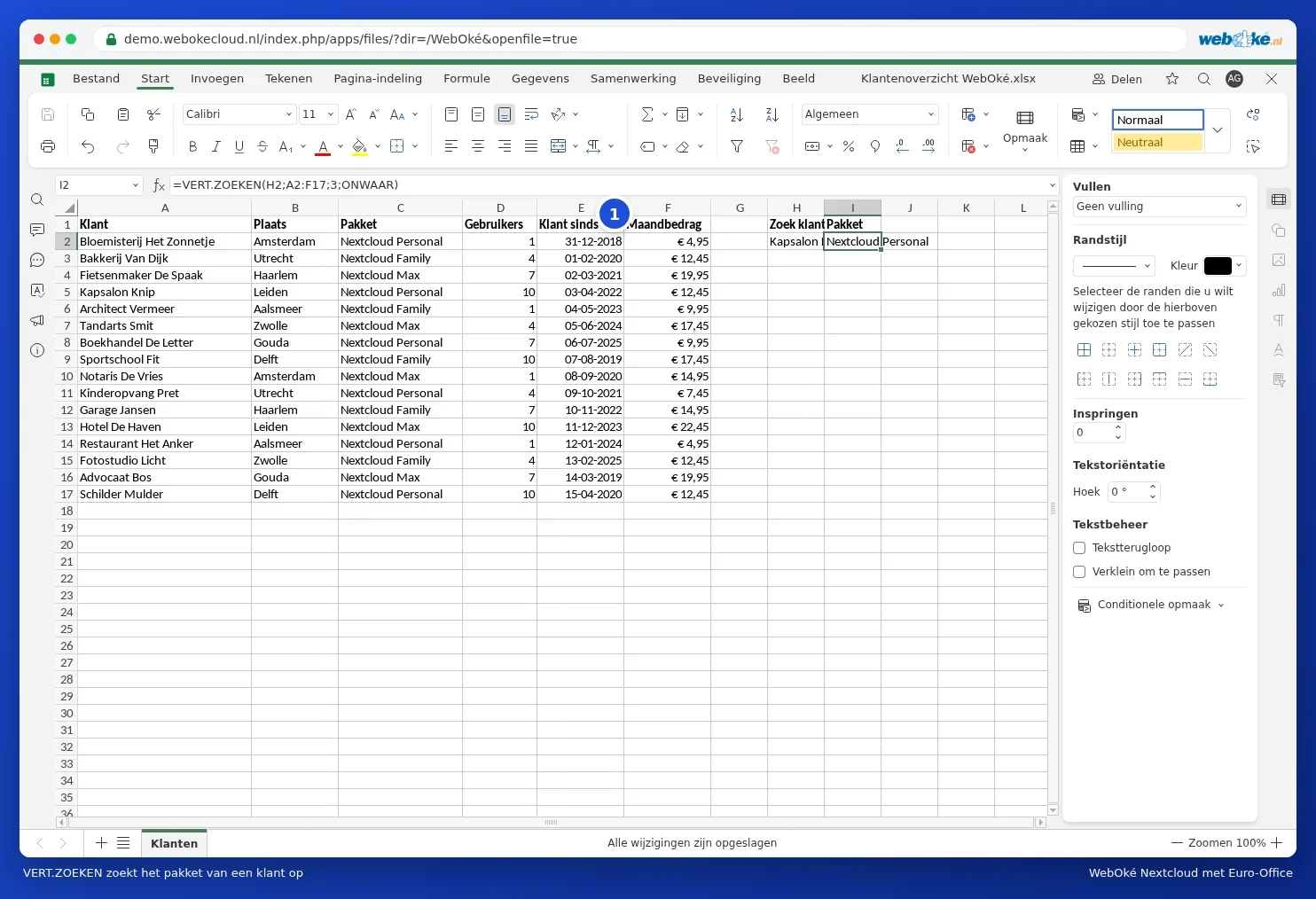
Rechercher une information avec RECHERCHEV
Dans le tableau clients, nous souhaitons retrouver le forfait associé à un nom de client. En H2, nous saisissons le nom, en I2 la formule =RECHERCHEV(H2;A2:F17;3;0). Cela signifie : rechercher la valeur de H2 dans la première colonne de A2:F17 et renvoyer la valeur de la troisième colonne (le forfait). Le 0 à la fin garantit que seule une correspondance exacte est prise en compte. Utilisez ici un 0 et non le mot FAUX : sans parenthèses, Euro-Office ne le reconnaît pas, et RECHERCHEV recherche alors la valeur la plus proche, ce qui peut donner un résultat erroné sans message d'erreur.
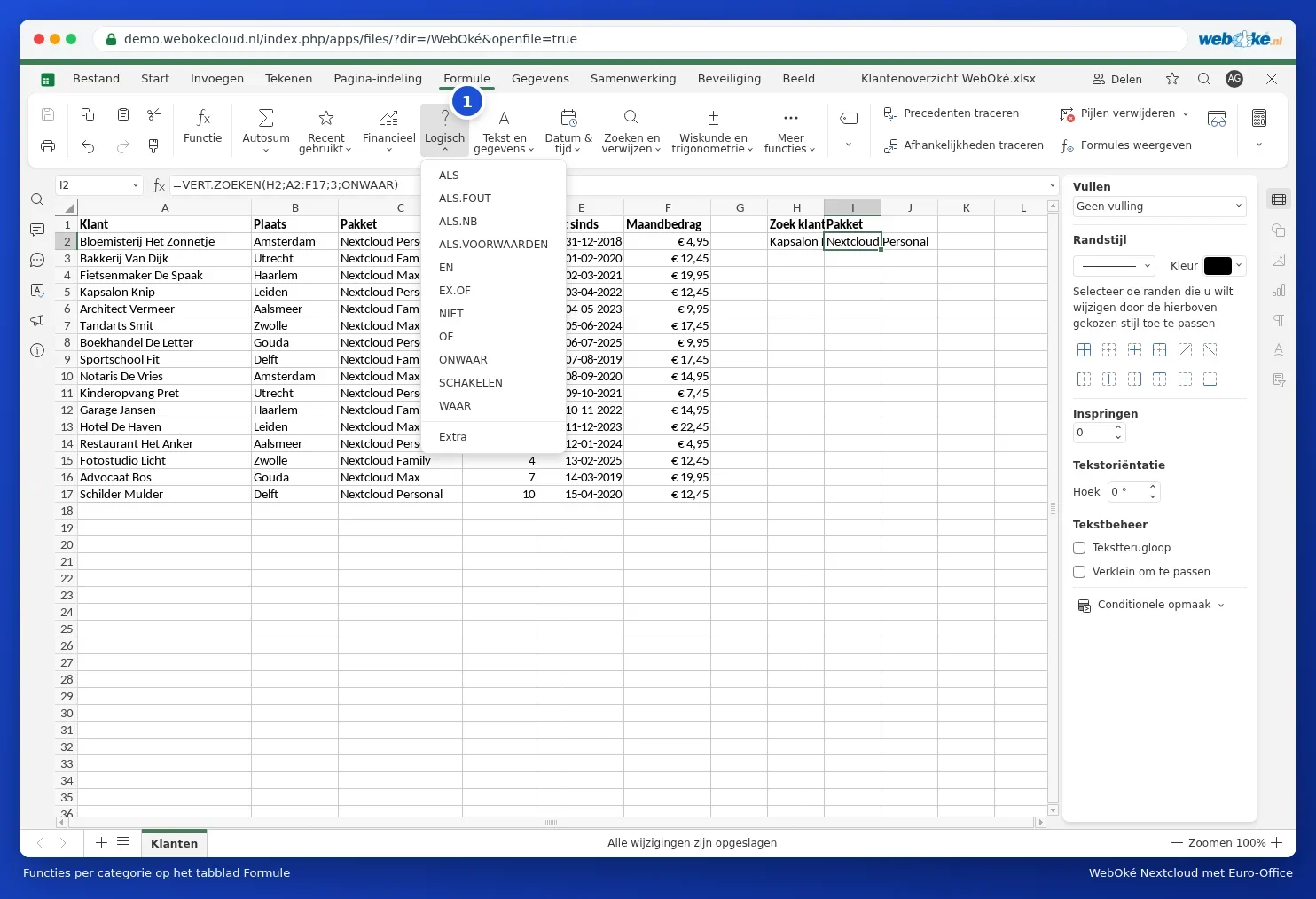
Toutes les fonctions dans l'onglet Formules
Dans l'onglet Formules (1) figurent toutes les fonctions classées par catégorie : finance, logique, texte, date et heure, recherche et référence, mathématiques et autres. Cliquez sur une fonction et Euro-Office vous aide à renseigner les éléments nécessaires.
Références de cellule fixes avec le signe dollar
Si vous recopiez une formule vers le bas, les adresses de cellule se décalent : B4 devient B5, B6 et ainsi de suite. Vous souhaitez qu'une adresse reste fixe, par exemple une cellule contenant le taux de TVA ? Ajoutez-y des signes dollar : $H$1. Pendant la saisie d'une adresse, appuyez sur F4 pour insérer rapidement les signes dollar.
Astuce : si vous voyez #NOM? dans une cellule, Euro-Office ne reconnaît pas le nom de la fonction. Vérifiez l'orthographe. #N/A avec RECHERCHEV signifie que la valeur recherchée n'a pas été trouvée. Avec SIERREUR, vous pouvez alors afficher un texte plus clair : =SIERREUR(RECHERCHEV(...);"non trouvé"). Vous en apprendrez davantage à ce sujet dans RECHERCHEV renvoie #N/A : comment résoudre le problème. Euro-Office affiche les valeurs d'erreur avec les codes anglais, comme dans la version anglaise d'Excel.