
Chapitre 12 · 12.4
Exporter une base de données
Une exportation est un fichier contenant l'intégralité du contenu de votre base de données. Vous en avez besoin pour conserver une copie avant d'effectuer une modification importante, pour déplacer votre site web ailleurs ou pour transmettre une base de données à votre webdesigner. Vous pouvez exporter directement dans DirectAdmin ou dans phpMyAdmin.
Exporter dans DirectAdmin (le plus rapide)
- Allez dans Bases de données et cliquez sur Gestion au niveau de la base de données.
- Faites défiler jusqu'à Opérations sur la base de données.
- Cliquez sur Exporter en SQL pour un fichier .sql classique, ou sur Exporter en GZ pour un fichier compressé (.sql.gz). Ce dernier est bien plus petit et se télécharge plus rapidement.

Le fichier est enregistré dans le dossier de téléchargement de votre ordinateur.
Exporter dans phpMyAdmin
- Ouvrez phpMyAdmin (voir Ouvrir et utiliser phpMyAdmin) et cliquez sur la base de données à gauche.
- Cliquez sur l'onglet Export en haut.
- Laissez Export method sur Quick et Format sur SQL.
- Cliquez sur Export.
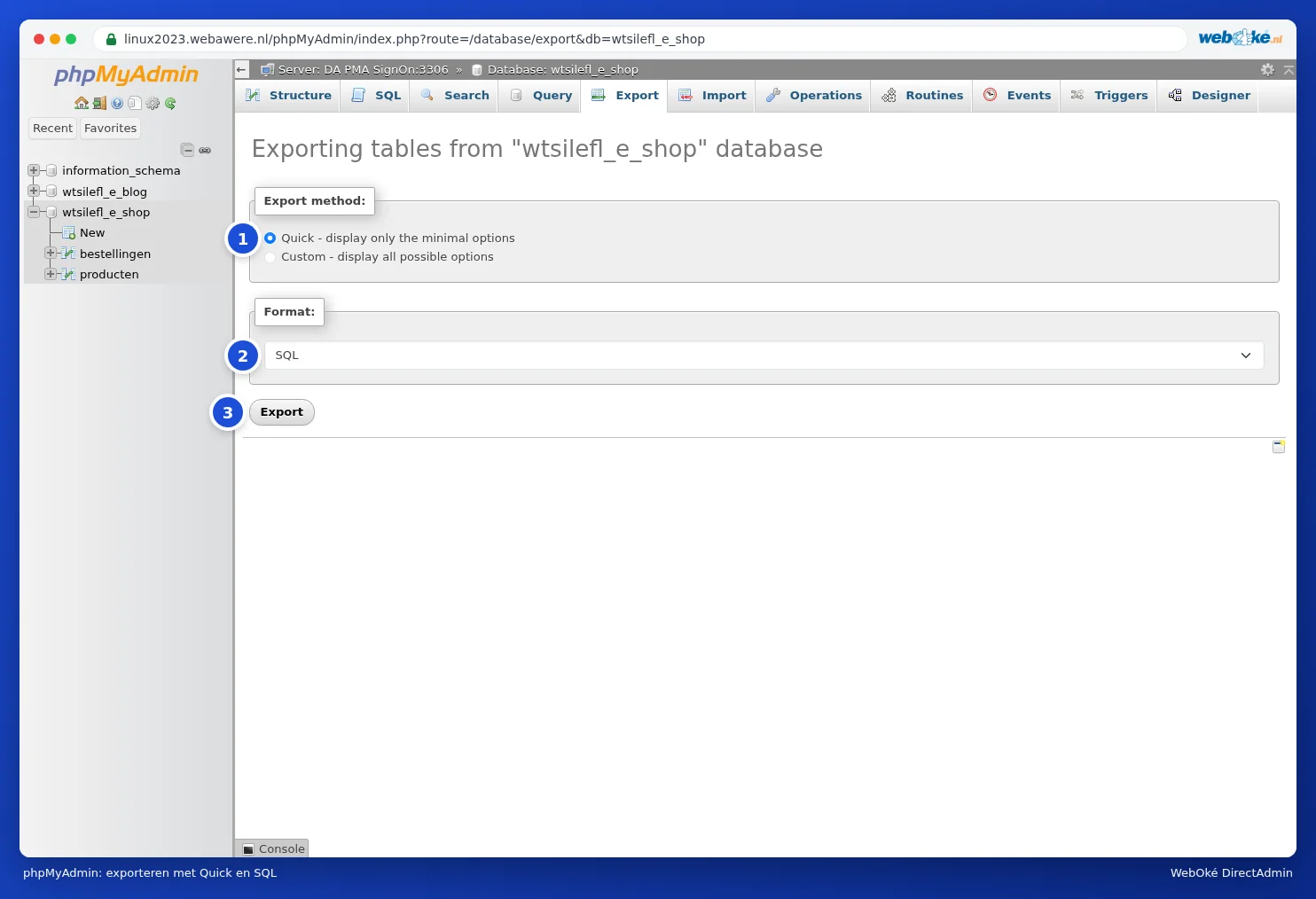
Vous souhaitez exporter seulement quelques tables, ou compresser directement le fichier ? Choisissez alors Custom dans Export method. Vous pourrez ensuite cocher les tables souhaitées et choisir gzipped dans Compression.
Astuce : réalisez une exportation juste avant une mise à jour importante de votre site web. En cas de problème, vous pourrez la restaurer via une importation (voir Importer une base de données, y compris les fichiers volumineux). WebOké réalise par ailleurs chaque jour ses propres sauvegardes, y compris de vos bases de données. Vous pouvez les restaurer avec WebOké Backups dans Mon WebOké (voir Est-ce aussi possible dans Mon WebOké ? WebOké Backups).
Est-ce aussi possible dans Mon WebOké ?
Vous créez vous-même une exportation dans DirectAdmin ou phpMyAdmin. Pour restaurer une base de données à partir des sauvegardes quotidiennes de WebOké, utilisez WebOké Backups dans Mon WebOké, sous Mes Produits (voir Est-ce aussi possible dans Mon WebOké ? WebOké Backups).