
Module 5 · 5.4
Français
Stockage et nettoyage
Module 5: Classer et retrouver · Temps de lecture : 8 minutes
Objectif pédagogique: Après cette leçon, vous saurez calculer le taux de remplissage de votre boîte mail, vous saurez ce qui se passe lorsqu'elle est pleine et vous pourrez libérer de l'espace de manière ciblée sans perdre les e-mails dont vous avez besoin.
Notions clés: limite de stockage (quota), tous les dossiers comptent, Vider, Compacter, messages volumineux, Exporter, sauvegarde
Chaque boîte mail a une limite
Votre boîte mail dispose d'une limite de stockage, également appelée quota: la quantité maximale d'e-mails qu'elle peut contenir, par exemple 2 GB. Cette limite s'applique à toute la boîte mail, donc à l'ensemble des dossiers. On l'oublie souvent. Les dossiers suivants comptent aussi:
- Envoyés: chaque pièce jointe que vous avez envoyée s'y trouve une seconde fois.
- Archives: loin des yeux ne veut pas dire hors du stockage.
- Pourriels: même les e-mails que vous n'ouvrez jamais.
- Corbeille: un message supprimé se trouve dans la Corbeille et compte tant que vous ne l'avez pas vidée.
- Dossiers masqués: les dossiers auxquels vous n'êtes pas abonné (leçon 5.1).
En plus de la limite de votre boîte mail, votre offre dans son ensemble a généralement aussi un plafond. Si toutes vos boîtes mail et votre site web réunis deviennent trop volumineux, vous atteignez ce plafond, même s'il reste de la place dans votre propre boîte mail.
Quel est son taux de remplissage ?
Dans la webmail, en bas à gauche, sous les dossiers, vous voyez une petite barre avec un pourcentage. Il s'agit de la part de votre limite déjà utilisée. Vous trouvez la même information dans Paramètres > Dossiers, sous la liste des dossiers.
Le calcul est simple: additionnez la taille de tous les dossiers et divisez par la limite. Voici un exemple avec une boîte mail de 1 GB, soit 1024 MB:
Postvak In     310 MB
Verzonden      220 MB
Archief        180 MB
Spam            40 MB
Prullenbak      62 MB
Concepten        4 MB
-------------------------
Totaal         816 MB

816 / 1024 = 0,797  →  80 % vol
Si vous videz les Pourriels et la Corbeille, vous récupérez 102 MB: 714 / 1024 = 0,697, soit 70 %. Vous voyez ainsi d'un coup d'œil quelle action de nettoyage rapporte le plus. Notez que les serveurs de messagerie comptent en base 1024: 1 GB correspond à 1024 MB.
Ce qui se passe quand elle est pleine
Lorsque votre boîte mail est pleine, aucun nouvel e-mail ne peut y entrer. Le serveur de l'expéditeur reçoit un refus et l'expéditeur reçoit en retour un message d'erreur, avec des textes comme "Mailbox full" ou "Quota exceeded" (la leçon 8.4 vous apprend à lire un tel message). Pour vous, c'est sournois: vous ne voyez rien, car l'e-mail n'arrive jamais. Vous ne le remarquez que lorsqu'un client vous appelle parce que son e-mail lui revient.
L'envoi peut alors aussi poser problème. La webmail conserve une copie de chaque message envoyé dans Envoyés. S'il n'y a plus de place, vous recevez un avertissement indiquant que le message n'a pas pu être enregistré dans Envoyés.
C'est pourquoi de nombreux fournisseurs vous envoient un avertissement par e-mail lorsque votre boîte mail est presque pleine. Prenez-le au sérieux et faites du tri avant d'atteindre la limite.
Libérer de l'espace: du plus simple au plus ciblé
Procédez dans cet ordre:
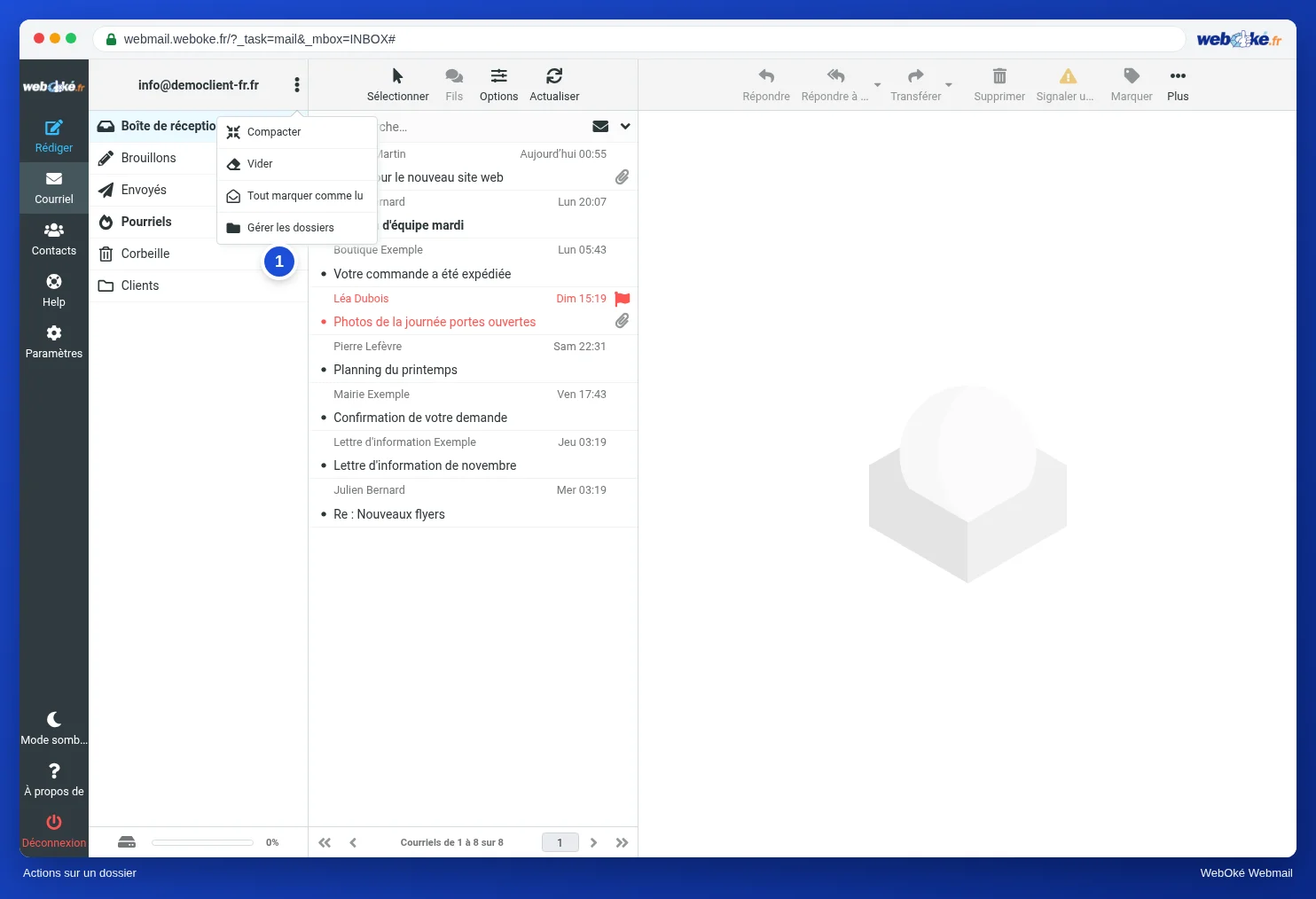
- Videz les Pourriels et la Corbeille. Sélectionnez le dossier, cliquez sur les trois points au-dessus des dossiers et choisissez Vider. Cela libère souvent immédiatement de l'espace, sans perdre quoi que ce soit dont vous avez besoin.
- Recherchez les messages volumineux. Quelques messages avec de grosses pièces jointes occupent souvent plus d'espace que mille e-mails ordinaires. Triez la liste via Options de liste par Taille, ordre descendant. Faites-le aussi dans Envoyés: toutes vos propres pièces jointes s'y trouvent. Combinez cela avec les options de recherche de la leçon 5.3: Type Avec fichier joint et Date plus d’une année.
- Conservez les pièces jointes ailleurs. Vous avez besoin d'une pièce jointe, mais pas de l'e-mail ? Enregistrez la pièce jointe sur votre propre espace de stockage ou dans le cloud, puis supprimez le message.
- Videz à nouveau la Corbeille. Tout ce que vous avez supprimé aux étapes 2 et 3 s'y trouve désormais.
Deux paramètres permettent aussi de garder votre boîte mail légère automatiquement, dans Paramètres > Préférences > Paramètres du serveur, sous Maintenance:
- Vider la corbeille à la déconnexion: la Corbeille est vidée lorsque vous vous déconnectez. Pratique, mais vous n'avez alors plus de seconde chance après la déconnexion.
- Supprimer directement les pourriels: les pourriels que vous supprimez ne passent pas d'abord par la Corbeille.
Vider et Compacter: la différence
Dans le menu des actions sur les dossiers, vous trouvez à la fois Vider et Compacter. Vider supprime tous les messages du dossier choisi. Compacter est différent: en IMAP, un message peut être marqué comme supprimé sans avoir encore disparu. Certains logiciels de messagerie fonctionnent ainsi: ils barrent le message au lieu de le déplacer vers la Corbeille. Compacter supprime réellement ces messages marqués. Si vous voyez des messages barrés dans un dossier, Compacter libère de l'espace.
D'abord conserver, ensuite supprimer
Vous souhaitez garder d'anciens e-mails, mais pas sur le serveur ? Faites d'abord une copie:
- Un seul message: Plus > Exporter. Vous obtenez un fichier .eml que vous pourrez rouvrir plus tard dans presque tous les logiciels de messagerie.
- Plusieurs messages à la fois: sélectionnez-les et choisissez Plus > Exporter. Vous obtenez alors un fichier zip contenant tous les messages au format .eml.
- De grandes quantités: installez sur votre ordinateur un logiciel de messagerie qui stocke les e-mails localement. C'est aussi la méthode pour rapatrier une archive volumineuse depuis le serveur.
Vérifiez que la copie s'ouvre correctement avant de supprimer les e-mails du serveur. Une Corbeille vidée est en effet définitivement perdue. Une récupération depuis une sauvegarde du serveur est parfois possible, mais ne comptez pas dessus comme solution.
En pratique: comment cela fonctionne dans la webmail
La barre de stockage se trouve en bas à gauche; Vider et Compacter se trouvent dans le menu aux trois points au-dessus des dossiers; le tri par taille se fait via Options au-dessus de la liste des messages. Le manuel Roundcube décrit les étapes dans Votre boîte mail est pleine. Dans d'autres webmails, le fonctionnement est similaire: Gmail partage son stockage avec Drive et Photos, et Outlook.com affiche l'utilisation dans les paramètres de stockage.
Résumé
- La limite de stockage s'applique à l'ensemble des dossiers, y compris Envoyés, Archives, Pourriels, Corbeille et les dossiers masqués.
- Calcul: additionnez les dossiers et divisez par la limite; 1 GB correspond à 1024 MB.
- Une boîte mail pleine refuse les nouveaux e-mails; l'expéditeur reçoit un message d'erreur, vous ne remarquez rien.
- Commencez par vider les Pourriels et la Corbeille, recherchez ensuite les messages volumineux (y compris dans Envoyés), puis videz à nouveau la Corbeille.
- Exportez ce que vous souhaitez conserver et vérifiez la copie avant de supprimer quoi que ce soit définitivement.
Quiz
Exercice
Exercice A5.4: Calculer avec votre espace de stockage. Sanne dispose d'une boîte mail de 2 GB, soit 2048 MB. Ses dossiers ont les tailles suivantes: Boîte de réception 612 MB, Envoyés 388 MB, Archives 455 MB, Pourriels 96 MB, Corbeille 173 MB et Brouillons 12 MB. Question 1: quel pourcentage de sa boîte mail est utilisé ? Question 2: quel pourcentage est utilisé après qu'elle a vidé les Pourriels et la Corbeille ? Pour chaque question, saisissez un nombre entier (arrondi au pourcentage entier, sans le signe pour cent). Le programme compare vos réponses au corrigé, avec une marge de 1 pour cent, et vous montre en cas d'erreur comment faire le calcul.
Pour aller plus loin
Lorsque des étapes dans la webmail sont décrites, elles concernent la webmail de WebOké; dans d'autres webmails, le fonctionnement est similaire.
- Roundcube Webmail 13.3: Votre boîte e-mail est pleine
- Roundcube Webmail 10.1: Les principaux paramètres
- Nettoyer une boîte mail pour libérer de l'espace dans DirectAdmin
- Stocker vos e-mails en local pour libérer de l'espace sur le serveur de messagerie
- Comment vérifier mon utilisation de l'e-mail ?
- Cours gratuit E-mail en ordre : configuration et bonne réception des messages 3.2: Stockage, quota et boîte mail pleine
- Messages d'erreur résolus 1.6: 552 Mailbox full ou message too big