
Module 5 · 5.1
Français
Dossiers et dossiers spéciaux
Module 5: Classer et retrouver · Temps de lecture : 9 minutes
Objectif pédagogique : À l'issue de cette leçon, vous saurez expliquer où se trouvent réellement vos dossiers, quels dossiers spéciaux existent et comment un logiciel de messagerie les reconnaît. Vous saurez aussi repérer vous-même un dossier Envoyés en double ou un dossier de spam mal configuré.
Notions clés : dossier sur le serveur, dossier spécial, SPECIAL-USE, séparateur, sous-dossier, abonnement, dossier d'archives
Vos dossiers se trouvent sur le serveur
Dans le module 1, vous avez vu que le webmail communique avec le serveur de messagerie via IMAP. Cela vaut aussi pour les dossiers. Un dossier que vous créez dans le webmail n'est pas créé dans votre navigateur, mais sur le serveur. C'est pourquoi vous voyez immédiatement ce même dossier dans le logiciel de messagerie de votre ordinateur portable et dans l'application de messagerie de votre téléphone. Si vous déplacez un message vers le dossier Klanten (clients) sur votre téléphone, il se trouve aussi dans Klanten dans le webmail.
Cela a trois conséquences à connaître :
- Supprimer un dossier est définitif. Si vous supprimez un dossier, les e-mails qu'il contient disparaissent aussi, sur tous vos appareils à la fois. Il n'existe pas de « Corbeille pour dossiers ».
- Tous les dossiers comptent dans votre espace de stockage. Y compris ceux que vous n'ouvrez presque jamais, comme Archives ou Envoyés. La leçon 5.4 traite de ce sujet.
- Renommer un dossier affecte tout ce qui y fait référence. Un filtre qui déplace les e-mails vers « Facturen » (factures) ne fonctionne plus si vous renommez le dossier en « Comptabilité ». La leçon 6.2 y revient.
Les sous-dossiers et le séparateur
Les dossiers peuvent être imbriqués, par exemple un dossier par client sous un dossier Klanten. Sur le serveur, chaque dossier porte un seul nom complet. Le niveau est indiqué par un séparateur : un caractère fixe placé entre les parties du nom. Chez WebOké, il s'agit d'un point. Le dossier Ahmed sous Klanten s'appelle donc Klanten.Ahmed sur le serveur. Un dossier sous Boîte de réception s'appelle INBOX.Leveranciers, car sur le serveur, la Boîte de réception s'appelle toujours INBOX.
Le webmail n'affiche pas ces noms complets. Vous voyez une arborescence de dossiers en retrait et le nom français Boîte de réception. Il est pourtant utile de connaître le vrai nom. Vous le rencontrerez dans un script de filtre (module 6), lors de la configuration d'un logiciel de messagerie et dans les messages d'erreur. D'autres serveurs de messagerie utilisent parfois une barre oblique comme séparateur (Klanten/Ahmed). Le principe reste le même.
Comme le point sert de séparateur, vous ne pouvez pas l'utiliser dans un nom de dossier. Si vous tapez « Devis 2026.1 » dans le webmail, un message vous indique que le nom contient un caractère non autorisé. Un logiciel de messagerie, lui, en fait parfois sans prévenir un dossier « 1 » sous « Devis 2026 ». Choisissez donc des noms sans point.
Les dossiers spéciaux : Brouillons, Envoyés, Pourriels, Corbeille et Archives
Certains dossiers ont une fonction précise. Un brouillon doit être enregistré quelque part, un message envoyé aussi, tout comme les e-mails supprimés et le spam. Ce sont les dossiers spéciaux. La difficulté : autrefois, chaque logiciel de messagerie utilisait ses propres noms. Outlook utilisait « Sent Items », Apple Mail « Sent Messages », Thunderbird « Sent ». On se retrouvait ainsi facilement avec trois dossiers pour les e-mails envoyés dans une seule boîte mail.
C'est pourquoi il existe une norme : SPECIAL-USE (RFC 6154). Le serveur appose une étiquette sur le dossier qui a une fonction donnée. Un logiciel de messagerie qui connaît cette norme lit ces étiquettes et utilise le bon dossier, quel que soit son nom. Les étiquettes sont les suivantes :
| Étiquette | Fonction | Dans le webmail |
|---|---|---|
\Drafts | brouillons | Brouillons |
\Sent | e-mails envoyés | Envoyés |
\Junk | spam | Pourriels |
\Trash | e-mails supprimés | Corbeille |
\Archive | archives | Archives |
Chez WebOké, ces dossiers s'appellent Drafts, Sent, Junk, Trash et Archive sur le serveur. Le webmail les affiche en français. Attention au dossier de spam : sur le serveur, il s'appelle Junk, le webmail l'affiche sous le nom Pourriels et un logiciel de messagerie sous le nom Indésirables ou Courrier indésirable. Il s'agit trois fois du même dossier. C'est uniquement de ce dossier que le filtre antispam se sert pour apprendre (leçon 8.2).
Pourquoi vous voyez parfois deux dossiers Envoyés
Un logiciel de messagerie qui ne lit pas les étiquettes ou qui est mal configuré crée lui-même un dossier portant son propre nom. Vous voyez alors par exemple, à côté d'Envoyés, un dossier « Sent Items » sous Boîte de réception. Conséquence : ce que vous envoyez depuis votre ordinateur portable se trouve dans un dossier, et ce que vous envoyez depuis le webmail dans l'autre. Vous risquez alors de chercher longtemps.
Voici comment résoudre le problème :
- Identifiez le dossier qui porte l'étiquette
\Sent. C'est le vrai. - Dans le logiciel de messagerie, définissez ce dossier comme dossier des messages envoyés.
- Déplacez les messages du dossier en double vers le vrai dossier.
- Ensuite seulement, supprimez le dossier en double devenu vide.
La même chose peut se produire avec les brouillons, la corbeille et le dossier de spam. Un dossier « Spam » que vous avez créé vous-même sous Boîte de réception n'est pas le dossier de spam : le filtre antispam n'y place rien et n'en tire aucun apprentissage.
L'abonnement : afficher ou masquer
Un dossier peut exister sans que vous le voyiez. Un logiciel de messagerie n'affiche que les dossiers auxquels vous êtes abonné. Dans le webmail, il s'agit de l'interrupteur placé à côté de chaque dossier dans Paramètres > Dossiers. Si vous le désactivez, le dossier disparaît de votre liste de dossiers, mais les e-mails qu'il contient restent présents et comptent dans votre espace de stockage. S'il vous manque un dossier, vérifiez d'abord qu'il n'est pas simplement masqué.

Le dossier d'archives
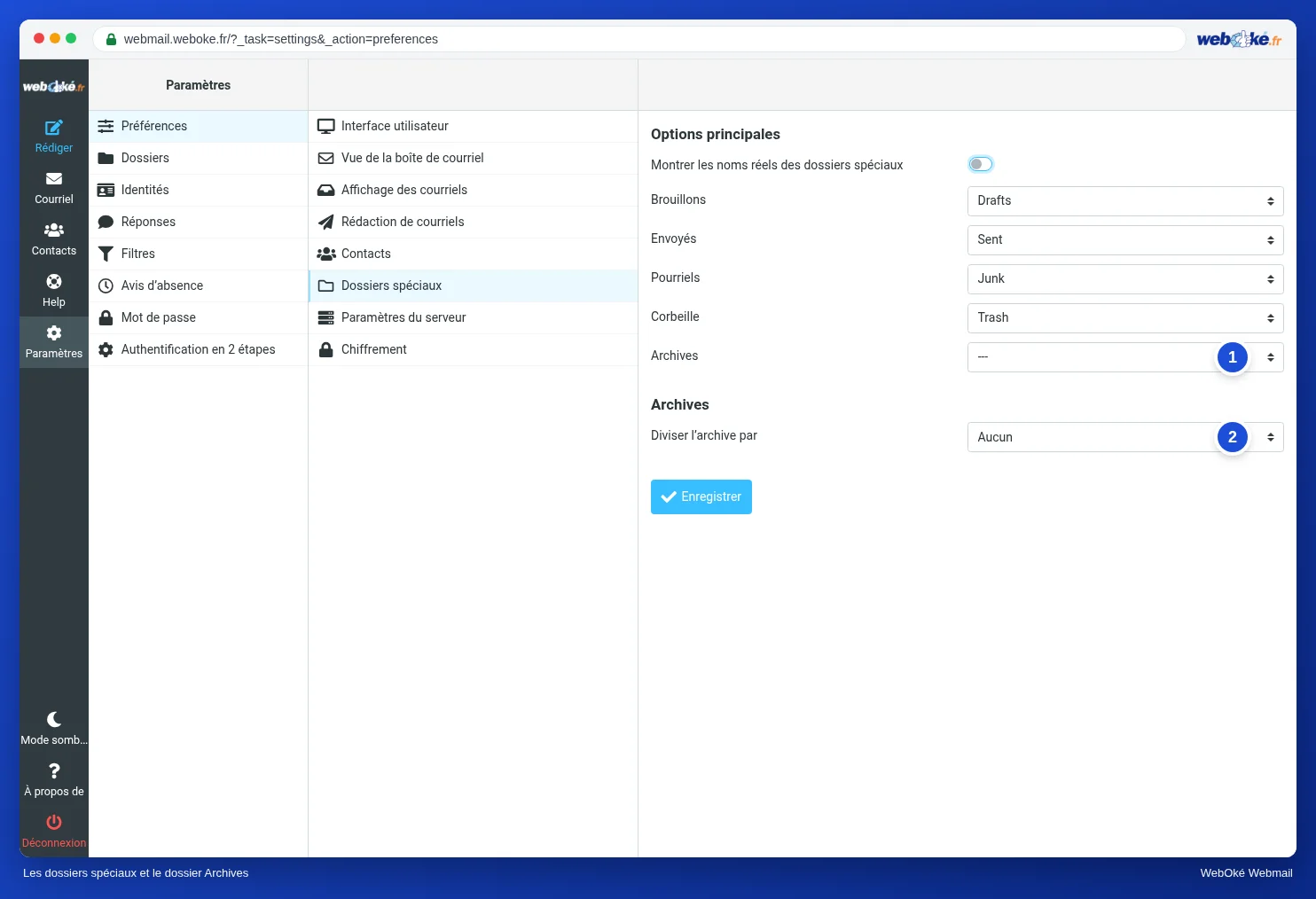
Un dossier d'archives sert aux e-mails traités que vous souhaitez conserver. La différence avec un dossier ordinaire : le webmail lui consacre un bouton Archiver. Un clic, et le message se trouve dans vos archives. Avec Diviser l’archive par, vous choisissez si les archives sont réparties automatiquement en sous-dossiers, par exemple par année. Des dossiers comme Archive.2025 et Archive.2026 sont alors créés. Cela garde les grandes archives rapides, car un dossier contenant des dizaines de milliers de messages se charge plus lentement.
En pratique : comment cela fonctionne dans le webmail
Vous créez et gérez vos dossiers dans Paramètres > Dossiers ; vous y trouvez aussi les interrupteurs d'abonnement. Le dossier que le webmail utilise pour chaque fonction est indiqué dans Paramètres > Préférences > Dossiers spéciaux. Laissez ces réglages tels quels, sauf si vous savez exactement pourquoi vous les modifiez. Les étapes sont décrites dans le manuel Roundcube (Créer et gérer des dossiers, Archiver des courriels). Les autres webmails fonctionnent de façon similaire : Gmail utilise des libellés au lieu de dossiers, mais un logiciel de messagerie les voit aussi comme des dossiers via IMAP ; Outlook.com utilise des dossiers comme ici.
Résumé
- Les dossiers se trouvent sur le serveur : ce que vous faites dans le webmail se retrouve sur tous vos appareils, et supprimer un dossier supprime les e-mails qu'il contient.
- Chez WebOké, le point sert de séparateur :
Klanten.Ahmedest le dossier Ahmed sous Klanten,INBOXest la Boîte de réception. - Les dossiers spéciaux se reconnaissent à leur étiquette (RFC 6154) :
\Drafts,\Sent,\Junk,\Trash,\Archive. Sur le serveur, le dossier de spam s'appelle Junk. - Deux dossiers Envoyés apparaissent lorsqu'un logiciel de messagerie crée son propre dossier ; le dossier portant
\Sentest le vrai. - Un dossier masqué (non abonné) existe toujours et compte dans votre espace de stockage.
Quiz
Exercice
Exercice A5.1 : Lire la liste des dossiers du serveur. Ouvrez le fichier mappen-1.txt. Il s'agit de la sortie brute d'une commande IMAP LIST, par laquelle un logiciel de messagerie demande la liste des dossiers, avec les étiquettes SPECIAL-USE. Chaque ligne qui commence par * LIST correspond à un dossier : entre parenthèses les attributs, puis le séparateur entre guillemets, et à la fin le nom complet du dossier. Indiquez quatre éléments : le nom du vrai dossier Envoyés, le nom du dossier de spam, le séparateur, et le nom du dossier superflu parce qu'un logiciel de messagerie l'a créé en double. Tapez les noms de dossiers exactement comme ils figurent dans le fichier, sans les guillemets qui les entourent. Le programme compare vos réponses au corrigé et indique pour chaque réponse si elle est correcte, avec une explication.
Pour aller plus loin
Lorsque des étapes dans le webmail sont décrites, elles s'appliquent au webmail de WebOké ; les autres webmails fonctionnent de façon similaire.
- Roundcube Webmail 6.1: Créer et gérer des dossiers
- Roundcube Webmail 6.2: Archiver des messages
- Dossiers de votre boîte mail : Boîte de réception, Éléments envoyés, Brouillons, Corbeille, Courrier indésirable et Archives
- Cours gratuit E-mail en ordre : configuration et bonne réception des messages 3.1: Dossiers et synchronisation : pourquoi vous avez deux fois « Envoyés »
- RFC 6154, IMAP LIST Extension for Special-Use Mailboxes (en anglais) : https://www.rfc-editor.org/rfc/rfc6154