
Module 3 · 3.4
Français
Brouillons, réponses et options supplémentaires
Module 3: Écrire un e-mail · Temps de lecture : 10 minutes
Objectif pédagogique : à la fin de cette leçon, vous savez où sont conservés les brouillons et les réponses enregistrées, vous savez éditer un courriel comme nouveau, et vous savez ce que font, et ne font pas, les options Avis d’ouverture du courriel, Notification d’état de distribution, Priorité et Enregistrer le courriel envoyé dans.
Notions clés : brouillon, dossier Brouillons, enregistrement automatique, Réponses, Éditer comme nouveau, Avis d’ouverture du courriel, Notification d’état de distribution (DSN), Priorité, Enregistrer le courriel envoyé dans
Brouillons : un message à moitié écrit, sur le serveur
Un brouillon est un message qui n’a pas encore été envoyé. Si vous cliquez sur Enregistrer pendant la rédaction, la webmail place votre message dans le dossier Brouillons. Si vous ne faites rien, la webmail l’enregistre aussi d’elle-même, toutes les quelques minutes. Vous réglez la fréquence dans Paramètres > Rédaction de courriels.
Ce qui compte, c’est l’endroit où se trouve ce brouillon. Le dossier Brouillons est un dossier IMAP ordinaire sur le serveur de messagerie (leçon 1.2). Le brouillon ne se trouve donc ni dans votre navigateur ni sur votre ordinateur portable, mais sur le serveur. Cela a trois conséquences :
- Vous pouvez commencer un e-mail au bureau et le terminer chez vous ou sur votre téléphone. Ouvrez le dossier Brouillons et double-cliquez sur le message.
- Si votre navigateur plante ou si vous fermez l’onglet par erreur, vous perdez au maximum les dernières minutes.
- Un brouillon compte dans votre espace de stockage et peut être lu comme le reste de vos e-mails. Toute personne qui a accès à votre boîte mail a aussi accès à vos brouillons.
Lorsque vous envoyez le brouillon, la webmail le retire de Brouillons et place la version envoyée dans Envoyés.
Un piège : si vous utilisez aussi un logiciel de messagerie en plus de la webmail, les deux doivent utiliser le même dossier comme Brouillons. Sinon, vous ne verrez pas dans l’un ce que vous avez commencé dans l’autre. La leçon 5.1 traite de ces dossiers spéciaux. Un second piège : si vous ouvrez le même brouillon en même temps dans deux programmes et que vous l’enregistrez dans les deux, vous obtenez deux versions.
Les brouillons sont aussi un bon moyen de ne pas envoyer trop vite. Rédigez un e-mail délicat, enregistrez-le comme brouillon et relisez-le une heure plus tard. Vous verrez souvent ce qui peut être amélioré (leçon 3.2).
Réponses : des textes types en un clic
Vous recevez souvent la même question ? Chaque semaine, Sanne reçoit des e-mails comme « Livrez-vous aussi le week-end ? » et « Combien de temps un bouquet reste-t-il beau ? ». Au lieu de taper chaque fois la même réponse, elle crée une Réponse : un texte type avec un nom, qu’elle insère en un clic pendant la rédaction.
Une Réponse n’est pas une réponse automatique. Rien ne se passe tout seul : c’est vous qui choisissez le texte, qui pouvez l’adapter et qui l’envoyez. Rien ne vous empêche donc d’y ajouter une phrase personnelle. C’est d’ailleurs ce qu’il faut presque toujours faire : une réponse qui sort visiblement d’un modèle paraît froide.
Conseils pour de bonnes réponses :
- Donnez-leur un nom court et reconnaissable, comme « Livraison week-end ».
- Rédigez-les de façon qu’elles se suffisent à elles-mêmes, sans formule d’appel ni formule de politesse. Celles-ci, vous les écrivez vous-même dans chaque e-mail, pour que le nom du client soit correct.
- N’y mettez pas d’informations qui vieillissent vite, comme un prix ou une date, ou vérifiez-les régulièrement.
La webmail conserve les réponses avec vos paramètres, pas dans votre boîte mail. Vous les retrouvez donc dans la webmail sur tous vos appareils, mais pas dans un logiciel de messagerie comme Outlook ou Thunderbird. Ceux-ci ont leurs propres modèles.
Éditer comme nouveau
Parfois, vous voulez renvoyer un message, mais un peu différent : la même invitation à un nouveau groupe, ou un e-mail envoyé plus tôt qui n’est pas arrivé. Avec Éditer comme nouveau (dans un message ouvert, sous Plus), la webmail ouvre un nouveau message avec les mêmes destinataires, le même objet, le même texte et les mêmes pièces jointes. Vous modifiez ce qui doit l’être et vous envoyez.
La différence avec Transférer : avec Transférer, vous créez un nouveau message de votre part au sujet de l’ancien, avec « Fwd: » dans l’objet et l’ancien message en citation ou en pièce jointe. Avec Éditer comme nouveau, c’est tout simplement un nouvel original. Pratique, mais vérifiez les destinataires : une ancienne liste peut contenir des personnes qui ne sont plus concernées.
Les options supplémentaires lors de la rédaction
À droite de l’écran Rédiger se trouvent des options que vous choisissez pour chaque message. Elles se ressemblent, mais font des choses très différentes.
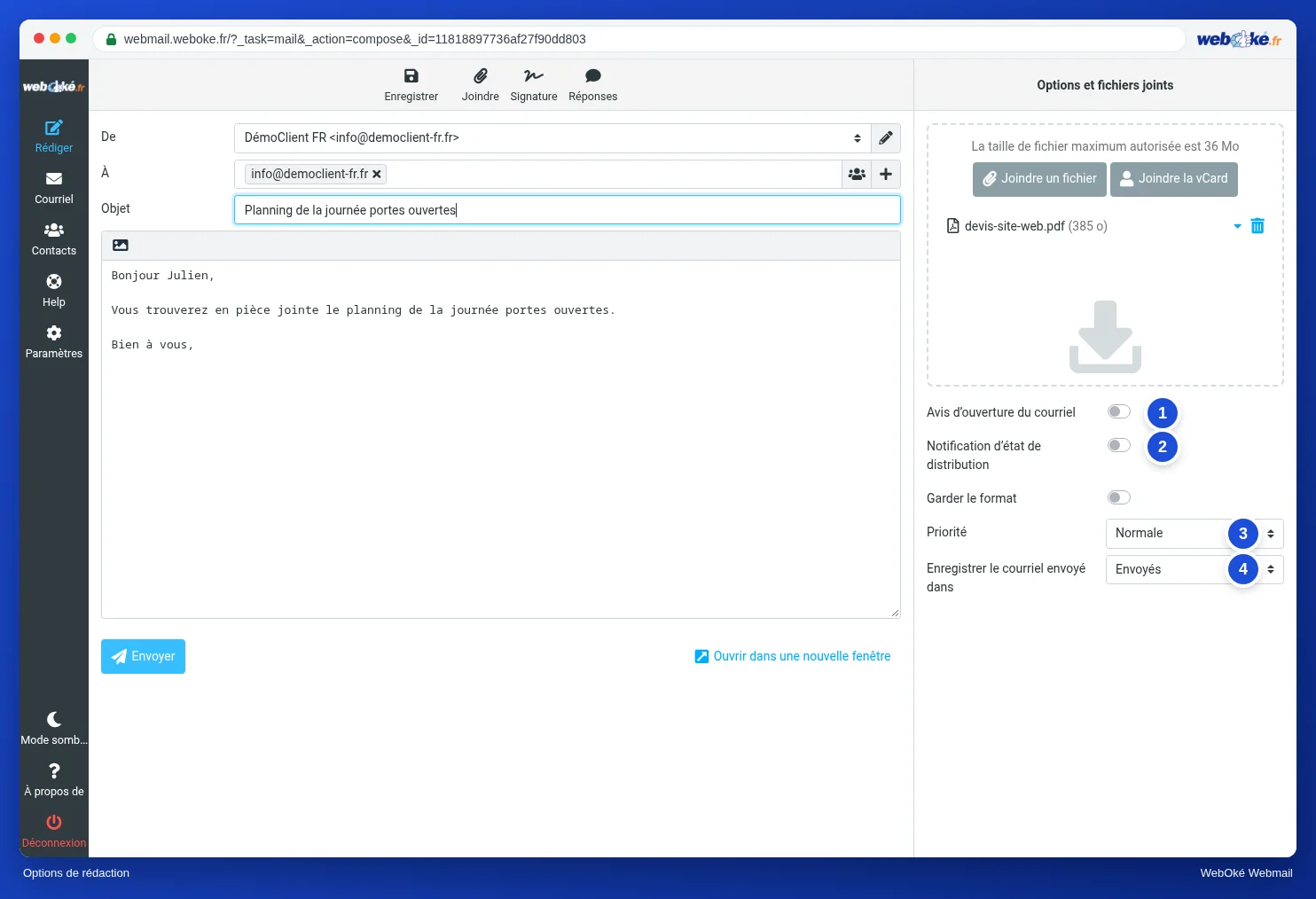
Avis d’ouverture du courriel. Vous demandez au logiciel de messagerie du destinataire de signaler que le message a été ouvert. Techniquement, votre webmail ajoute pour cela un en-tête à votre message (Disposition-Notification-To). Le destinataire voit généralement une question s’afficher et peut refuser. De nombreux programmes n’envoient jamais d’avis. Si vous en recevez un, vous savez que le message a été ouvert, pas qu’il a été lu ou compris. Si vous n’en recevez pas, vous ne savez rien.
Notification d’état de distribution (DSN). DSN signifie Delivery Status Notification. Ici, ce n’est pas au destinataire que vous demandez quelque chose, mais aux serveurs de messagerie en chemin : ils signalent que le message a été remis au serveur du destinataire. Cela ne dit donc rien sur l’ouverture ou la lecture, seulement que l’e-mail est bien arrivé. Tous les serveurs ne le prennent pas en charge : là aussi, l’absence de notification ne signifie pas un échec. Vous recevez d’ailleurs toujours un message d’erreur (bounce), même sans cette option (leçon 8.4).
Priorité. Vous pouvez donner à un message la priorité La plus élevée, Élevée, Normale, Basse ou La plus basse. De nombreux programmes affichent un point d’exclamation pour une priorité élevée. Utilisez-la rarement. Qui choisit La plus élevée pour chaque e-mail n’est plus pris au sérieux au bout d’une semaine, et certains filtres antispam trouvent suspect qu’un expéditeur inconnu marque tout comme urgent. Pour une vraie urgence, mieux vaut passer un coup de téléphone ou utiliser un objet clair (« Aujourd’hui avant 14.00 : confirmation de livraison »).
Enregistrer le courriel envoyé dans. Ici, vous choisissez dans quel dossier la version envoyée est placée. Par défaut, c’est Envoyés. Vous pouvez aussi faire placer directement un message dans un dossier de projet, pour que toute la correspondance avec un client soit regroupée. Attention : un message envoyé que vous n’enregistrez nulle part est introuvable par la suite.
Garder le format permet de conserver la mise en forme du message d’origine lors d’un transfert ou d’une réponse. La leçon 3.2 traite du texte brut et de la mise en forme.
Exemple : Daan et la question sur la livraison
Ahmed demande à Daan si les fleurs peuvent être livrées le samedi avant 9 heures. Daan commence à rédiger, mais doit d’abord se renseigner auprès du livreur. Il clique sur Enregistrer et passe à autre chose. L’après-midi, sur son téléphone, il ouvre le dossier Brouillons, ajoute que c’est possible, insère la Réponse « Livraison week-end » pour les conditions générales, puis envoie. Il ne demande pas d’Avis d’ouverture du courriel et ne définit aucune priorité : pour Ahmed, c’est simplement un e-mail ordinaire et clair.
En pratique : comment cela fonctionne dans la webmail
Enregistrer se trouve en haut de l’écran Rédiger. Vous créez les réponses dans Paramètres > Réponses, et vous les insérez avec le bouton Réponses en haut, pendant la rédaction. Éditer comme nouveau se trouve dans un message ouvert, sous Plus. Les options Avis d’ouverture du courriel, Notification d’état de distribution (DSN), Priorité et Enregistrer le courriel envoyé dans se trouvent à droite pendant la rédaction. Le manuel Roundcube décrit les étapes. Dans d’autres webmails, ces fonctions portent des noms similaires, même si une Réponse y est parfois appelée modèle ou texte rapide.
Résumé
- Les brouillons se trouvent sur le serveur, dans le dossier Brouillons : vous pouvez donc continuer sur n’importe quel appareil.
- Les réponses sont des textes types que vous insérez vous-même ; elles sont conservées dans la webmail, pas dans votre boîte mail.
- Éditer comme nouveau transforme un ancien message en nouvel original ; vérifiez alors les destinataires.
- L’Avis d’ouverture du courriel s’adresse au destinataire, la Notification d’état de distribution (DSN) aux serveurs ; l’absence de réponse ne prouve rien.
- Utilisez rarement la priorité ; avec Enregistrer le courriel envoyé dans, vous choisissez le dossier de votre version envoyée.
Quiz
Exercice
Exercice D3.4 : Créer une réponse type. Choisissez une question que l’on vous pose souvent (ou, si vous n’en avez pas : « Quels sont vos horaires d’ouverture ? ») et créez pour elle une Réponse dans Paramètres > Réponses, avec un nom court et un texte sans formule d’appel ni formule de politesse. Commencez ensuite un nouvel e-mail adressé à vous-même, écrivez une formule d’appel, insérez la Réponse avec le bouton Réponses, écrivez une formule de politesse et enregistrez d’abord le message comme brouillon. Ouvrez le dossier Brouillons, terminez le message et envoyez-le. Répondez ensuite aux questions suivantes : dans quel dossier se trouvait votre brouillon et pourriez-vous aussi le terminer sur votre téléphone ? Qu’avez-vous modifié dans la Réponse pour cet e-mail précis ? Quelles informations de votre Réponse devez-vous vérifier régulièrement ? Et pourquoi n’avez-vous pas utilisé d’Avis d’ouverture du courriel ni de priorité (ou pourquoi l’avez-vous fait) ?
Exercice D3.4: Créer une réponse type
Cet exercice, vous le faites vous-même ; personne ne le vérifie. Cochez ce que vous avez fait et marquez l'exercice comme terminé.
Les brouillons se trouvent dans le dossier Brouillons sur le serveur : avec IMAP, vous les voyez aussi sur votre téléphone. Une Réponse est un point de départ, pas un texte définitif : adaptez les noms, les dates et les détails. Vérifiez régulièrement les informations fixes comme les horaires d'ouverture et les prix. L'Accusé de réception et la priorité s'utilisent rarement : le destinataire peut refuser d'envoyer un accusé, et une priorité haute sur un e-mail ordinaire produit l'effet inverse.
Vos cases cochées et vos notes restent uniquement dans ce navigateur ; nous ne les envoyons nulle part. Si vous êtes connecté, nous enregistrons dans Mes formations uniquement le fait que vous avez terminé l'exercice.
Pour aller plus loin
Lorsque des étapes dans la webmail sont décrites, elles s’appliquent à la webmail de WebOké ; dans d’autres webmails, le fonctionnement est similaire.
- Roundcube Webmail 4.4: Mise en forme, brouillons et options supplémentaires
- Roundcube Webmail 4.2: Répondre et transférer
- Roundcube Webmail 10.1: Les principaux paramètres
- Cours gratuit E-mail en ordre : configuration et bonne réception des messages 3.1: Dossiers et synchronisation : pourquoi vous avez deux fois « Envoyés »
- RFC 3464, le format des notifications de distribution (en anglais) : https://www.rfc-editor.org/rfc/rfc3464