
Module 7 · 7.2
Importer, exporter et migrer
Module 7: Votre carnet d'adresses · Temps de lecture : 9 minutes
Objectif pédagogique : À l'issue de cette leçon, vous saurez transférer vos contacts sous forme de fichier vers et depuis la webmail, choisir en connaissance de cause entre vCard et CSV, et éviter les doublons et la perte de vos groupes.
Notions clés : vCard (.vcf), CSV, association des champs, affectation de groupe (CATEGORIES), doublons, Remplacer le carnet d’adresses entier, sauvegarde, CardDAV
Votre carnet d'adresses ne déménage pas tout seul
Lorsque vous transférez votre messagerie d'un fournisseur à un autre, vos messages et vos dossiers suivent généralement : ils se trouvent sur le serveur IMAP et un outil de migration les copie. Votre carnet d'adresses, lui, se trouve ailleurs. Dans la webmail, c'est une liste propre à la webmail, et non stockée dans votre boîte mail. Une migration de la messagerie ne l'emporte donc pas. L'inverse est vrai aussi : si vous passez de Gmail ou d'Outlook à une nouvelle boîte mail, vos contacts restent derrière tant que vous ne les emportez pas vous-même.
Pour les emporter, on passe par un fichier. Vous exportez depuis l'ancien programme, vous obtenez un fichier, et vous importez ce fichier dans le nouveau. Vous rencontrerez souvent deux types de fichiers.
vCard : la carte de visite
Une vCard est un fichier texte portant l'extension .vcf. Chaque fiche commence par BEGIN:VCARD et se termine par END:VCARD. Entre les deux figure une information par ligne, précédée d'un nom fixe. Voici à quoi ressemble la fiche d'Ahmed :
BEGIN:VCARD
VERSION:3.0
FN:Ahmed Benali
N:Benali;Ahmed;;;
EMAIL;TYPE=INTERNET:ahmed@example.net
ORG:Example Groothandel
TEL;TYPE=WORK:+31 20 123 4567
CATEGORIES:Klanten
END:VCARDVERSIONindique la version du format. La version 4.0 est décrite dans la RFC 6350 ; la version 3.0 est plus ancienne, mais elle est encore utilisée et lue par presque tous les programmes. La webmail exporte en version 3.0.FNest le nom complet tel que vous le voyez,Nle nom décomposé (nom de famille, prénom).EMAIL,TELetORGse passent d'explication. Une fiche peut contenir plusieurs adresses et numéros.CATEGORIESest la ligne des groupes. Si Ahmed fait partie de votre groupe "Klanten" (clients), la webmail l'inscrit ici lors de l'exportation.
Un fichier .vcf peut contenir une seule fiche ou des centaines à la suite. L'avantage de la vCard : la signification de chaque champ est fixée. Un programme n'a pas besoin de deviner ce qu'est un numéro de téléphone.
CSV : un tableau sans règles communes
Le CSV (comma-separated values) est un tableau sous forme de texte : la première ligne contient les noms de colonnes, chaque ligne suivante correspond à une personne, avec des virgules ou des points-virgules entre les valeurs. Vous pouvez l'ouvrir dans un tableur. C'est pratique pour nettoyer une liste, mais cela présente un inconvénient : il n'existe aucune règle fixe pour les colonnes. Google nomme une colonne autrement qu'Outlook, et un Outlook en français autrement qu'un Outlook en anglais.
C'est pourquoi, avec un fichier CSV, la webmail doit associer les colonnes à ses propres champs. Si elle ne reconnaît pas une colonne, elle vous demande quelle colonne correspond à quel champ. Vérifiez bien cette association. Une erreur classique : la colonne contenant l'adresse professionnelle n'est pas associée, et vous vous retrouvez avec cent contacts sans adresse e-mail.
Deux autres pièges avec le CSV :
- Caractères étranges. Si vous voyez "Müller" au lieu de "Müller" après l'importation, le fichier n'était pas enregistré en UTF-8. Enregistrez-le à nouveau dans votre tableur au format CSV en UTF-8, puis importez-le de nouveau.
- Séparateur. Un tableur configuré en français (ou en néerlandais) utilise souvent le point-virgule. Si tout se retrouve dans une seule colonne, le programme a mal lu le séparateur.
Si vous avez le choix, optez pour la vCard. Google Contacts, Outlook et Contacts d'Apple peuvent tous exporter en vCard ou en CSV.
Importer sans dégâts
Dans Contacts > Importer, vous choisissez le fichier. En dessous figurent deux options qui font la différence entre une importation propre et un carnet d'adresses en désordre.
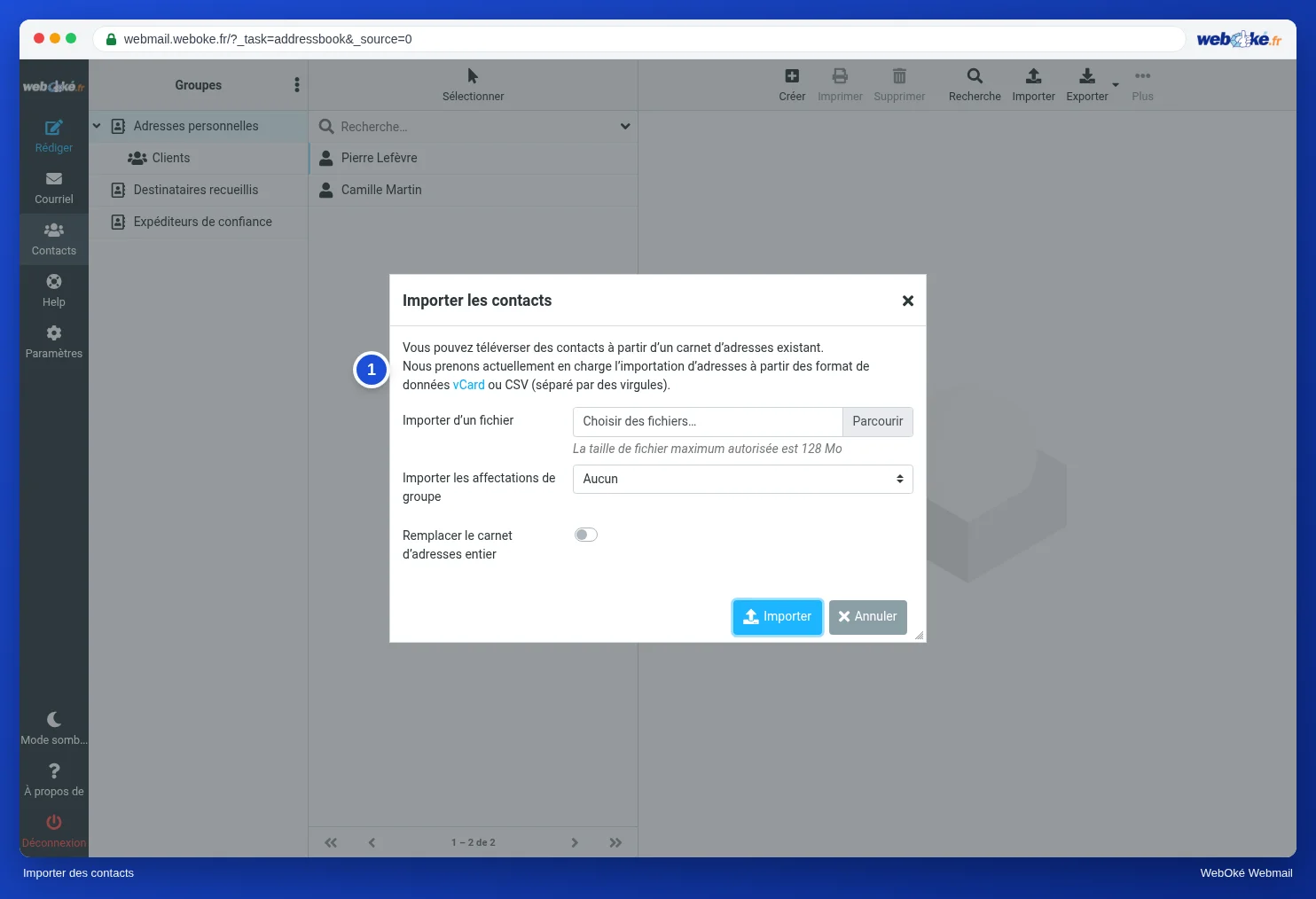
Importer les affectations de groupe détermine ce que fait la webmail des groupes contenus dans le fichier (les lignes CATEGORIES) :
| Option | Ce qui se passe |
|---|---|
| Aucun | Seuls les contacts sont importés, sans groupes |
| Tous (créer les groupes si nécessaire) | Chaque groupe du fichier est importé ; la webmail crée les groupes manquants |
| Seulement pour les groupes existants | Seuls les groupes que vous avez déjà sont remplis |
Remplacer le carnet d’adresses entier efface d'abord tout ce qui s'y trouve, puis le remplace par le contenu du fichier. Ce n'est judicieux que si le fichier contient réellement tout ce que vous souhaitez conserver. Laissez cette option désactivée par défaut.
Et qu'en est-il des doublons ? Si un contact avec la même adresse e-mail et le même nom existe déjà, la webmail l'ignore lors de l'importation. Si le nom est écrit différemment ("Ahmed Benali" contre "A. Benali"), elle ne le reconnaît pas comme doublon et la personne apparaît deux fois. Si vous importez par erreur deux fois le même fichier, les dégâts restent donc limités. Si vous importez depuis deux sources avec des orthographes différentes, faites le ménage ensuite.
Un exemple. Sanne quitte un ancien logiciel de messagerie. Elle y exporte ses contacts en vCard, soit 212 fiches. Elle les importe avec "Tous (créer les groupes si nécessaire)" et laisse "Remplacer le carnet d’adresses entier" désactivé. Elle retrouve ensuite ses anciens groupes "Klanten" (clients) et "Leveranciers" (fournisseurs), puis recherche quelques noms qu'elle avait dans les deux programmes afin de supprimer les doublons.
Si vous recevez une carte de visite en pièce jointe d'un e-mail, inutile de l'enregistrer d'abord : pour une pièce jointe .vcf, la webmail affiche un bouton permettant de l'ajouter à votre carnet d'adresses.
Exporter pour sauvegarder
L'exportation se fait dans Contacts > Exporter. Vous obtenez un seul fichier .vcf contenant tous vos contacts ; avec la petite flèche à côté, vous choisissez entre Tout exporter et Exporter la sélection (uniquement les contacts sélectionnés). Si vos contacts font partie de groupes, ceux-ci figurent dans le fichier sous forme de CATEGORIES. Ouvrez le fichier dans un éditeur de texte et vérifiez-le : si vous voyez les noms des groupes, ils seront repris lors d'une importation.
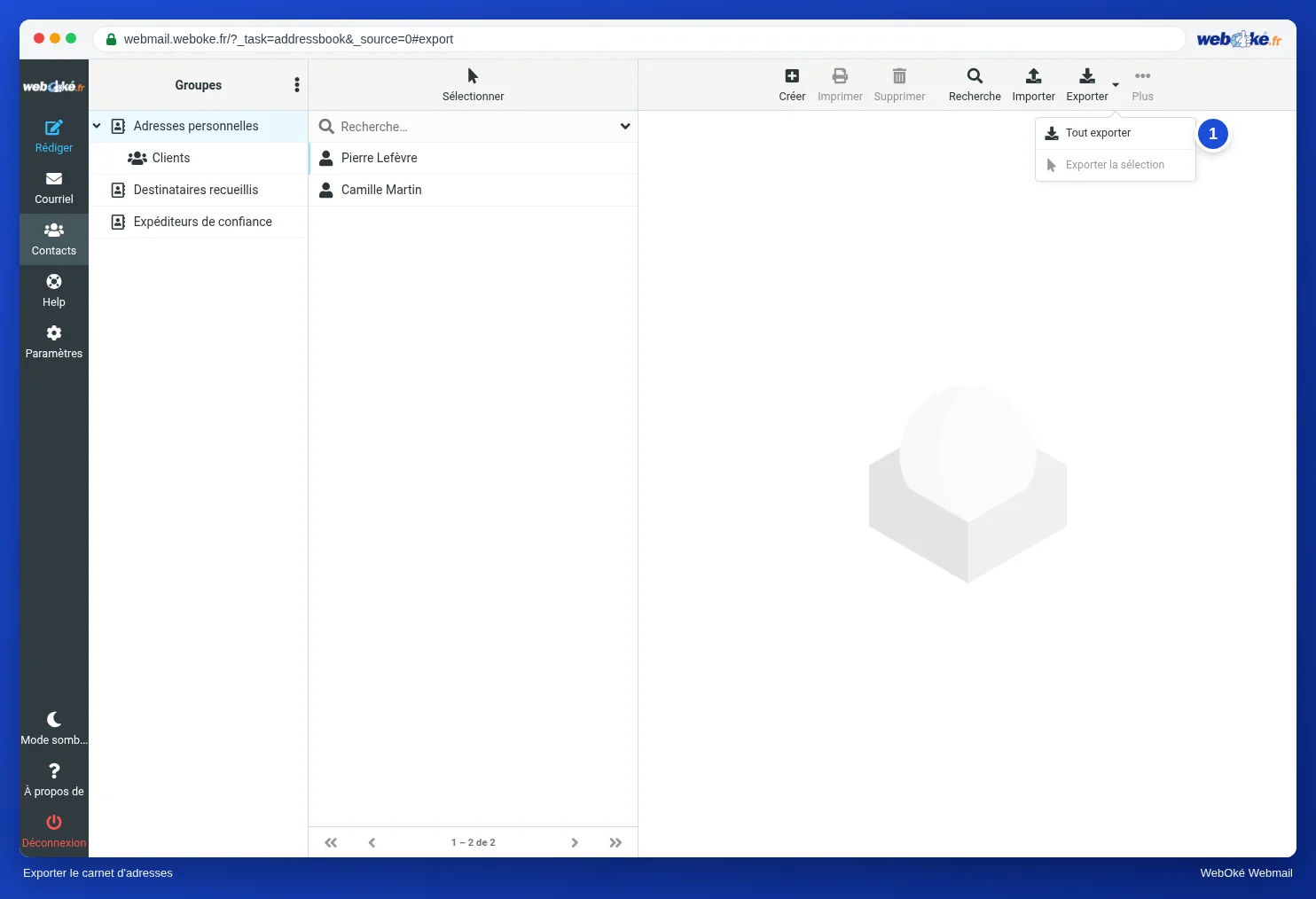
Une exportation constitue aussi votre sauvegarde. Votre courrier se trouve sur le serveur, qui effectue des sauvegardes, mais il suffit d'un mauvais clic sur Remplacer le carnet d’adresses entier pour effacer votre carnet d'adresses. Une exportation quelques fois par an, conservée en lieu sûr, ne prend qu'une minute. Gardez toutefois à l'esprit qu'un tel fichier contient des données personnelles. Ne le laissez pas traîner dans votre dossier Téléchargements ou dans un dossier partagé.
Le carnet d'adresses de votre téléphone est un autre carnet
Les contacts de votre téléphone et le carnet d'adresses de la webmail sont deux listes distinctes. Un nouveau contact ajouté sur votre téléphone n'apparaît pas automatiquement dans la webmail, et inversement. Votre logiciel de messagerie ne récupère via IMAP que vos e-mails, pas vos contacts.
Si vous voulez un seul carnet d'adresses sur tous vos appareils, il vous faut CardDAV : une norme permettant de synchroniser les contacts entre un serveur et vos appareils. Nextcloud le permet par exemple, et les téléphones et logiciels de messagerie le prennent en charge. La webmail de WebOké ne se synchronise pas via CardDAV ; vous y utilisez l'importation et l'exportation. Choisissez donc un seul endroit comme source de référence, et faites-en régulièrement une exportation.
En pratique : comment cela fonctionne dans la webmail
Importer et Exporter se trouvent en haut de la page Contacts. Vous pouvez importer un fichier .vcf ou CSV. La procédure détaillée figure dans le manuel Roundcube (8.3). Dans d'autres webmails, le fonctionnement est similaire : Gmail et Outlook.com proposent aussi l'importation et l'exportation pour leurs contacts, généralement avec les deux mêmes types de fichiers.
Résumé
- Lors d'une migration de messagerie, votre carnet d'adresses ne suit pas automatiquement : emportez-le grâce à une exportation et une importation.
- La vCard (.vcf) a des champs fixes et stocke les groupes dans CATEGORIES ; le CSV est un tableau dont vous devez associer les colonnes.
- Laissez Remplacer le carnet d’adresses entier désactivé, et choisissez en connaissance de cause Aucun, Tous ou Seulement pour les groupes existants pour les groupes.
- La webmail ne reconnaît les doublons qu'avec la même adresse et le même nom ; faites le ménage après une importation.
- Une exportation constitue votre sauvegarde et contient des données personnelles ; le carnet d'adresses de votre téléphone est une autre liste.
Quiz
Exercice
Exercice A7.2 : Faire vérifier votre carnet d'adresses. Exportez votre carnet d'adresses dans la webmail (Contacts > Exporter ; vous obtenez un fichier .vcf) et téléversez-le. Si vous avez encore peu de contacts, créez-en d'abord au moins trois et placez-en au moins un dans un groupe. Le programme lit le fichier uniquement en mémoire et ne conserve rien. Il vérifie : qu'il y a au moins 3 fiches ; que la version est 3.0 ou 4.0 ; que chaque fiche a un nom (FN) et une adresse e-mail ; qu'il n'y a pas de doublons (la même adresse e-mail sur deux fiches) ; et qu'il y a au moins un groupe (CATEGORIES, sinon orange). Vous ne voyez que des totaux, comme "24 fiches, 2 sans adresse e-mail, 1 doublon", jamais de noms ni d'adresses. Vert si tout est correct ; orange si le groupe manque, s'il y a des fiches sans nom ou sans adresse e-mail ou s'il y a des doublons ; rouge s'il y a moins de 3 fiches ou une version inconnue.
Pour aller plus loin
Lorsque des étapes dans la webmail sont décrites, elles s'appliquent à la webmail de WebOké ; dans d'autres webmails, le fonctionnement est similaire.
- Roundcube Webmail 8.3: Importer et exporter des contacts
- Roundcube Webmail 8.2: Créer des groupes
- Récupérer une boîte mail ou des e-mails supprimés depuis la sauvegarde
- RFC 6350, vCard Format Specification (en anglais) : https://www.rfc-editor.org/rfc/rfc6350
- Je adresboek verhuizen van Gmail of Outlook naar de webmail