
Chapitre 3 · 3.9
Een sjabloon voor je briefpapier maken
Cet article n'a pas encore été traduit. Vous lisez la version néerlandaise.
Een sjabloon is een startdocument, bijvoorbeeld je briefpapier met logo, adres en de juiste lettertypen. Elke nieuwe brief begint dan goed. Word gebruikt dotx, LibreOffice ott.
In LibreOffice Writer
Het sjabloon maken
- Maak een document met je logo en gegevens in de kop- en voettekst (Kop- en voettekst en paginanummers toevoegen) en stel de opmaakprofielen in (Stijlen gebruiken in plaats van losse opmaak).
- Kies Bestand > Sjablonen > Als sjabloon opslaan.... Geef het een naam, kies een categorie (bijvoorbeeld Mijn sjablonen) en klik op Opslaan.
Een nieuwe brief maken
- Kies Bestand > Sjablonen > Sjablonen beheren (Ctrl + Shift + N).
- Dubbelklik op je sjabloon. Je krijgt een nieuw, naamloos document. Het sjabloon zelf blijft onveranderd.
Als standaard instellen: klik in Sjablonen beheren met de rechtermuisknop op je sjabloon en kies Als standaard instellen. Elk nieuw tekstdocument begint dan met je briefpapier.
Werk je ook met Word of Euro-Office? Sla het sjabloon dan met Bestand > Opslaan als... op als Word-sjabloon (dotx). Dat bestand kun je in alle drie gebruiken.
In Euro-Office
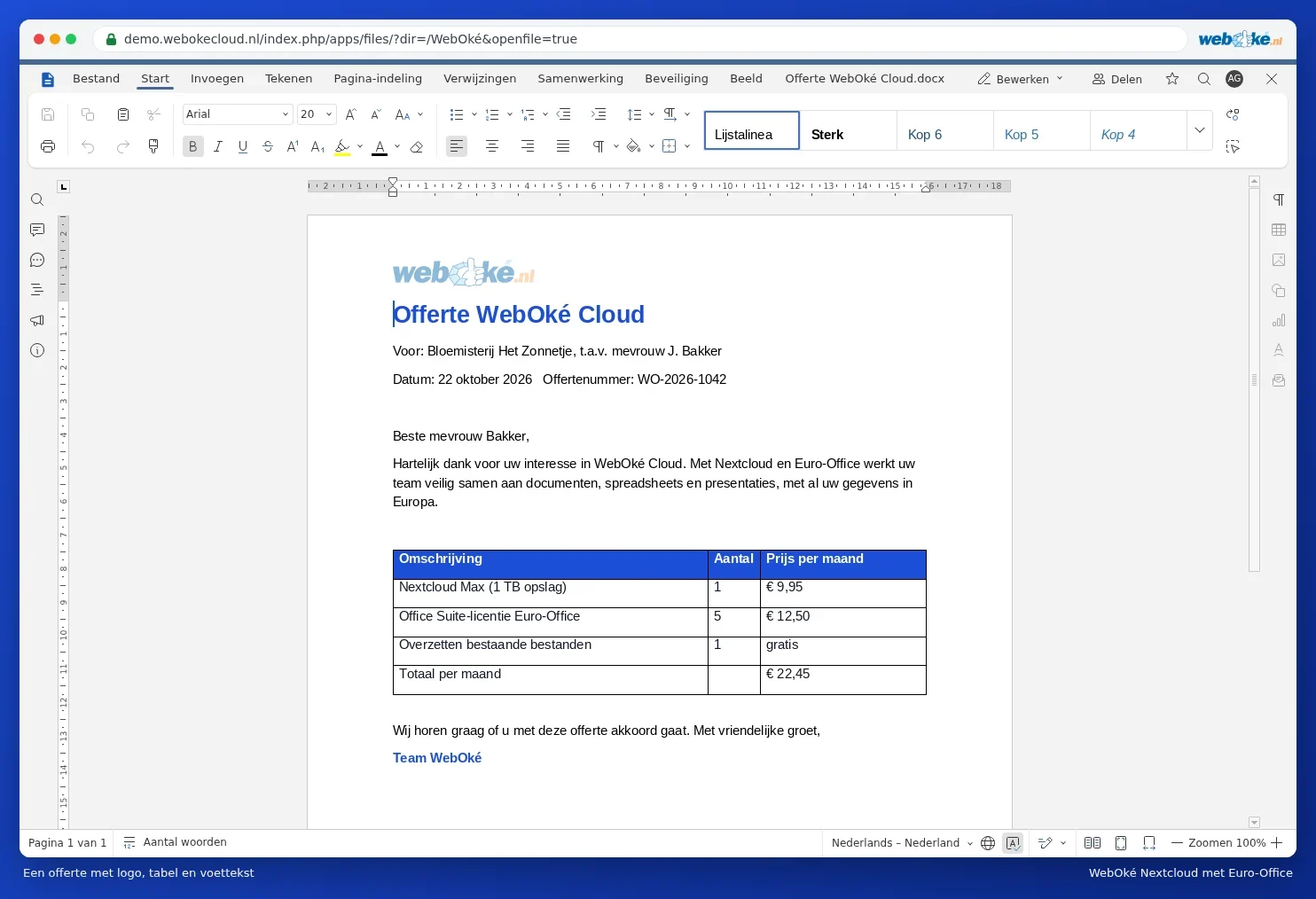
Maak één document met je briefpapier en zet het in een map Sjablonen in je Nextcloud. Voor een nieuwe brief open je het sjabloon en kies je Bestand > Kopie opslaan als, met een nieuwe naam. Daarna open je de kopie en vul je hem in. Zie Een brief of offerte maken.
Tip: geef de map Sjablonen in je Nextcloud voor de meeste collega's alleen leesrechten. Dan past niemand per ongeluk het origineel aan. Hoe je rechten geeft, lees je in Een document delen met een collega.