
Chapitre 5 · 5.2
Votre logo sur toutes les diapositives grâce au masque
Vous souhaitez afficher votre logo, la couleur de votre charte graphique et un pied de page sur chaque diapositive ? Placez-les dans la diapo maîtresse. Ce que vous y placez apparaît sur toutes les diapositives qui utilisent ce modèle. Dans PowerPoint, on parle de masque des diapositives.
Dans LibreOffice Impress
- Choisissez Affichage > Diapo maîtresse. À gauche, vous voyez désormais les diapos maîtresses au lieu de vos diapositives.
- Cliquez sur la diapo maîtresse utilisée par vos diapositives.
- Insérez votre logo avec Insertion > Image... et placez-le à l'endroit voulu. Vous pouvez aussi modifier ici l'arrière-plan ainsi que la mise en forme du titre et du texte.
- Cliquez sur Fermer le mode maître (dans la barre d'outils), ou choisissez Affichage > Normal.
Numéro de diapositive, date ou pied de page sur chaque diapositive : choisissez Insertion > En-tête et pied de page..., cochez les éléments souhaités et cliquez sur Appliquer partout.
Choisir une autre diapo maîtresse, par exemple issue d'un modèle : Diapo > Changer de diapo maîtresse....
Attention : le logo n'apparaît pas sur une diapositive ? Cette diapositive utilise alors une autre diapo maîtresse. Faites un clic droit sur la diapositive dans le volet des diapos et choisissez la bonne diapo maîtresse, ou choisissez Diapo > Changer de diapo maîtresse....
Dans Euro-Office
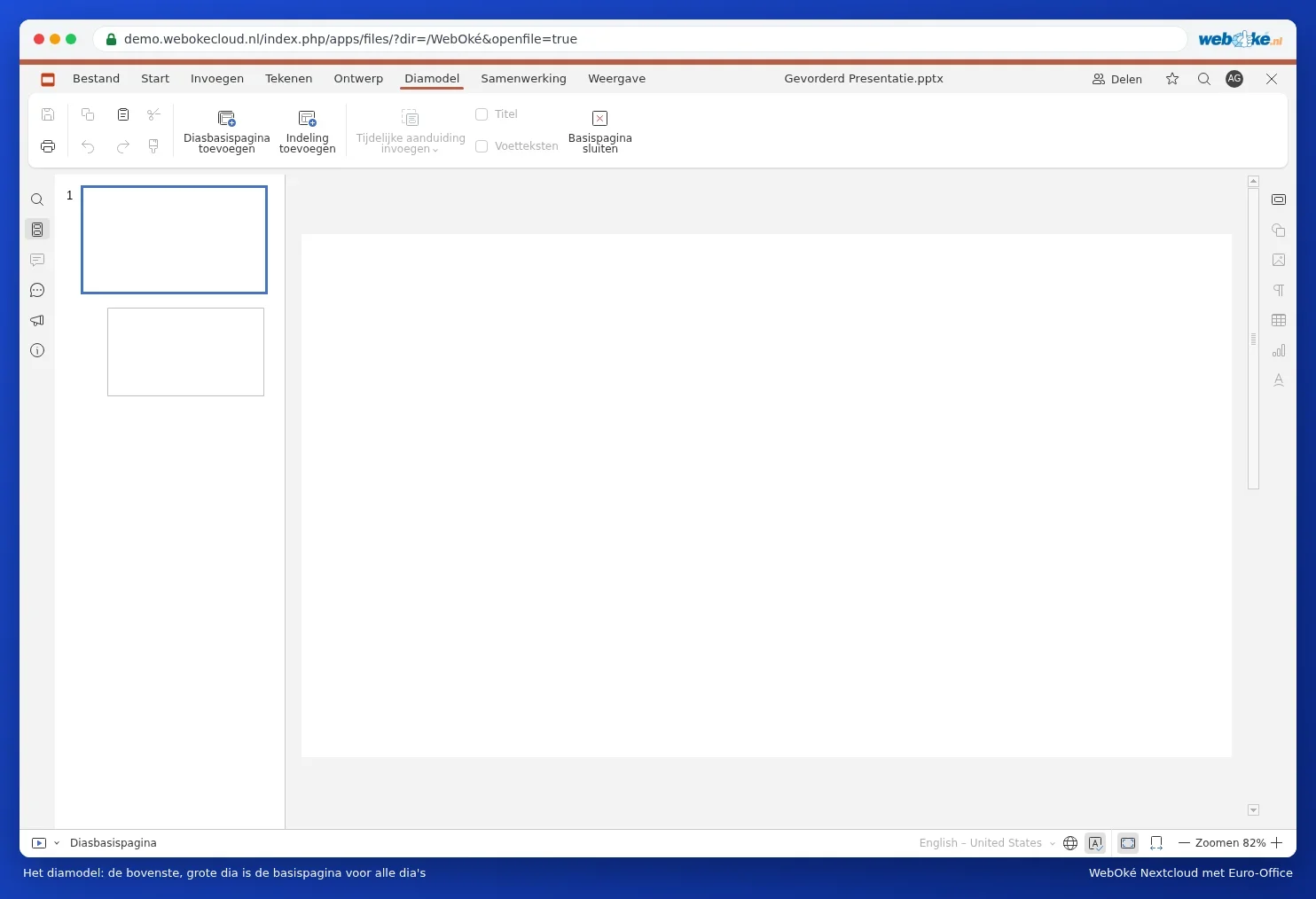
- Accédez à l'onglet Affichage et cliquez sur Masque de diapositives.
- À gauche, cliquez sur la diapositive du haut, la plus grande : il s'agit du masque. Insérez votre logo via Insertion, Image.
- Cliquez sur Fermer le masque.
Pour en savoir plus, consultez Placer le logo sur toutes les diapositives en une seule fois et Mises en page et thèmes.