
Chapitre 3 · 3.4
Commencer la numérotation des pages à partir de la page 3
Dans un mémoire, un rapport annuel ou un devis, la page de garde et la table des matières ne portent pas de numéro. La numérotation commence à 1 en page 3. Dans Word, vous utilisez pour cela un saut de section et l'option « Lier au précédent ». Dans LibreOffice, vous utilisez deux styles de page.
Dans LibreOffice Writer
Le principe : les pages 1 et 2 reçoivent un style sans pied de page, et à partir de la page 3 vous utilisez le style Par défaut avec numéro de page.
Étape 1 : créer un style sans pied de page
- Appuyez sur F11 (ou choisissez Affichage > Styles). Dans le volet latéral, cliquez sur l'icône Styles de page.
- Cliquez avec le bouton droit sur Par défaut et choisissez Nouveau....
- Dans l'onglet Général, saisissez par exemple Préliminaires dans le champ Nom et choisissez également Préliminaires pour Style suite.
- Dans l'onglet Pied de page, décochez Activer le pied de page (et si nécessaire, dans l'onglet En-tête, décochez Activer l'en-tête). Cliquez sur OK.
Étape 2 : recommencer à 1 à partir de la page 3
- Y a-t-il déjà un saut de page ordinaire entre les pages 2 et 3 ? Supprimez-le d'abord, sinon vous obtiendrez une page vide.
- Placez le curseur au début de la première ligne de la page 3.
- Choisissez Insérer > Autres sauts > Saut manuel.... Choisissez Saut de page, sélectionnez Par défaut dans Style de page, cochez Modifier le numéro de page et saisissez 1. Cliquez sur OK.
Étape 3 : attribuer les styles et insérer le numéro
- Placez le curseur sur la page 1 et double-cliquez sur Préliminaires dans le volet latéral. Les pages 1 et 2 n'ont plus de pied de page.
- Placez le curseur sur la page 3 et choisissez Insérer > Numéro de page... (voir Ajouter un en-tête, un pied de page et des numéros de page). La page 3 reçoit le numéro 1.
Astuce : seule la page de garde doit rester sans numéro ? C'est alors plus simple : placez le curseur sur la page 1 et, dans le volet latéral, double-cliquez sur Première page parmi les styles de page. Ce style ne s'applique qu'à cette seule page ; ensuite, le document continue avec le style Par défaut.
Dans Euro-Office
- Placez le curseur à la fin de la page 2. Allez dans Mise en page, Sauts, Insérer saut de section, Page suivante.
- Double-cliquez dans le pied de page de la page 3 et désactivez Lier au précédent.
- Insérez le numéro de page, cliquez sur Numérotation des pages et choisissez Commencer par 1.
- Videz le pied de page des pages 1 et 2.
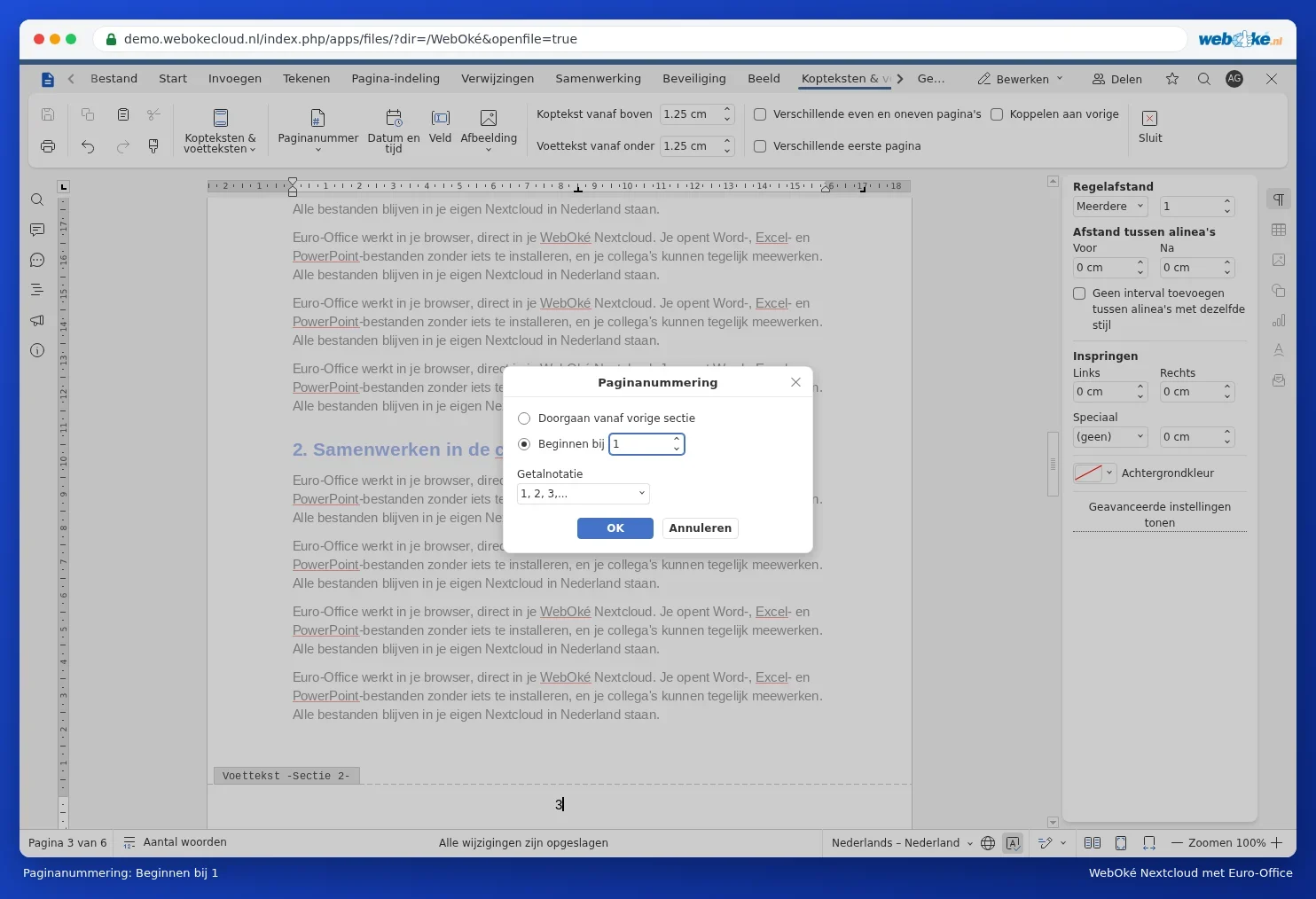
Pas à pas, avec captures d'écran, dans Commencer la numérotation des pages à partir de la page 3. Cela fonctionne de la même manière que dans Word.