
Chapitre 4 · 4.7
Ouvrir, scinder et enregistrer correctement un fichier CSV
Les exports de votre boutique en ligne, de votre banque ou de votre logiciel de comptabilité sont souvent des fichiers CSV. Deux problèmes reviennent sans cesse : tout se retrouve dans une seule colonne, ou des caractères étranges comme é apparaissent à la place de é. Il arrive aussi que le zéro initial d'un numéro de téléphone ou d'un code postal disparaisse. Dans LibreOffice, vous réglez cela dès l'ouverture du fichier.
Dans LibreOffice Calc : ouvrir le fichier
- Ouvrez le fichier CSV avec Fichier > Ouvrir.... La fenêtre Import de texte s'affiche.
- Vérifiez dans l'aperçu en bas de la fenêtre que les lettres s'affichent correctement. Si vous voyez des caractères étranges, choisissez un autre Jeu de caractères : Unicode (UTF-8) pour la plupart des exports récents, ou le jeu de caractères Windows d'Europe occidentale (Windows-1252) pour les programmes plus anciens.
- Sous Options de séparateur, choisissez Séparé par et cochez le bon caractère : généralement Point-virgule pour les exports français et européens, Virgule pour les exports anglais.
- Pour les colonnes contenant des numéros de téléphone, des codes postaux ou des codes commençant par un zéro : cliquez dans l'aperçu sur l'en-tête de la colonne et choisissez Texte sous Type de colonne. Le zéro est alors conservé.
- Cliquez sur OK.
Scinder les données d'une seule colonne
Tout se trouve malgré tout dans une seule colonne, ou vous souhaitez scinder un nom en prénom et nom de famille ? Sélectionnez la colonne et choisissez Données > Texte en colonnes.... Choisissez le séparateur, par exemple Point-virgule ou Espace, puis cliquez sur OK. Veillez à disposer de suffisamment de colonnes vides à droite. La séparation sur une espace pose problème avec les particules comme « de La Fontaine » ; vous trouverez une solution à base de formules dans Séparer le prénom et le nom d'une seule colonne.
Enregistrer au format CSV
- Choisissez Fichier > Enregistrer sous... et sélectionnez le type de fichier Texte CSV.
- Cochez Éditer les paramètres du filtre et cliquez sur Enregistrer. Si LibreOffice vous demande quel format vous souhaitez utiliser, choisissez le bouton Utiliser le format Texte CSV.
- Choisissez le Jeu de caractères (souvent UTF-8) et le Séparateur de champ attendu par l'autre programme.
Attention : un fichier CSV ne conserve que les valeurs de la feuille de calcul active : ni mise en forme, ni formules, ni autres feuilles. Enregistrez donc aussi votre travail au format ods ou xlsx.
Dans Euro-Office
Si vous cliquez sur un fichier CSV dans votre Nextcloud, il s'ouvre en texte brut. Pour en faire un tableau, importez-le dans une feuille de calcul : onglet Données, Obtenir les données, puis choisissez le séparateur et l'encodage.
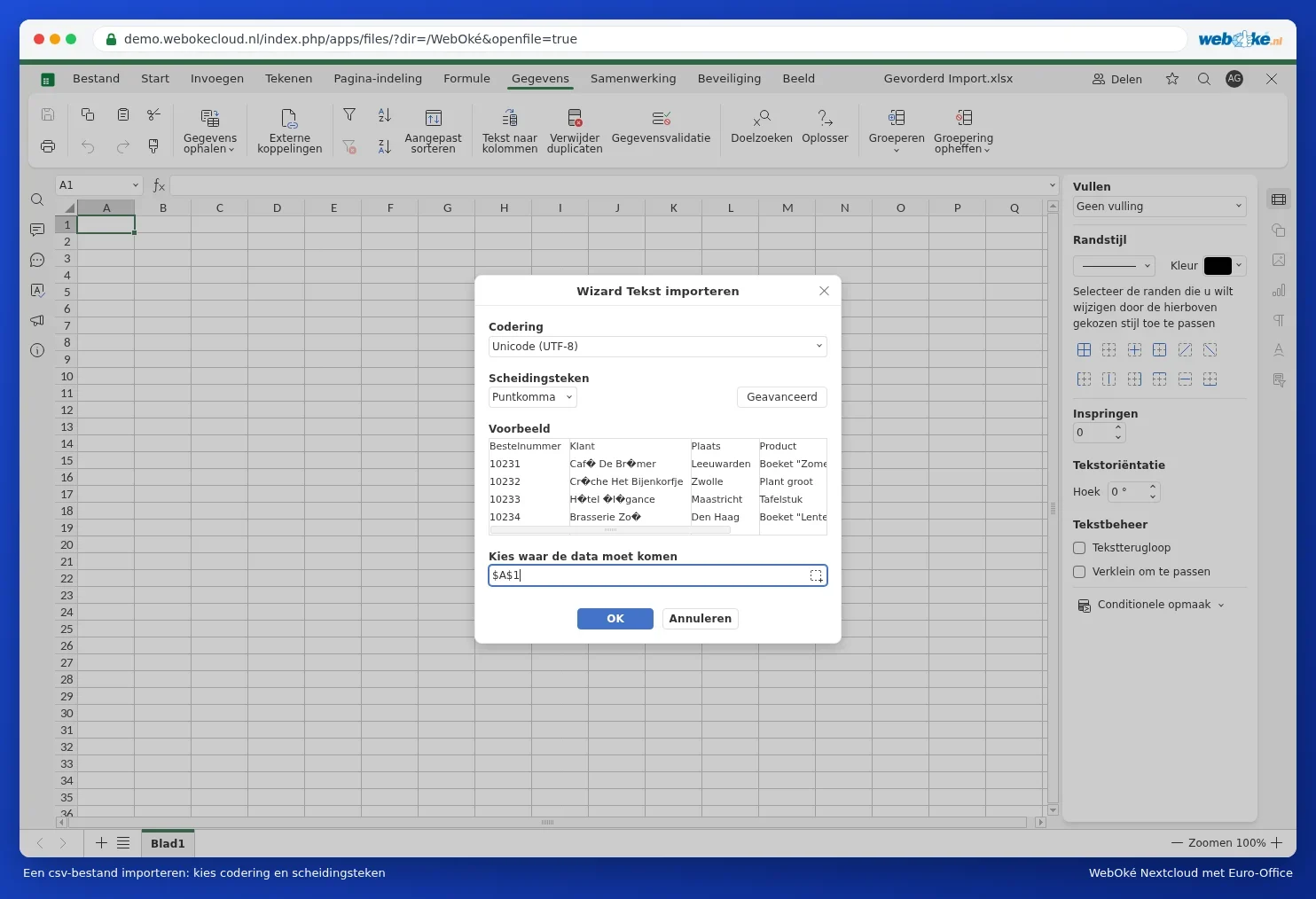
Les étapes détaillées se trouvent dans Ouvrir correctement un CSV avec des points-virgules et des caractères étranges et Importer et exporter des fichiers CSV.