
Chapitre 3 · 3.3
Ajouter un en-tête, un pied de page et des numéros de page
Dans un en-tête ou un pied de page, vous placez par exemple votre logo, les coordonnées de votre entreprise ou le numéro de page. Ils apparaissent sur chaque page.
Dans LibreOffice Writer
Ajouter rapidement un numéro de page
- Choisissez Insérer > Numéro de page.... L'Assistant Numérotation des pages s'ouvre.
- Sous Position, choisissez Bas de la page (pied de page) ou Haut de la page (en-tête), et sous Alignement, à gauche, centré ou à droite.
- Vous souhaitez afficher « page 2 sur 5 » ? Cochez alors Inclure le nombre total de pages.
- Cliquez sur OK. LibreOffice crée le pied de page si nécessaire.
Créer vous-même un en-tête ou un pied de page
- Choisissez Insérer > En-tête et pied de page > En-tête (ou Pied de page) et sélectionnez le style de page de vos pages, généralement Par défaut. Vous pouvez aussi cliquer en haut ou en bas d'une page, puis sur le bouton avec le signe plus qui apparaît.
- Saisissez votre texte ou insérez une image.
- Pour un numéro de page à un endroit précis de votre texte : Insérer > Champ > Numéro de page.
Pas d'en-tête sur la première page : choisissez Format > Style de page..., onglet En-tête (ou Pied de page), et décochez Même contenu sur la première page. Vous pouvez maintenant laisser vide l'en-tête de la première page. Avec Même contenu sur les pages de gauche et de droite, vous créez des en-têtes distincts pour les pages paires et impaires.
Attention : dans LibreOffice, un en-tête ou un pied de page est lié à un style de page, et non à une section comme dans Word. Si vous utilisez plusieurs styles dans un document, par exemple pour une page en paysage (Mettre une seule page en paysage dans un document en portrait, comme dans Word), vous activez le pied de page pour chaque style.
Dans Euro-Office
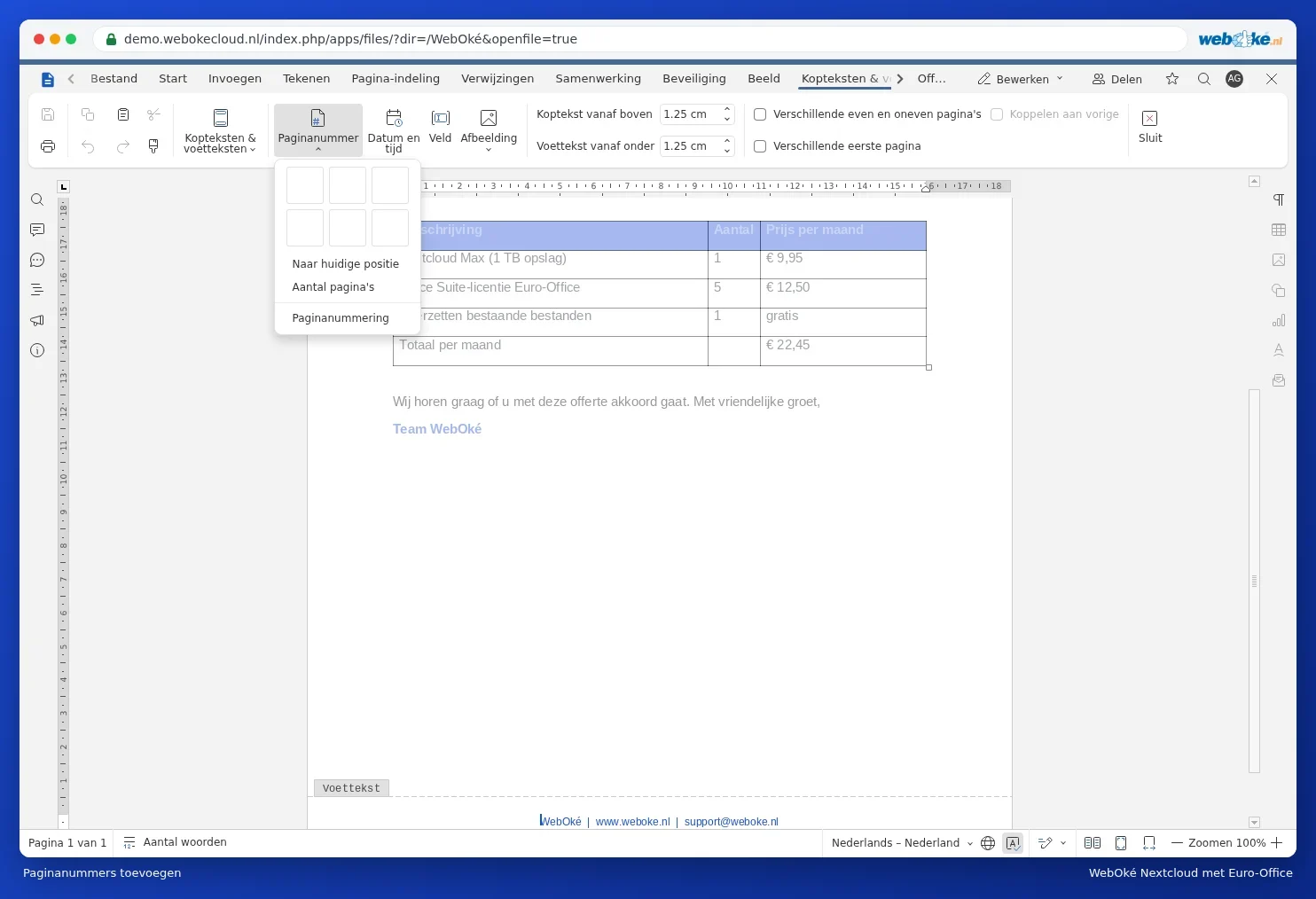
- Allez dans l'onglet Insertion et cliquez sur En-tête/Pied de page. Choisissez Modifier l'en-tête ou Modifier le pied de page. Vous pouvez aussi double-cliquer en haut ou en bas de la page.
- Cliquez sur Numéro de page et choisissez l'emplacement. Avec Nombre de pages, vous obtenez « page 2 sur 5 ».
- Pas d'en-tête sur la page de garde : cochez Première page différente.
Pour en savoir plus, consultez En-tête, pied de page et numéros de page. La numérotation doit-elle commencer plus loin ? Consultez Commencer la numérotation des pages à partir de la page 3.