
Chapitre 3 · 3.10
Régler la vérification orthographique et la langue sur le français
Presque chaque mot d'un document est souligné en rouge ? La langue du texte est alors généralement mal définie, par exemple sur l'anglais. Cela arrive souvent avec des documents que vous recevez d'une autre personne.
Dans LibreOffice
- Langue de tout le texte : choisissez Outils > Langue > Pour tout le texte, puis Français (France) ou Français (Belgique).
- Langue d'une partie du texte, par exemple une phrase en anglais : sélectionnez le texte et choisissez Outils > Langue > Pour la sélection.
- La langue à l'endroit où se trouve votre curseur s'affiche en bas, dans la barre d'état. Cliquez dessus pour la modifier rapidement.
- Langue par défaut des nouveaux documents : Outils > Options... > Langues et paramètres régionaux > Général, dans Occidental (Western).
- Vérifier l'orthographe : Outils > Orthographe... (F7). Vous activez ou désactivez les lignes ondulées rouges pendant la saisie avec Outils > Correction orthographique automatique.
Si vous ne voyez pas de symbole de vérification orthographique à côté du français dans la liste des langues, le dictionnaire est manquant. Choisissez alors Outils > Langue > Dictionnaires supplémentaires en ligne... et installez le dictionnaire français.
Dans Euro-Office
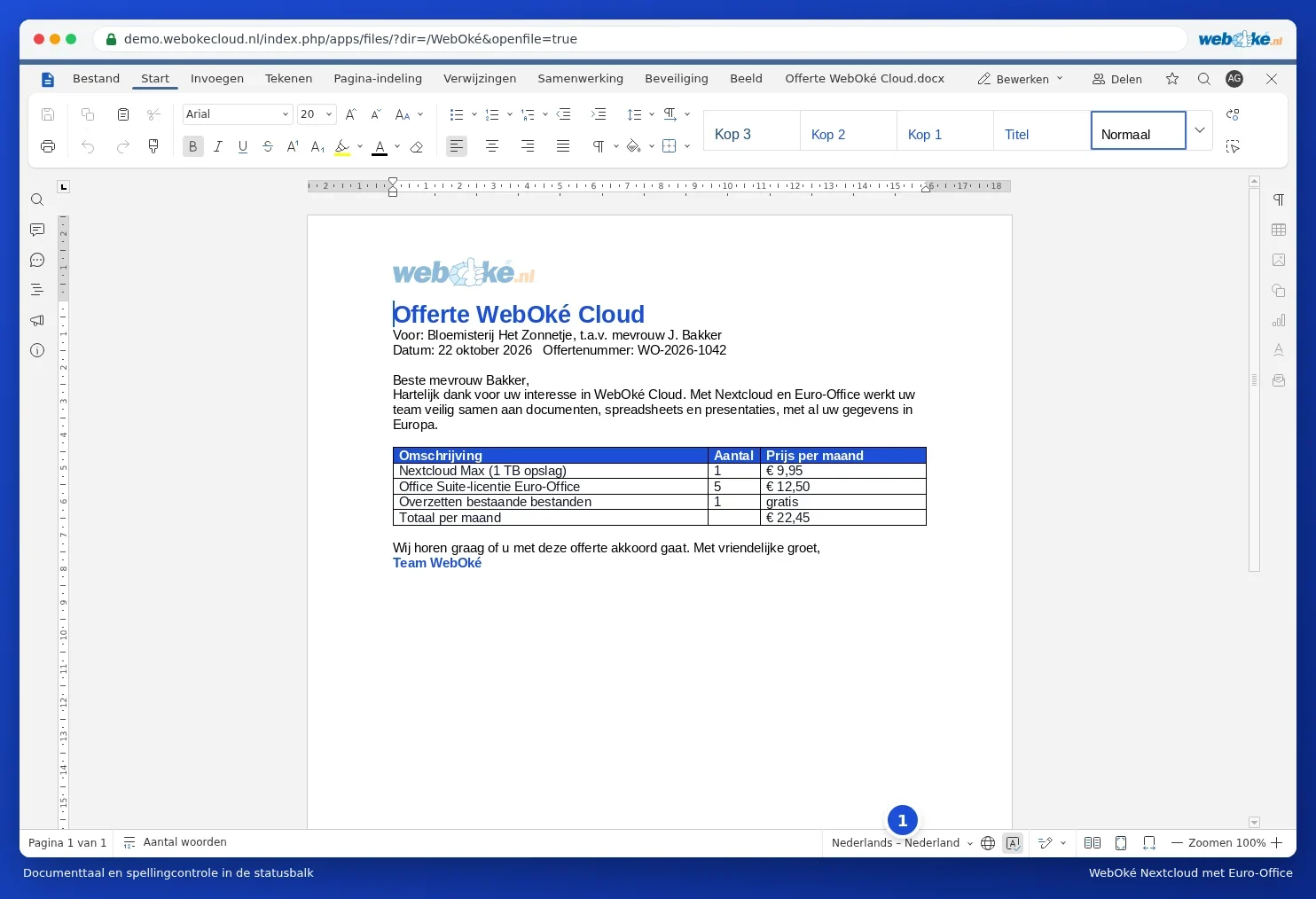
En bas à droite de la barre d'état, vous voyez la langue du texte. Cliquez sur le globe (Définir la langue du document) et choisissez Français pour l'ensemble du document. Le bouton Vérification orthographique situé juste à côté vous permet d'activer ou de désactiver la vérification.
Pour en savoir plus, consultez Langue, vérification orthographique et dictionnaire.