
Chapitre 3 · 3.8
Comparer deux versions d'un document
Quelqu'un vous renvoie une version modifiée, mais sans suivi des modifications ? La comparaison vous permet tout de même de voir précisément ce qui a changé. Dans Word, cette fonction se trouve sous Révision, Comparer.
Dans LibreOffice Writer
- Ouvrez la version la plus récente, c'est-à-dire le document que l'on vous a renvoyé.
- Choisissez Fichier > Comparer le document....
- Sélectionnez votre version plus ancienne, celle d'origine, et cliquez sur le bouton pour l'ouvrir.
- LibreOffice insère les différences dans le document sous forme de modifications suivies et ouvre la fenêtre Gérer les modifications. Le texte ajouté apparaît comme inséré ; le texte disparu, comme supprimé.
- Choisissez pour chaque modification Accepter ou Rejeter, ou en une seule fois Tout accepter.
- Enregistrez le résultat sous un nouveau nom avec Fichier > Enregistrer sous....
Attention : commencez toujours par la version la plus récente et comparez-la avec l'ancienne. Si vous faites l'inverse, tout ce qui a été ajouté apparaîtra comme supprimé.
Dans Euro-Office
- Ouvrez votre propre version (la plus ancienne).
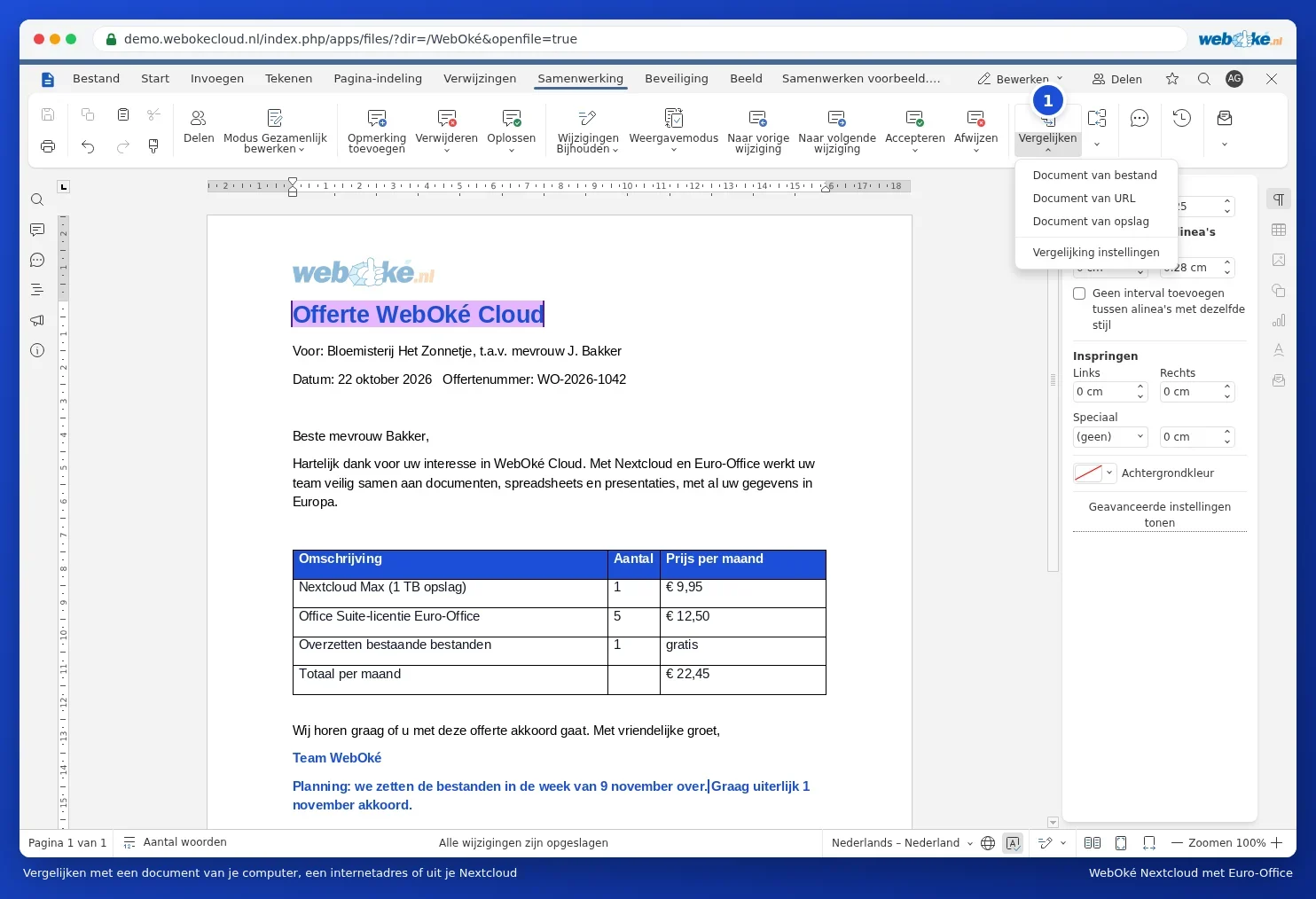
- Allez dans l'onglet Collaboration et cliquez sur Comparer. Choisissez Document à partir de stockage pour sélectionner l'autre version dans votre Nextcloud.
- Les différences apparaissent sous forme de modifications suivies. Choisissez pour chaque modification Accepter ou Rejeter.
Pour en savoir plus, consultez Comparer des documents et Voir ce qui a changé entre deux versions d'un contrat.
Conseil : si vous travaillez ensemble dans votre Nextcloud, la comparaison est souvent inutile. Chaque version enregistrée est conservée et vous pouvez restaurer une version plus ancienne. Voir Historique des versions : restaurer une version plus ancienne.