
Chapitre 3 · 3.2
Créer une table des matières automatique
Une table des matières automatique reprend les chapitres et les sections de vos titres, avec les bons numéros de page. Condition : vos titres doivent avoir un style de titre, comme Titre 1 et Titre 2 (voir Utiliser des styles plutôt qu'une mise en forme manuelle). Cela fonctionne de la même façon dans Word.
Dans LibreOffice Writer
- Appliquez à vos titres de chapitre le style Titre 1 (Ctrl + 1) et à vos titres de section le style Titre 2 (Ctrl + 2). Vous les trouvez aussi dans le menu Styles.
- Placez le curseur à l'endroit où la table des matières doit apparaître.
- Choisissez Insertion > Table des matières et index > Table des matières, index ou bibliographie....
- Dans l'onglet Type, choisissez Table des matières sous Type. Modifiez le titre si nécessaire et indiquez sous Évaluer jusqu'au niveau le nombre de niveaux de titre à inclure. Un aperçu s'affiche à droite.
- Cliquez sur OK.
Actualiser après des modifications : faites un clic droit dans la table des matières et choisissez Mettre à jour l'index, ou choisissez Outils > Actualiser > Index et tables. Comme Word, LibreOffice ne met pas la table des matières à jour automatiquement.
Maintenez la touche Ctrl enfoncée et cliquez sur une ligne de la table des matières pour accéder directement à ce chapitre.
Dans Euro-Office
- Appliquez à vos titres le style Titre 1, Titre 2, etc.
- Placez le curseur au bon endroit, allez dans l'onglet Références et cliquez sur Table des matières. Choisissez une mise en forme.
- Après des modifications, cliquez sur Mettre à jour la table.
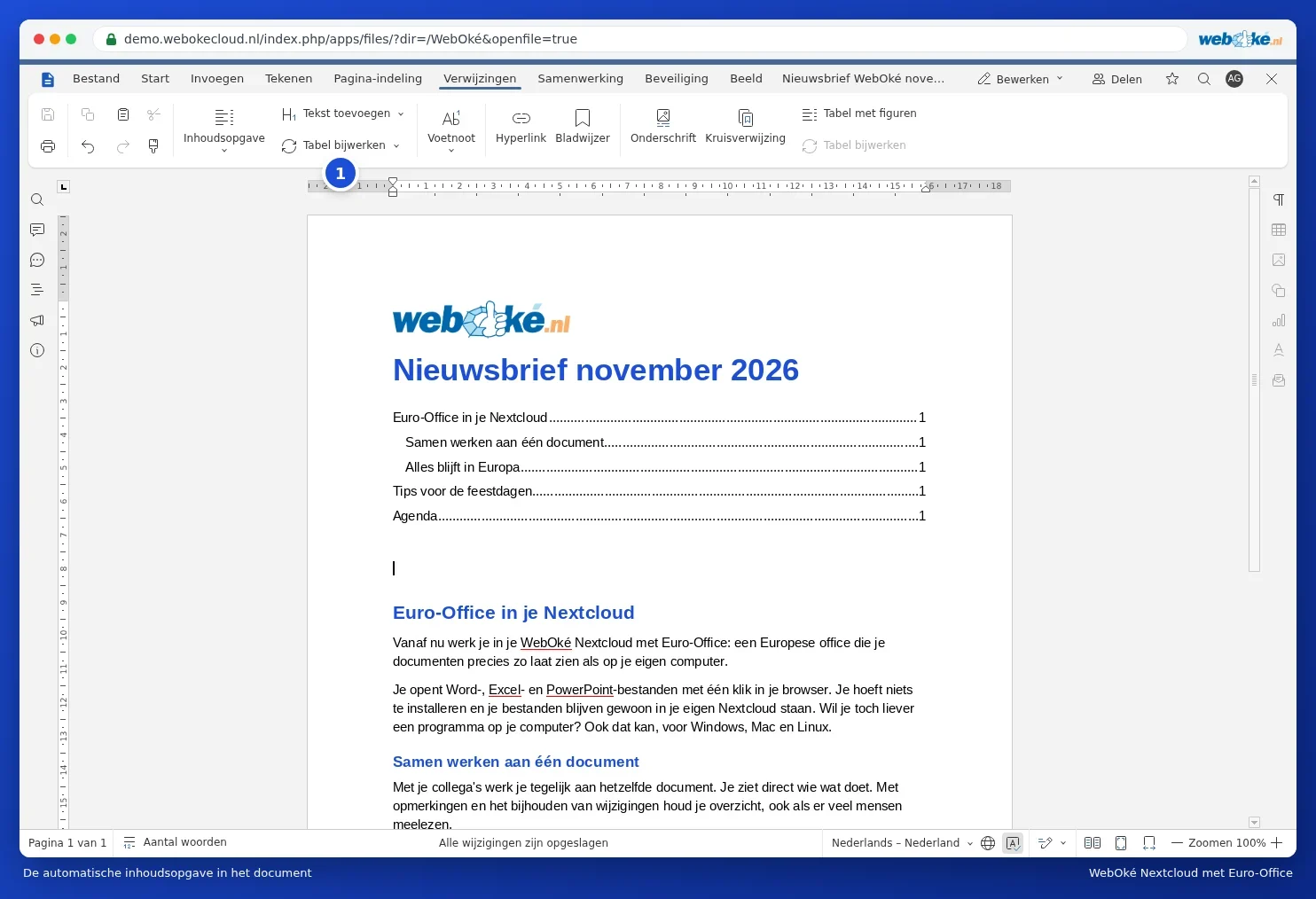
Pour en savoir plus, consultez Créer une table des matières automatique.
Conseil : une table des matières provenant de Word reste une véritable table des matières dans LibreOffice et Euro-Office. Mettez-la à jour une fois après l'ouverture : les numéros de page seront alors corrects, même si la police s'affiche légèrement différemment.