
Être trouvé localement : informations sur l'entreprise et fiche Google
Module 6: Être trouvé · Temps de lecture : 9 minutes
Objectif pédagogique : À l'issue de cette leçon, vous saurez renseigner les informations de votre entreprise dans le panneau SEO, expliquer comment le constructeur en fait des données structurées pour Google, et veiller à ce que le nom, l'adresse et le téléphone soient identiques sur votre site, dans ces données et dans votre fiche d'établissement Google (Google Business Profile).
Notions clés : recherche locale, NAP (nom, adresse, téléphone), Informations sur l'entreprise, Type d'activité, données structurées, JSON-LD, LocalBusiness, Organization, horaires d'ouverture, sameAs, fiche d'établissement Google (Google Business Profile)
Pourquoi la recherche locale est différente
Lorsque quelqu'un cherche "peintre Villexemple" ou "coiffeur à proximité", Google n'affiche pas seulement les résultats habituels, mais souvent aussi une carte avec des entreprises. On y trouve votre adresse, votre numéro de téléphone, vos horaires d'ouverture et un bouton pour appeler ou calculer un itinéraire. Pour une entreprise locale, ces résultats comptent souvent davantage que la liste classique.
Google tire ces informations de plusieurs sources : votre fiche d'établissement Google (Google Business Profile), votre site web et les mentions sur d'autres sites. Si elles concordent, Google leur fait confiance. Si votre site affiche un autre numéro de téléphone que votre fiche, ou une ancienne adresse, Google doute, et un client aussi. C'est pourquoi on parle souvent de NAP : nom, adresse et téléphone, exactement identiques partout.
Informations sur l'entreprise dans le panneau SEO
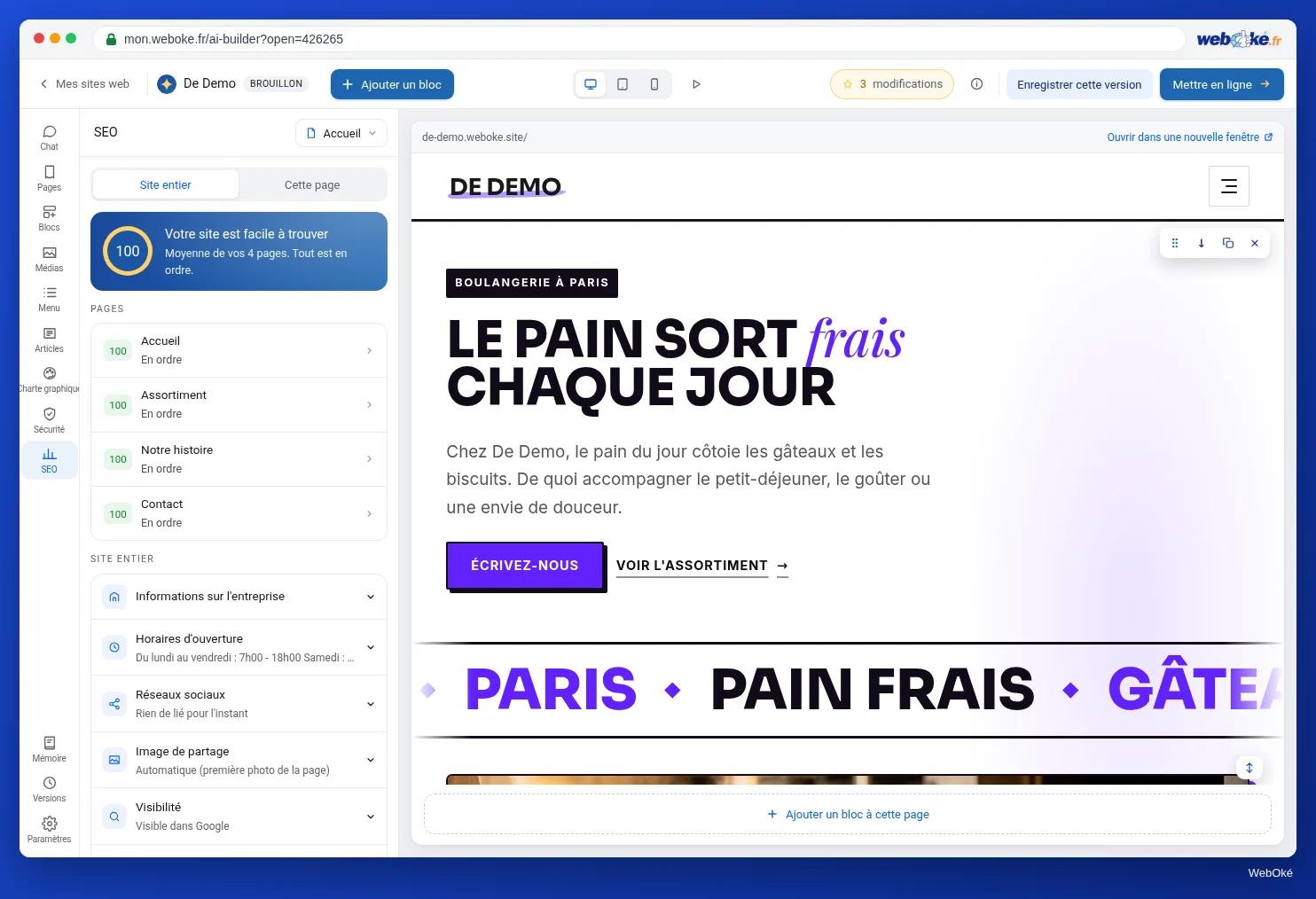
Ouvrez SEO, onglet Tout le site, et dépliez Informations sur l'entreprise. Le constructeur précise : "Google affiche ces informations à côté de votre site. Elles proviennent de votre page de contact ; modifiez-les ici si elles doivent être différentes." Les champs sont les suivants :
- Type d'activité : une liste déroulante avec des dizaines de types, comme Peintre en bâtiment, Salon de coiffure, Boulangerie, Plombier, Comptable ou expert-comptable, et Commerce local (général). Tout en bas figure Organisation (sans établissement).
- Rue et numéro, Code postal et Ville.
- Téléphone et E-mail.
En dessous se trouvent encore trois blocs :
- Horaires d'ouverture : chaque jour activé ou désactivé, avec une heure de début et de fin. Si vous préférez un texte, cliquez sur Saisir plutôt sous forme de texte et écrivez une ligne par jour ou par période, par exemple "Du lun. au ven. 08:00 - 17:00". Sans horaires d'ouverture, Google n'indique pas si vous êtes ouvert.
- Réseaux sociaux : des champs pour Facebook, Instagram, LinkedIn, TikTok, YouTube et X, ainsi que Autres liens, un lien par ligne, commençant par
https://. - Parmi les points valables pour tout le site, sous Géré automatiquement, vous voyez si tout est en ordre : "Adresse et téléphone renseignés pour Google", ou la consigne "Renseignez l'adresse, la ville et le téléphone, et Google les affichera à côté de votre site".
Si vous laissez un champ vide, le constructeur le complète à partir de ce qui figure déjà sur votre site : l'adresse, le téléphone, l'e-mail et les horaires de votre section de contact ou du pied de page, ainsi que les liens vers vos réseaux sociaux. C'est pratique, mais vérifiez-le. Si votre page de contact contient encore un numéro d'exemple ou une adresse inventée de la première version (leçon 2.4), le constructeur les reprend. Remplacez d'abord le contenu provisoire, puis remplissez ces champs en connaissance de cause.
Ce que le constructeur en fait : le JSON-LD
Une personne lit votre page de contact et comprend que 1 rue de l'Exemple est votre adresse. Un moteur de recherche préfère que ce soit explicite. C'est pourquoi le constructeur place sur votre page d'accueil, et sur chaque page comportant une section de contact, un petit bloc de données structurées dans le code. Il est invisible pour les visiteurs et se présente sous la forme JSON-LD, avec le vocabulaire de schema.org, les conventions utilisées en commun par Google, Bing et d'autres.
Ce qu'il contient :
- le type choisi dans Type d'activité, par exemple
HousePainterpour Peintre en bâtiment ouLocalBusinesspour Commerce local ; - le nom de votre site, l'adresse de votre site, la description de la page, une image et votre logo ;
- votre numéro de téléphone, converti au format international avec l'indicatif du pays (un numéro mobile néerlandais en 06 devient par exemple +316...) ;
- votre adresse e-mail et votre adresse avec rue, code postal, ville et pays ;
- vos horaires d'ouverture, sous deux formes que Google comprend ;
- vos liens vers les réseaux sociaux, sous le nom
sameAs: "c'est aussi nous".
Une règle est importante à connaître. Sans adresse ni ville, le constructeur n'en fait pas un LocalBusiness mais une Organization : Google exige une adresse pour une entreprise locale. Une organisation n'a pas d'horaires d'ouverture, ceux-ci disparaissent donc.
Travailler à domicile et votre adresse
De nombreux indépendants travaillent depuis chez eux et ne souhaitent pas voir leur rue sur Internet. Ce n'est pas nécessaire. Renseignez uniquement Ville et laissez Rue et numéro vide : vous restez alors une entreprise locale avec une ville, et vos horaires d'ouverture sont conservés. Si vous ne recevez jamais de clients et travaillez sur une large zone, Organisation (sans établissement) convient peut-être mieux. Veillez toutefois à ce que votre choix corresponde à ce qui figure sur votre page de contact et dans votre fiche d'établissement Google. Les mentions légales obligatoires sur votre site, comme votre numéro d'immatriculation au RCS (numéro SIREN), sont une autre question (leçon 7.3).
Rester aligné avec votre fiche d'établissement Google
Votre fiche d'établissement Google (Google Business Profile) se crée directement chez Google. Elle contient votre entreprise sur Google Maps, vos photos, vos avis et vos horaires d'ouverture. L'AI Builder n'est pas connecté à cette fiche : c'est à vous de garder les deux identiques.
Une méthode pratique pour le peintre :
- Il note une fois pour toutes ses informations officielles : le nom tel qu'inscrit au RCS, l'adresse, le numéro de téléphone dans une écriture fixe, les horaires d'ouverture.
- Il les reporte sur sa page de contact, dans SEO > Tout le site > Informations sur l'entreprise et dans sa fiche d'établissement Google.
- À chaque changement (nouvelles périodes de congés, autre numéro), il modifie les trois, et met le site en ligne avec Publier les modifications.
- Il renseigne sa page Facebook dans Réseaux sociaux, et indique l'adresse de son site dans sa fiche chez Google.
Comment créer et valider une fiche d'établissement, et comment bien la remplir, vous l'apprendrez dans la formation Être trouvé en ligne.
Vérifier que Google lit vos données
Google propose un test gratuit pour les données structurées : le Test des résultats enrichis (Rich Results Test). Saisissez-y l'adresse de votre page d'accueil. Vous voyez alors ce que Google trouve, par exemple un élément pour votre entreprise locale avec votre nom et votre adresse, et s'il y a des erreurs ou des avertissements. Cela fonctionne sur votre propre domaine comme sur l'adresse gratuite, car le test récupère simplement la page.
Un avertissement fréquent : pas d'horaires d'ouverture, ou pas d'image. Complétez-les s'ils sont exacts. Une erreur du type "adresse manquante" ne peut pas se produire avec ce constructeur, car sans adresse il s'agit d'une organisation.
Dans le constructeur : comment procéder
- Remplacez d'abord tout le contenu provisoire de votre page de contact par vos véritables informations.
- Ouvrez SEO, onglet Tout le site, et dépliez Informations sur l'entreprise.
- Choisissez le bon Type d'activité et renseignez l'adresse, le code postal, la ville, le téléphone et l'e-mail.
- Renseignez les Horaires d'ouverture, par jour ou sous forme de texte.
- Indiquez vos profils dans Réseaux sociaux.
- Cliquez sur Enregistrer, mettez en ligne avec Publier les modifications et testez votre page d'accueil dans le Test des résultats enrichis.
Résumé
- Pour la recherche locale, il est essentiel que le nom, l'adresse et le téléphone soient identiques partout : sur votre site, dans vos informations d'entreprise et dans votre fiche d'établissement Google.
- Les informations sur l'entreprise se renseignent dans SEO > Tout le site ; le constructeur complète les champs vides à partir de votre section de contact, remplacez donc d'abord le contenu provisoire.
- Le constructeur place vos informations en JSON-LD sur la page d'accueil et sur les pages comportant une section de contact, avec le type choisi dans Type d'activité.
- Sans adresse ni ville, cela devient une Organization, sans horaires d'ouverture.
- Le constructeur n'est pas connecté à votre fiche d'établissement Google : gardez-les identiques vous-même.
Quiz
Exercice
Exercice A6.3 : Les informations de votre entreprise pour les moteurs de recherche. Renseignez les informations de votre entreprise et mettez votre site en ligne. Saisissez ensuite l'adresse web de votre site AI Builder. Le programme récupère votre page d'accueil et votre page de contact et vérifie :
- que la page d'accueil contient des données structurées (JSON-LD) avec un LocalBusiness ou l'un de ses types, comme HousePainter ;
- que votre nom, une adresse et un numéro de téléphone y figurent ;
- que le nom, l'adresse et le téléphone correspondent à ce qui figure sur votre page de contact.
Vert signifie : complet et identique. Vous obtenez orange par exemple si une Organization figure à la place d'une entreprise locale, ou si le numéro de téléphone est écrit différemment sur la page de contact. Rouge signifie que les informations sont absentes ou ne concordent pas.
Pour aller plus loin
- Formation gratuite Être trouvé en ligne 5.2: LocalBusiness : les coordonnées de votre entreprise en JSON-LD
- Formation gratuite Être trouvé en ligne 6.4: Signaux locaux : NAP et mentions
- Formation gratuite Être trouvé en ligne 6.1: Créer et valider votre fiche d'établissement Google
- Vos données d'entreprise pour Google : données structurées (LocalBusiness)
- Test des résultats enrichis (Google) : https://search.google.com/test/rich-results