
L'e-mail sur votre domaine et les messages de votre formulaire
Module 5: Mise en ligne et votre propre domaine · Temps de lecture : 9 minutes
Objectif pédagogique : Après cette leçon, vous saurez utiliser une adresse e-mail sur votre domaine et faire envoyer les messages du formulaire de contact depuis votre propre domaine. Vous saurez aussi vérifier si les enregistrements MX, SPF, DKIM et DMARC de votre domaine sont en ordre.
Notions clés : boîte mail, Envoyer les messages à, Envoyer via, expéditeur, E-mail de votre formulaire de contact, Le configurer pour moi, enregistrement MX, SPF, DKIM, DMARC
L'e-mail est inclus dans le pack
Le pack AI Builder est aussi un pack de messagerie. Vous pouvez créer un nombre illimité de boîtes mail sur votre domaine, comme info@example.com ou offerte@example.com. Le site et la messagerie partagent les 20 GB de stockage du pack. Vous créez une boîte mail dans votre compte WebOké ou dans DirectAdmin (le bouton DirectAdmin se trouve à côté de votre site dans Mes sites web). Les étapes sont décrites dans la base de connaissances, sous Pour aller plus loin. Vous lisez vos e-mails dans le webmail, ou dans un logiciel comme Outlook ou l'application de messagerie de votre téléphone.
Pourquoi une adresse sur votre domaine plutôt que votre ancienne adresse Gmail ? Parce que info@example.com fait plus professionnel, parce que l'adresse appartient à votre entreprise et non à une seule personne, et parce que vous décidez vous-même qui peut envoyer des e-mails au nom de votre domaine. Ce dernier point est au cœur de cette leçon.
L'adresse gratuite de WebOké ne comprend pas de messagerie : aucun domaine à vous n'y est associé.
Quatre enregistrements qui font fonctionner votre messagerie
Qu'un e-mail arrive et soit jugé fiable dépend de quatre éléments dans le DNS de votre domaine. Vous n'avez pas à les créer vous-même si votre DNS est chez WebOké, mais vous devez savoir à quoi ils servent :
- Enregistrement MX : il indique vers quel serveur les e-mails destinés à
@example.comdoivent être acheminés. Sans MX, aucun e-mail n'arrive. - SPF : un enregistrement TXT qui liste les serveurs autorisés à envoyer des e-mails au nom de votre domaine. Le destinataire vérifie si l'expéditeur figure dans cette liste. Il ne peut y avoir qu'un seul enregistrement SPF.
- DKIM : une signature numérique apposée sur chaque e-mail. Le serveur de messagerie de WebOké signe automatiquement vos e-mails ; l'enregistrement correspondant figure dans le DNS si celui-ci est chez WebOké.
- DMARC : il indique au destinataire ce qu'il doit faire d'un e-mail qui se fait passer pour votre domaine mais ne passe ni le contrôle SPF ni le contrôle DKIM. Avec un pack d'hébergement WebOké, un enregistrement DMARC avec
p=rejectest déjà en place par défaut. C'est le réglage le plus strict : ces e-mails sont refusés.
Si vous envoyez vos e-mails uniquement via WebOké, vous pouvez laisser les choses ainsi. Si vous envoyez aussi via un autre service (un outil de newsletter, Microsoft 365, un logiciel de comptabilité qui envoie des factures par e-mail), ce service doit figurer dans votre enregistrement SPF et utiliser de préférence DKIM. Sinon, les destinataires refuseront ces e-mails en raison de la politique DMARC stricte. Ne créez pas alors un deuxième enregistrement SPF ou DMARC, mais modifiez celui qui existe.
Si votre DNS est hébergé ailleurs, vous configurez ces enregistrements vous-même chez ce prestataire. La formation « E-mail en ordre » les explique pas à pas, y compris la lecture des rapports DMARC. Voir Pour aller plus loin.
Deux adresses pour votre formulaire de contact
Un formulaire sur votre site fait intervenir deux adresses différentes. Ne les confondez pas :
- L'adresse où arrivent les messages. Dans Paramètres > Formulaires, elle s'appelle Envoyer les messages à. Si vous laissez ce champ vide, les messages sont envoyés à l'adresse e-mail de votre compte WebOké. Il peut s'agir de n'importe quelle adresse, y compris une adresse Gmail.
L'adresse depuis laquelle l'e-mail est envoyé. Vous la réglez sous Envoyer via. Deux choix sont possibles :
- Serveur de WebOké : fonctionne immédiatement, avec
noreply@weboke.sitecomme expéditeur ; - Votre propre adresse e-mail (SMTP) : « Recommandé. L'e-mail provient de votre propre domaine et arrive moins souvent dans les spams. »
- Serveur de WebOké : fonctionne immédiatement, avec
Pourquoi le second choix est meilleur : un e-mail envoyé depuis website@example.com via le serveur de messagerie de votre propre pack correspond à votre SPF, est signé avec le DKIM de votre domaine et passe donc le contrôle DMARC. Les logiciels de messagerie font davantage confiance à un tel e-mail qu'à un e-mail provenant d'une adresse générique.
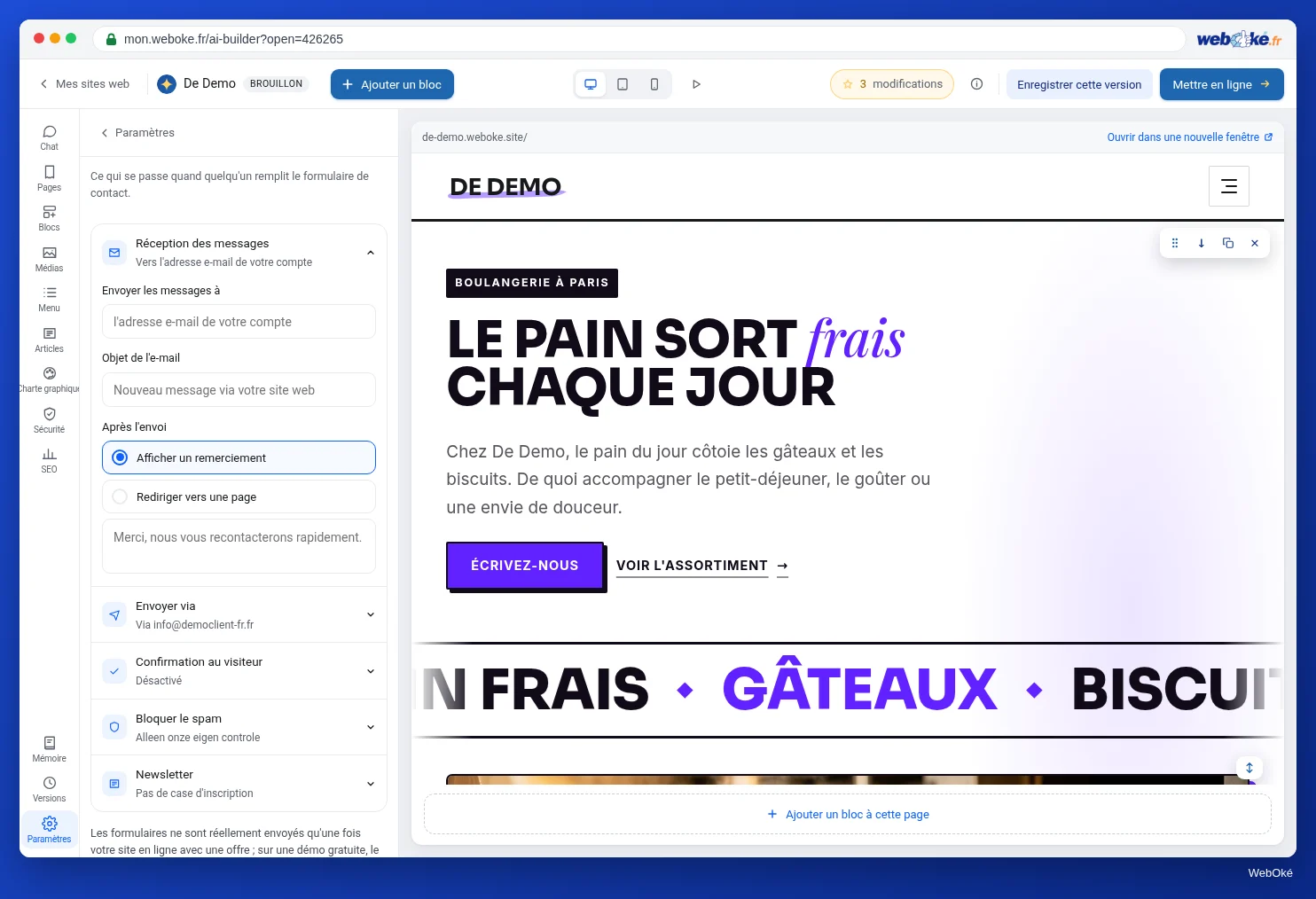
Attention : un formulaire n'envoie d'e-mails que si votre site fait partie d'un pack. Sur un site gratuit sans pack, le formulaire est grisé. Un site rattaché à un pack envoie bien des e-mails, même s'il est (encore) sur notre adresse. Le choix Votre propre adresse e-mail (SMTP) apparaît dès que votre site fait partie d'un pack AI Builder avec un domaine propre.
La carte « E-mail de votre formulaire de contact »
Vous n'avez pas besoin de créer une boîte mail ni de recopier un mot de passe. Le builder propose pour cela la carte E-mail de votre formulaire de contact. Elle apparaît à trois moments :
- juste après la génération d'un site rattaché à un pack, à côté de la carte d'ambiance ;
- après votre première publication sur votre propre domaine ;
- ensuite, à tout moment via Paramètres > Formulaires, sous Envoyer via, avec le bouton Le configurer pour moi (visible lorsque Votre propre adresse e-mail (SMTP) est sélectionné).
Sur la carte, indiquez dans Les messages arrivent à l'adresse où vous souhaitez lire les messages. Sous Envoyé depuis, choisissez :
- Nous créons cette adresse pour vous (recommandé) : le builder propose un nom encore disponible, comme
website@example.com; - Une nouvelle adresse avec son propre mot de passe : vous choisissez vous-même le nom avant le @ et un mot de passe d'au moins 8 caractères, afin de pouvoir aussi utiliser la boîte mail vous-même ;
- Une adresse existante sur votre domaine : vous choisissez une adresse dans la liste et saisissez le mot de passe de cette adresse.
Cliquez sur Terminé. Vous voyez « Terminé : les messages sont envoyés à ..., depuis ... ». Si la connexion au serveur de messagerie n'a pas encore réussi, un message indique que l'adresse est configurée mais que, tant que cela ne fonctionne pas, les e-mails partent du serveur de WebOké. Avec Plus tard, vous fermez la carte et faites ce choix à un autre moment.
Le peintre a choisi la première option. Les messages de son formulaire de devis arrivent désormais à sa propre adresse info@example.com et sont envoyés depuis website@example.com. Quand il répond à un tel message, sa réponse part vers le visiteur.
Tester que tout fonctionne
Après la publication, vous voyez sous « Votre site est en ligne » où arrivent les messages. Ne vous y fiez pas aveuglément : faites un vrai test (leçon 5.4) :
- Ouvrez votre site dans une fenêtre de navigation privée et remplissez le formulaire avec une autre de vos adresses.
- Vérifiez que le message arrive à l'adresse indiquée dans Envoyer les messages à, y compris dans le dossier des courriers indésirables.
- Si vous avez activé Envoyer une copie au visiteur, vérifiez aussi que la confirmation arrive à l'adresse que vous avez saisie.
- Cliquez sur Répondre et vérifiez à qui votre réponse est adressée.
Rien n'arrive ? Vérifiez d'abord que votre site fait partie d'un pack, puis que l'adresse indiquée dans Envoyer les messages à est correcte. Un visiteur peut envoyer au maximum 5 messages par heure : ne faites donc pas vingt tests d'affilée.
Pièges à éviter
- Deux enregistrements SPF : vous ajoutez un deuxième enregistrement SPF pour un nouveau service. Le SPF devient alors invalide. Ajoutez le service à l'enregistrement existant.
- Supprimer DMARC à la légère parce qu'un service de newsletter n'est pas délivré. Réglez le problème en configurant correctement ce service dans SPF et DKIM.
- Oublier le destinataire : vous avez saisi une ancienne adresse lors de la création. Le contrôle de sécurité (leçon 5.4) le signale lorsque les messages partent vers une autre adresse que celle de votre compte. Si c'est voulu, tout est en ordre.
- Laisser l'envoi par le serveur de WebOké alors que vous avez votre propre domaine. Cela fonctionne, mais vos e-mails arrivent plus facilement dans les spams.
Dans le builder : comment faire
- Ouvrez Paramètres (en bas de la barre d'outils) et choisissez Formulaires.
- Dans Envoyer les messages à, saisissez l'adresse où vous souhaitez lire les messages.
- Sous Envoyer via, choisissez Votre propre adresse e-mail (SMTP) et cliquez sur Le configurer pour moi.
- Dans la carte, choisissez Nous créons cette adresse pour vous (recommandé) et cliquez sur Terminé.
- Enregistrez les paramètres et appliquez la modification avec Publier les modifications.
- Testez le formulaire sur votre vrai site.
Résumé
- Le pack AI Builder comprend un nombre illimité de boîtes mail sur votre domaine ; le site et la messagerie partagent les 20 GB.
- Le MX détermine où arrivent les e-mails ; SPF, DKIM et DMARC déterminent si vos e-mails sont jugés fiables. Chez WebOké, DMARC est réglé par défaut sur
p=reject. - Envoyer les messages à est l'adresse où arrivent les messages ; Envoyer via détermine depuis quelle adresse ils sont envoyés.
- La carte E-mail de votre formulaire de contact crée en quelques clics un expéditeur sur votre domaine ; ensuite, les e-mails proviennent de votre propre domaine.
- Testez toujours le formulaire sur votre vrai site.
Quiz
Exercice
Exercice A5.3 : La messagerie de votre domaine est en ordre. Saisissez l'adresse web de votre site AI Builder sur votre propre domaine. Le programme consulte le DNS de ce domaine, comme le fait tout serveur de messagerie, et vérifie :
- qu'il existe un enregistrement MX, pour que les e-mails destinés à votre domaine arrivent quelque part ;
- qu'il existe exactement un enregistrement SPF valide ;
- qu'il existe un enregistrement DMARC.
Le vert sur une ligne signifie : en ordre. L'orange est un conseil, par exemple un SPF qui se termine par une règle trop permissive. Le rouge signifie qu'un enregistrement manque ou est invalide ; l'explication sur la ligne indique ce que vous devez corriger. Cet exercice n'est pas possible sur une adresse gratuite en weboke.site : aucun domaine à vous n'y est associé.
Pour aller plus loin
- Cours gratuit E-mail en ordre : configuration et bonne réception des messages 7.3: E-mail depuis votre site web et les formulaires
- Cours gratuit E-mail en ordre : configuration et bonne réception des messages 4.2: SPF en pratique : recenser tous les expéditeurs
- Cours gratuit E-mail en ordre : configuration et bonne réception des messages 4.4: Déployer DMARC : de none à reject
- Créer une nouvelle adresse e-mail/boîte mail
- Créer un enregistrement DMARC dans DirectAdmin