
Versions, restauration et mémoire
Module 3: Textes, photos et sections · Temps de lecture : 9 minutes
Objectif pédagogique : À l'issue de cette leçon, vous saurez consulter et restaurer n'importe quel état antérieur de votre site, donner un nom aux versions importantes, et vérifier et tenir à jour la mémoire de l'IA, afin que l'IA travaille avec les bonnes informations et que rien n'y figure qui n'y a pas sa place.
Notions clés : version, Versions, Rétablir, Restaurer cette version, Enregistrer cette version, Annuler la modification, "remettez comme avant", mémoire, rubrique, Structure de votre site, Ajouter une ligne, secrets
Chaque modification est une version
Tout ce qui modifie votre site devient une version : une proposition de l'IA que vous appliquez, un texte que vous enregistrez vous-même, une photo que vous remplacez, une section que vous déplacez, une autre couleur. Chaque version a un numéro (v1, v2, v3 ...), une courte description et une heure. Cela signifie que vous ne pouvez rien perdre en faisant des essais. N'hésitez donc pas à expérimenter.
Une version n'est pas la même chose que ce qui est en ligne. Les versions existent dans le builder ; la mise en ligne est une étape distincte (leçon 5.1). Si vous restaurez une ancienne version, votre site en ligne ne change que lorsque vous le remettez en ligne.
Le panneau Versions
En bas de la barre latérale se trouve Versions. En haut, il est indiqué : "Chaque modification est une version. Cliquez sur une version pour la consulter ; la restauration ne fait perdre aucune version." En dessous figure la liste, la plus récente en haut. La version en vigueur porte l'étiquette Actuelle.
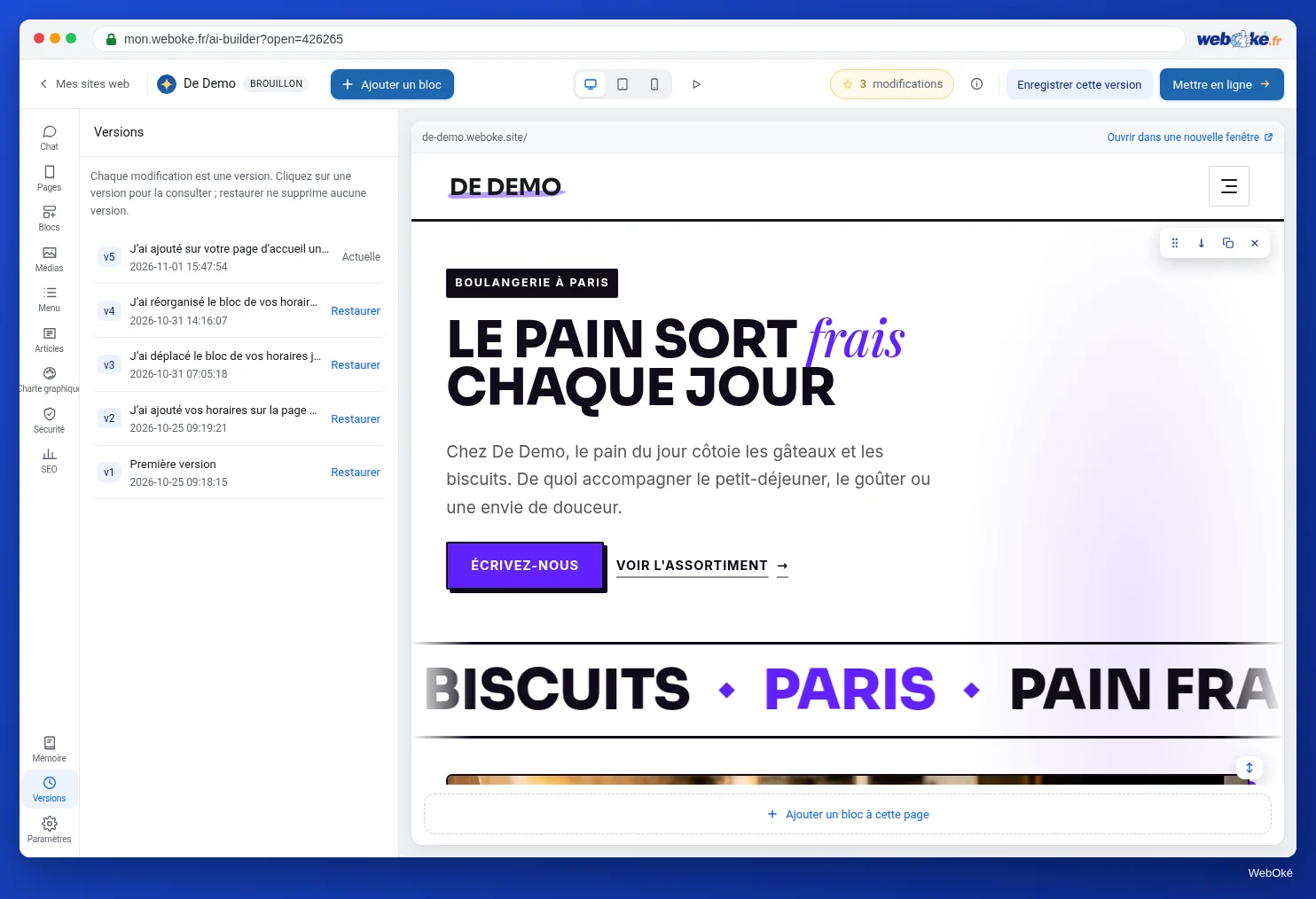
Vous pouvez revenir en arrière de deux façons :
- Consulter, puis restaurer. Cliquez sur une version. L'aperçu montre votre site tel qu'il était à ce moment-là, avec au-dessus de l'aperçu "Vous consultez la version ... du ...". Cliquez sur Restaurer cette version, ou sur Retour à la version actuelle si vous vouliez seulement regarder.
- Rétablir directement. Cliquez sur Rétablir à côté d'une version dans la liste.
Dans les deux cas, le builder en fait une nouvelle version : "La version ... a été restaurée en tant que nouvelle version." Les versions intermédiaires sont conservées. Si vous regrettez la restauration, il vous suffit de rétablir la version précédente.
La restauration est gratuite. Elle est aussi possible de deux autres façons :
- Annuler la modification dans le chat, juste après une modification ("Gratuit, votre ancienne version est conservée").
- Taper dans le chat : "remettez comme avant". L'IA restaure la version d'avant la dernière modification, sous forme de proposition. Choisissez Appliquer pour la garder ainsi, ou Rejeter pour conserver malgré tout la dernière modification. Si une proposition est encore en attente, "remettez comme avant" supprime cette proposition. Cela ne coûte rien non plus.
Donner un nom à une version
Si vous travaillez vers un état important, par exemple le site tel qu'il sera mis en ligne pour la première fois, ou une version spéciale pour une promotion, donnez-lui un nom. Dans la barre du haut, cliquez sur Enregistrer cette version, saisissez un nom (par exemple "Avant la promotion de Noël") et cliquez sur Enregistrer. Le builder indique : Votre site a été enregistré en tant que version ... : "...". Vous la retrouvez dans Versions, avec l'étiquette enregistrée. Là aussi : "La publication est une étape distincte ; rien n'est mis en ligne automatiquement."
Pourquoi c'est important : le builder conserve les 50 dernières versions par site. Il supprime les versions plus anciennes, sauf la toute première version et les versions auxquelles vous avez donné un nom. Si vous travaillez beaucoup, vous atteindrez 50 versions plus vite que vous ne le pensez : chaque modification de texte et chaque section déplacée compte. C'est pourquoi Bas, de Schildersbedrijf Example, enregistre chaque état qu'il met en ligne, avec la date dans le nom : "En ligne 12 novembre".
La mémoire : ce que l'IA sait de votre site
L'IA retient, pour chaque site, ce que vous lui dites. Ces informations se trouvent dans le panneau Mémoire, en bas de la barre latérale au-dessus de Versions, sous le titre Ce que l'IA sait de votre site. L'IA les utilise pour chaque demande et chaque question. Vous n'avez donc pas besoin de répéter à chaque demande que Bas travaille uniquement dans sa région ou qu'il ne veut pas de rose.
La mémoire est répartie en rubriques :
| Rubrique | Ce qu'elle contient |
|---|---|
| Entreprise | Qui vous êtes, ce que vous faites, depuis quand et ce qui vous distingue |
| Offre | Services, produits, prix et conditions |
| Contact | Adresse, téléphone, e-mail, horaires d'ouverture et liens pour réserver ou vous suivre |
| Public cible et tonalité | À qui s'adresse votre site, la tonalité et la façon dont vous vous adressez aux visiteurs |
| Style | Ce que vous aimez et n'aimez pas : couleurs, ambiance, photos et animations |
| Règles convenues | Souhaits et règles fixes, comme "pas d'animation" ou "prix TTC" |
| À faire | Ce que vous devez encore fournir ou ce qui reste à faire |
| Choix importants | Les choix faits auparavant et leurs raisons |
Pour chaque ligne, l'origine est indiquée : Tiré de votre description, Par l'IA, Par vous ou De votre ancien site web. En haut figure la Structure de votre site (menu, pages avec leurs sections, pied de page et identité visuelle). Le builder la tient à jour lui-même ; vous n'avez rien à faire.
Tenir la mémoire à jour
Vous pouvez Modifier ou Supprimer chaque ligne, et créer vous-même une ligne avec Ajouter une ligne. Choisissez alors une rubrique et écrivez un seul fait ou souhait par ligne (300 caractères au maximum). Cela ne coûte rien. Si vous supprimez une ligne, l'IA n'en tient plus compte.
Vérifiez la mémoire après la première version, puis de temps en temps. Pourquoi : la première version contient du contenu d'exemple (leçon 2.4). Si la mémoire contient par exemple un horaire inventé ou un prix erroné, l'IA peut le réutiliser lors d'une prochaine demande. Dans Offre, Bas voit la ligne "Devis gratuit sous 24 heures". Ce n'est pas ce qu'il promet ; il modifie la ligne en "Devis sous trois jours ouvrés". Désormais, l'IA écrit la bonne information.
La mémoire a une limite. Lorsqu'elle est pleine, le builder indique "La mémoire est pleine. Supprimez d'abord quelques lignes ou regroupez-les."
Rejeter une proposition a aussi un effet sur la mémoire : un souhait lié à une proposition rejetée est oublié par l'IA. Ce que vous avez dit de votre entreprise reste.
Ce qui n'y a pas sa place
Les mots de passe, codes et données de paiement n'ont pas leur place dans la mémoire. Le builder le dit lui-même : "ce que le builder en reconnaît, il ne le conserve pas". Il reconnaît notamment les mots de passe, identifiants de connexion, codes PIN, codes d'alarme et de wifi, clés API, données de paiement et numéros d'identification nationaux. Mais la reconnaissance n'est pas une garantie. Ne tapez donc jamais ce type d'informations dans le chat, pas même "juste pour s'en souvenir". Un mot de passe se conserve dans un gestionnaire de mots de passe (formation Veilig online, leçon 2.2).
Les données personnelles d'autres personnes, comme les noms et numéros de téléphone de clients, n'y ont pas non plus leur place. La mémoire sert à votre entreprise et à votre site, pas à votre fichier clients.
Pièges
- Penser que la restauration rétablit aussi votre site en ligne. Après une restauration, vous devez remettre le site en ligne.
- Ne pas nommer les versions importantes. Au-delà de 50 versions, la plus ancienne version sans nom disparaît.
- Ne jamais consulter la mémoire. Une information inventée revient alors sans cesse.
- Laisser une ligne contradictoire. Si "pas d'animation" figure dans Règles convenues et que vous demandez plus tard une bannière animée, modifiez d'abord cette ligne.
- Taper des secrets dans le chat. Même si le builder ne les conserve pas : ne le faites pas.
Dans le builder : comment faire
- Ouvrez Versions et cliquez sur une version plus ancienne pour la consulter.
- Cliquez sur Restaurer cette version, ou sur Retour à la version actuelle.
- Dans la barre du haut, cliquez sur Enregistrer cette version, donnez un nom et cliquez sur Enregistrer.
- Tapez "remettez comme avant" dans le chat et choisissez Appliquer ou Rejeter.
- Ouvrez Mémoire et vérifiez chaque rubrique.
- Corrigez une ligne erronée avec Modifier, ou créez-en une nouvelle avec Ajouter une ligne.
Résumé
- Chaque modification est une version ; la restauration est gratuite et crée une nouvelle version, sans rien perdre.
- Vous pouvez revenir en arrière via Versions (Rétablir ou Restaurer cette version), Annuler la modification ou "remettez comme avant" dans le chat.
- Les 50 dernières versions sont conservées, ainsi que la première et les versions nommées via Enregistrer cette version.
- La Mémoire conserve, par rubriques, ce que l'IA sait de votre entreprise ; la modifier est gratuit et évite que des informations inventées ne reviennent.
- Les mots de passe, codes, données de paiement et données de clients n'y ont pas leur place.
Quiz
Exercice
Exercice D3.5 : Retour dans le temps. Entraînez-vous à restaurer des versions et faites le tri dans la mémoire de votre site.
Checklist :
- [ ] l'état actuel enregistré avec Enregistrer cette version et un nom clair ;
- [ ] une modification effectuée (par exemple une section déplacée), puis une version plus ancienne consultée ;
- [ ] une version plus ancienne restaurée, en constatant qu'une nouvelle version a été ajoutée ;
- [ ] ensuite, votre version enregistrée restaurée à nouveau ;
- [ ] essayé une fois "remettez comme avant" dans le chat ;
- [ ] vérifié toutes les rubriques de la Mémoire ;
- [ ] modifié ou supprimé au moins une ligne erronée ou inventée ;
- [ ] vérifié qu'aucun mot de passe, code ou donnée client n'y figure.
Questions :
- Quel nom avez-vous donné à votre version enregistrée, et pourquoi ce nom ?
- Quelle ligne de la mémoire était erronée, et qu'y figure-t-il maintenant ?
- Que se serait-il passé si vous aviez laissé cette ligne ?
Après "terminé", vous voyez un exemple de réponse : version enregistrée sous "Avant mise en ligne 12 novembre" ; dans Contact figurait "Ouvert le samedi de 9 h à 17 h", désormais "Samedi uniquement sur rendez-vous" ; sinon, lors d'une prochaine demande, comme une section Horaires d'ouverture, l'IA aurait de nouveau mis le samedi inventé sur le site.
Exercice D3.5: Retour dans le temps
Cet exercice, vous le faites vous-même ; personne ne le vérifie. Cochez ce que vous avez fait et marquez l'exercice comme terminé.
Version enregistrée sous le nom "Avant la mise en ligne du 12 novembre". Dans Contact, il était écrit "Ouvert le samedi de 9 h à 17 h", maintenant "Samedi uniquement sur rendez-vous". Sinon, lors d'une prochaine demande, par exemple une section Horaires d'ouverture, l'IA aurait de nouveau affiché ce samedi inventé sur le site.
Vos cases cochées et vos notes restent uniquement dans ce navigateur ; nous ne les envoyons nulle part. Si vous êtes connecté, nous enregistrons dans Mes formations uniquement le fait que vous avez terminé l'exercice.